
Excel折れ線グラフ2軸:異なる単位のデータを比較!2軸グラフ作成
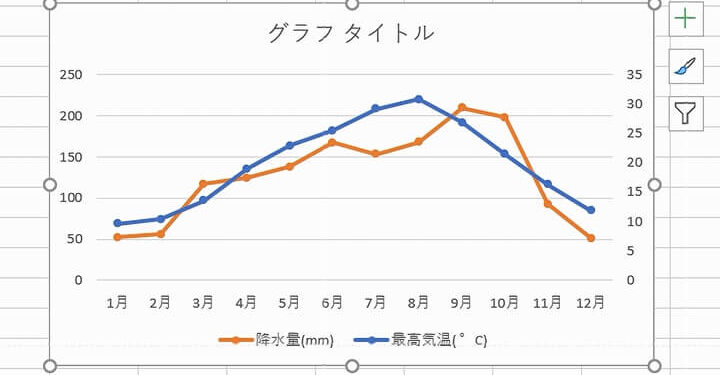
Excelの折れ線グラフは、データの推移や傾向を視覚化するのに非常に効果的なツールです。しかし、異なる単位のデータを比較する場合、通常の折れ線グラフでは理解しにくいことがあります。そんなとき役立つのが、2軸グラフです。2軸グラフを使うと、異なる単位のデータを一つのグラフ上に表示でき、データ間の関係性をわかりやすく表現できます。この記事では、Excelで2軸の折れ線グラフを作成する方法を詳しく解説します。異なる単位のデータを効果的に比較するためのテクニックを学んでみましょう。
Excelで2軸折れ線グラフを作成:異なる単位のデータを効果的に比較する方法
Excelで2軸折れ線グラフを作成することで、異なる単位やスケールのデータを1つのグラフ上で視覚的に比較することが可能になります。この記事では、2軸折れ線グラフの作成方法と、その利点について詳しく説明します。
2軸折れ線グラフの概要
2軸折れ線グラフは、横軸に共通の項目、縦軸に異なる単位やスケールのデータを表示するグラフです。縦軸を左右に分け、それぞれの軸に異なるデータ系列を割り当てることで、データの比較や推移を効果的に表現できます。
この記事が役に立つかもしれません。 Excel比較ツール:2つのExcelファイルを比較!
2軸折れ線グラフの作成手順
1. Excelを開き、データを入力します。 2. データを選択し、[挿入]リボンから[折れ線グラフ]を選択します。 3. グラフを右クリックし、[データ系列の書式設定]を選択します。 4. [シリーズオプション]タブで[右縦軸]を選択し、軸を変更します。 5. 必要に応じて、[書式]リボンから[軸の書式]を選択し、軸のタイトルや目盛りを設定します。
2軸折れ線グラフの利点
2軸折れ線グラフを使用する主な利点は以下の通りです。 1. 異なる単位やスケールのデータを1つのグラフで比較できる。 2. データの推移や相関関係を視覚的に把握しやすい。 3. 複数のデータ系列を効果的に表示できる。
2軸折れ線グラフの使用例
2軸折れ線グラフは、以下のようなシーンで役立ちます。 売上と費用の推移を比較する 気温と降水量の変化を表現する 製品の生産量と欠陥率を分析する
| 項目 | 左縦軸データ | 右縦軸データ |
|---|---|---|
| 1月 | 1000 | 50 |
| 2月 | 1200 | 55 |
| 3月 | 1500 | 60 |
2軸折れ線グラフの工夫ポイント
2軸折れ線グラフを作成する際には、以下のようなポイントに注意して工夫してください。 グラフのタイトルや軸のタイトルを明確に設定する 目盛りの間隔や単位を適切に設定する グラフの色やスタイルを分かりやすくする 凡例を活用して、データ系列の意味を明確にする これらのポイントを意識することで、より効果的で分かりやすい2軸折れ線グラフを作成することができます。Excelの機能を活用して、データ解析やプレゼンテーションに役立てましょう。
この記事が役に立つかもしれません。 Excel重複の削除:重複したデータを削除する方法
エクセルで折れ線グラフの2軸の作り方は?
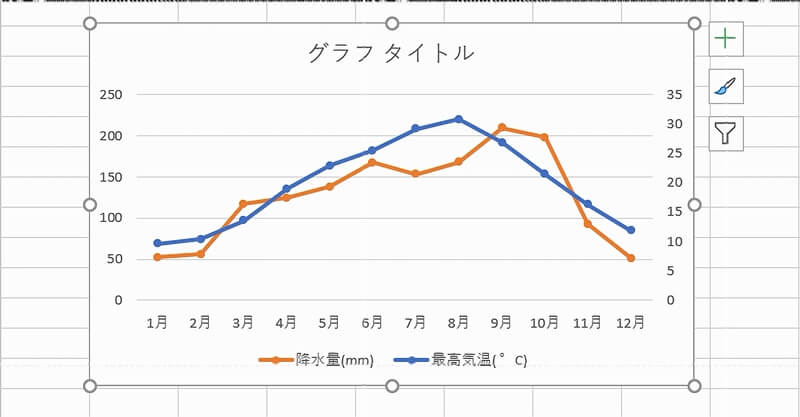
エクセルで折れ線グラフの2軸を作成する方法は以下の通りです。
1. データの準備
折れ線グラフの2軸を作成するために、まずはデータを準備します。データは2つの系列で、1つ目の系列が主軸に、2つ目の系列が副軸に表示されます。
- エクセルを開き、必要なデータを入力します。
- データは縦方向に並べ、左側の列にカテゴリ名、右側の列に数値を入力します。
- 2つの系列のデータが必要なので、カテゴリ名、1つ目の系列、2つ目の系列のデータを入力します。
2. 折れ線グラフの作成
データが準備できたら、折れ線グラフを作成します。
この記事が役に立つかもしれません。 Pandas Excel:PythonのPandasライブラリでExcelを扱う方法
- データを選択し、挿入タブのグラフから折れ線グラフを選択します。
- グラフが作成されたら、2つ目の系列を選択し、右クリックしてデータ系列のフォーマットを選択します。
- データ系列のフォーマットパネルで系列オプションを選択し、軸の項目で副軸を選択します。
3. 軸の設定
2軸の折れ線グラフができたので、軸の設定を調整します。
- グラフを選択し、グラフ要素ボタンをクリックします。
- 軸を選択し、軸タイトルを追加します。
- 主軸と副軸のタイトルを適切な名前で変更します。
これで、エクセルで折れ線グラフの2軸が作成できます。必要に応じて、グラフのスタイルやフォーマットを変更して、見やすいグラフに調整してください。
エクセルのグラフで2軸の設定はどうすればいいですか?
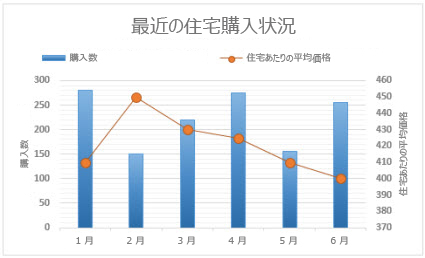
Excelのグラフで2軸を設定する方法は以下の通りです。
この記事が役に立つかもしれません。 Pandas to Excel:PandasのデータをExcelに出力する方法
まず、グラフを作成し、データ系列を追加します。その後、追加したいデータ系列を選択し、「書式」タブの「系列の書式設定」をクリックします。「系列の書式設定」パネルで、「軸」オプションを選択し、「二次垂直軸」をクリックします。これで、選択したデータ系列が二次軸に表示されます。
二次軸の設定方法
二次軸を設定するには、まずグラフに複数のデータ系列が存在する必要があります。以下の手順で二次軸を設定できます。
- グラフを作成し、複数のデータ系列を追加する。
- 二次軸に表示させたいデータ系列を選択する。
- 「書式」タブの「系列の書式設定」をクリックする。
- 「系列の書式設定」パネルで、「軸」オプションを選択する。
- 「二次垂直軸」をクリックして、選択したデータ系列を二次軸に表示させる。
二次軸のカスタマイズ
二次軸を設定した後、軸のタイトルや目盛り、表示範囲などをカスタマイズできます。以下の手順で二次軸をカスタマイズします。
- 二次軸を右クリックし、「軸の書式設定」を選択する。
- 「軸の書式設定」パネルで、タイトル、目盛り、表示範囲などのオプションを調整する。
- 必要に応じて、軸の色、スタイル、フォントを変更する。
二次軸と主軸の関連付け
二次軸と主軸の関連付けは、データ系列の相対的な比較や変化を示すために役立ちます。以下の方法で二次軸と主軸を関連付けることができます。
- グラフに適切なデータ系列を追加し、二次軸を設定する。
- 主軸と二次軸の表示範囲を調整し、両軸のスケールが適切な比率になるようにする。
- 必要に応じて、軸のタイトルや目盛りを変更して、両軸の関連性を明確にする。
エクセルのグラフで2つのデータを一つにまとめるには?
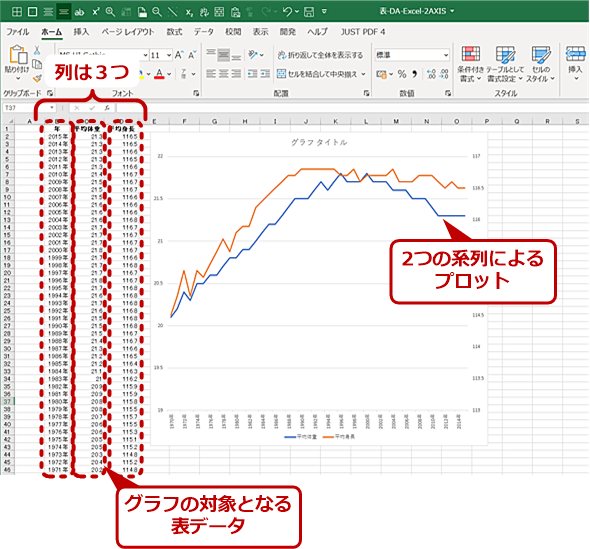
エクセルのグラフで2つのデータを一つにまとめるには、以下の手順を実行します。
データの準備
データをまとめる前に、エクセルシート上でデータを適切に配置しておくことが重要です。以下の手順でデータを整理しましょう。
- 2つのデータ系列を縦方向に並べます。
- データの横には、対応するカテゴリ名やラベルを記入します。
- データが数値として認識されるように、セルの書式を設定します。
グラフの作成
データを整理したら、次の手順でグラフを作成します。
- 整理したデータを選択します。
- 挿入タブのグラフグループから、適切なグラフタイプを選択します。
- グラフが作成されたら、必要に応じてデザインや書式を調整します。
データの統合
グラフに2つのデータ系列が表示されたら、以下の手順でデータを一つにまとめます。
- グラフを選択し、グラフツールのデザインタブを開きます。
- データの選択をクリックして、データ系列を選択します。
- データ系列の追加をクリックし、追加するデータ系列の名前と値の範囲を指定します。
Excelのグラフの2軸がずれているのはなぜですか?

Excelのグラフの2軸がずれている理由には、以下のような原因が考えられます。
データの入力ミス
データを入力する際に、誤った値や形式で入力してしまうと、グラフの軸がずれて表示されることがあります。特に、数値と文字列が混在していたり、日付の形式が統一されていない場合などに注意が必要です。
- 数値と文字列の混在: 数値として扱うべきデータが文字列として入力されると、グラフの軸がずれる原因となります。
- 日付の形式の不一致: 日付データの形式が統一されていないと、Excelが正しく解釈できず、軸がずれることがあります。
- 空白や空のセルの存在: データ範囲に空白や空のセルが含まれていると、グラフの描画に影響を与えることがあります。
グラフの種類や設定の影響
グラフの種類や設定によって、軸がずれることがあります。例えば、折れ線グラフと棒グラフを組み合わせたグラフでは、軸のスケールが自動調整されるため、ずれて見えることがあります。
- グラフの種類の選択: 適切なグラフの種類を選択することで、データを正確に可視化できます。
- 軸のスケール設定: 軸の最小値、最大値、目盛り間隔などを調整することで、軸のずれを修正できます。
- 二次軸の使用: 二つの異なるスケールのデータを表示する場合、二次軸を使用することで、軸がずれることを防止できます。
データの前処理の不十分さ
データをグラフ化する前に、適切な前処理を行わずにグラフを作成すると、軸がずれることがあります。データのクリーニングや正規化を行い、グラフ化に適した形式に整理することが重要です。
- データのクリーニング: 不要なデータや誤った値を除去し、データの品質を向上させることで、正確なグラフを作成できます。
- データの正規化: データのスケールを調整し、比較可能な範囲に収めることで、グラフの軸がずれることを防止できます。
- データの集計・要約: データを適切な形で集計や要約を行い、グラフ化に適した形式に変換することが重要です。
よくある質問
Excelで折れ線グラフの2軸を作成する方法は?
Excelで折れ線グラフの2軸を作成するには、まずグラフを作成し、次にグラフのいずれかのデータ系列を選択します。そして、書式タブの系列を選択してから、再度「書式」タブを選択し、軸のプロットを選び、二次軸をクリックします。これで、選択したデータ系列が二次縦軸にプロットされます。これにより、異なる単位のデータを1つのグラフで比較することができます。
二次軸の縦軸ラベルやタイトルを変更する方法は?
二次軸の縦軸ラベルやタイトルを変更するには、まずグラフ上の二次軸をクリックして選択します。その後、書式タブの軸ラベルを選択し、軸タイトルオプションをクリックします。次に、タイトルのテキストボックスに望ましいタイトルを入力し、OKをクリックします。これで、二次軸の縦軸ラベルやタイトルが変更されます。
折れ線グラフの2軸で異なる単位のデータを比較する利点は何ですか?
折れ線グラフの2軸で異なる単位のデータを比較する利点は、異なるスケールのデータを一つのグラフにまとめて表現できることです。これにより、データ間の関連性やトレンドを把握しやすくなります。また、2軸グラフは視覚的に分かりやすいため、データ分析やプレゼンテーションなどで効果的に利用できます。
Excelで折れ線グラフの2軸の色やスタイルを変更する方法は?
Excelで折れ線グラフの2軸の色やスタイルを変更するには、まず変更したい軸をクリックして選択します。その後、書式タブの軸を選択し、軸の書式設定をクリックします。書式ダイアログボックスで、線の色や線のスタイルを選択し、変更を適用します。これにより、グラフの視覚的な見栄えを向上させることができます。
Excel折れ線グラフ2軸:異なる単位のデータを比較!2軸グラフ作成 に類似した他の記事を知りたい場合は、Excel データ分析 カテゴリにアクセスしてください。
関連記事