
Excel合計条件:特定の条件を満たすデータの合計を求める方法
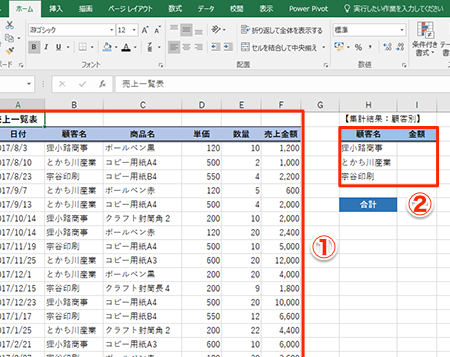
Excelでのデータ分析において、特定の条件を満たすデータの合計を求めることは非常に重要です。条件付き合計は、データのフィルタリングや分析に役立ちます。この記事では、Excelの「合計条件」機能を使用して、特定の条件に一致するデータの合計を簡単に計算する方法を紹介します。また、複数の条件を組み合わせてより詳細な分析を行う方法も解説します。これらのテクニックを活用することで、データ分析の効率を大幅に改善することができます。
指定した条件が成立するデータのみの合計を求める関数は?
指定した条件が成立するデータのみの合計を求める関数は、SUMIFS関数です。この関数は、指定された条件を満たすデータの合計を求めることができます。
SUMIFS関数の基本形
SUMIFS関数の基本形は、`SUMIFS(合計する範囲、条件範囲1、条件1、[条件範囲2]、[条件2]、…)` です。合計する範囲には、合計したい値を指定し、条件範囲には、条件を満たす値を指定します。
この記事が役に立つかもしれません。 Excel含む関数:特定の文字列を含むかどうかを判定!
- 合計する範囲:合計したい値を指定します。
- 条件範囲1:条件を満たす値を指定します。
- 条件1:条件を満たす値を指定します。
SUMIFS関数の例
例えば、A列に月別の売り上げがあり、B列に商品名があり、C列に売り上げ額があります。在庫がある商品の売り上げ額の合計を求めるには、`SUMIFS(C:C, B:B, 在庫あり)` という式を使用します。
- 合計する範囲:C列(売り上げ額)
- 条件範囲1:B列(商品名)
- 条件1:在庫あり
SUMIFS関数の応用
SUMIFS関数は、複数の条件を指定することもできます。例えば、A列に月別の売り上げがあり、B列に商品名があり、C列に売り上げ額があり、D列に地域名があります。在庫がある商品の東京地区の売り上げ額の合計を求めるには、`SUMIFS(C:C, B:B, 在庫あり, D:D, 東京)` という式を使用します。
- 合計する範囲:C列(売り上げ額)
- 条件範囲1:B列(商品名)
- 条件1:在庫あり
- 条件範囲2:D列(地域名)
- 条件2:東京
ExcelのSUMとSUMIFの違いは?
ExcelのSUMとSUMIFの違いは、条件の有無にある。SUM関数は、指定された範囲の数値を全て合計するが、SUMIF関数は、指定された範囲の中で特定の条件を満たすデータのみを合計する。
SUMIFの基本的な使い方
SUMIF関数の基本的な構文は、`SUMIF(範囲, 条件, [合計範囲])`である。範囲には、条件を適用する範囲を指定し、条件には、範囲の中で合計するデータの条件を指定する。合計範囲には、合計する値を指定する。
この記事が役に立つかもしれません。 Excel改行関数:セル内で強制的に改行する方法
- 範囲の指定:SUMIF関数では、範囲を指定する必要がある。範囲には、条件を適用する範囲を指定する。
- 条件の指定:SUMIF関数では、条件を指定する必要がある。条件には、範囲の中で合計するデータの条件を指定する。
- 合計範囲の指定:SUMIF関数では、合計範囲を指定する必要がある。合計範囲には、合計する値を指定する。
SUMIFの応用例
SUMIF関数は、さまざまな Condición を指定することができる。例えば、日付や時間、文字列、数値、などの条件を指定することができる。
- 日付の条件:SUMIF関数では、日付の条件を指定することができる。例えば、特定の日付以降のデータを合計することができる。
- 文字列の条件:SUMIF関数では、文字列の条件を指定することができる。例えば、特定の文字列を含むデータを合計することができる。
- 数値の条件:SUMIF関数では、数値の条件を指定することができる。例えば、特定の数値以上のデータを合計することができる。
ExcelのSUMとSUMIFの使い分け
SUM関数とSUMIF関数は、異なる使い方がある。SUM関数は、指定された範囲の数値を全て合計するが、SUMIF関数は、指定された範囲の中で特定の条件を満たすデータのみを合計する。
- SUM:SUM関数は、指定された範囲の数値を全て合計する。
- SUMIF:SUMIF関数は、指定された範囲の中で特定の条件を満たすデータのみを合計する。
- 使い分け:SUM関数とSUMIF関数は、異なる使い方がある。SUM関数は、全てのデータを合計する場合に使用し、SUMIF関数は、特定の条件を満たすデータを合計する場合に使用する。
指定した検索条件に一致するデータだけを合計するにはどうすればいいですか?
指定した検索条件に一致するデータだけを合計するには、ExcelのSUMIFS関数やFILTER関数を使用することができます。SUMIFS関数は、複数の条件を指定することができ、該当するデータの合計を返します。一方、FILTER関数は、条件に基づいてデータを抽出して、合計することができます。
指定された検索条件に一致するデータの合計を求める方法
- 検索条件を指定する:検索条件を指定することで、該当するデータを抽出することができます。
- SUMIFS関数を使用する:SUMIFS関数は、複数の条件を指定することができ、該当するデータの合計を返します。
- FILTER関数を使用する:FILTER関数は、条件に基づいてデータを抽出して、合計することができます。
複数の検索条件を指定する方法
- AND演算子を使用する:AND演算子を使用することで、複数の条件を指定することができます。
- OR演算子を使用する:OR演算子を使用することで、複数の条件のいずれかを満たすデータを抽出することができます。
- NOT演算子を使用する:NOT演算子を使用することで、指定された条件を満たさないデータを抽出することができます。
検索条件に基づいてデータを抽出する方法
- FILTER関数を使用する:FILTER関数は、条件に基づいてデータを抽出して、合計することができます。
- QUERY関数を使用する:QUERY関数は、条件に基づいてデータを抽出して、合計することができます。
- Power Queryを使用する:Power Queryは、条件に基づいてデータを抽出して、合計することができます。
Excelで条件に合うデータを合計するにはどうすればいいですか?
特定の条件を満たすデータの合計を求めるためには、SUMIFS関数やFILTER関数を使用することができます。SUMIFS関数は、複数の条件を指定して合計することができる一方、FILTER関数は、条件に合うデータを抽出してから合計することができます。
この記事が役に立つかもしれません。 Excel数字を文字列に変換:数字を文字列として扱う方法
条件に合うデータを合計するためのSUMIFS関数
SUMIFS関数を使用するには、次の形式で式を入力します。 SUMIFS(合計する範囲、条件範囲1、条件1、[条件範囲2]、[条件2]、…)。例えば、A列が「東京都」、B列が「20代」であるデータの合計を求めるには、次のように入力します。
- =SUMIFS(C:C, A:A, 東京都, B:B, 20代)
- 合計する範囲はC列
- 条件範囲1はA列、条件1は「東京都」
- 条件範囲2はB列、条件2は「20代」
条件に合うデータを抽出して合計するためのFILTER関数
FILTER関数を使用するには、次の形式で式を入力します。 FILTER(範囲、条件)。例えば、A列が「東京都」、B列が「20代」であるデータを抽出して合計を求めるには、次のように入力します。
- =SUM(FILTER(C:C, (A:A=東京都)(B:B=20代)))>
- 合計する範囲はC列
- 条件は(A:A=東京都)(B:B=20代)
- FILTER関数で抽出されたデータの合計を求める
条件に合うデータを合計するためのSUMIF関数
SUMIF関数を使用するには、次の形式で式を入力します。 SUMIF(条件範囲、条件、合計する範囲)。例えば、A列が「東京都」であるデータの合計を求めるには、次のように入力します。
- =SUMIF(A:A, 東京都, C:C)
- 条件範囲はA列、条件は「東京都」
- 合計する範囲はC列
- SUMIF関数で条件に合うデータの合計を求める
Excel合計条件:特定の条件を満たすデータの合計を求める方法
Excelでデータを扱う際、特定の条件を満たすデータの合計を求める必要がある場合があります。この記事では、条件付き合計を計算する方法を詳しく説明します。
この記事が役に立つかもしれません。 Excel文字を数字に変換:文字列を数値に変換する方法
条件付き合計を求めるための関数:SUMIF
Excelには、条件付き合計を求めるための便利な関数、“SUMIF”が用意されています。この関数を使用することで、特定の条件に一致するセルの合計を簡単に計算できます。
SUMIF関数の使い方
SUMIF関数の書式は以下の通りです。
| SUMIF(範囲, 条件, [合計範囲]) |
- 範囲:条件をチェックする範囲を指定します。
- 条件:合計するセルを決定する条件を指定します。
- 合計範囲(オプション):合計する実際の値の範囲を指定します。指定しない場合、条件をチェックする範囲のセルが合計されます。
複数の条件を指定する:SUMIFS関数
複数の条件を同時に指定して合計を求めたい場合は、“SUMIFS”関数を使用します。
| SUMIFS(合計範囲, 範囲1, 条件1, [範囲2, 条件2], ...) |
- 合計範囲:合計する実際の値の範囲を指定します。
- 範囲1、範囲2、...:条件をチェックする範囲を指定します。
- 条件1、条件2、...:それぞれの範囲に対応する条件を指定します。
条件としてワイルドカードを使う
条件としてワイルドカード文字(や?)を使うことができます。
- :任意の文字列に一致します。
- ?:任意の1文字に一致します。
これらのワイルドカードを使用することで、より柔軟な条件指定が可能になります。
条件付き合計の応用:枠外のセルを参照する
条件付き合計を求める際、条件や合計範囲に枠外のセルを参照することができます。例えば、条件を別のセルに入力しておくことで、条件を変更することが容易になります。 これらの方法を活用することで、Excelで特定の条件を満たすデータの合計を効率的に求めることができます。
エクセルで条件を満たす合計を求める関数は?
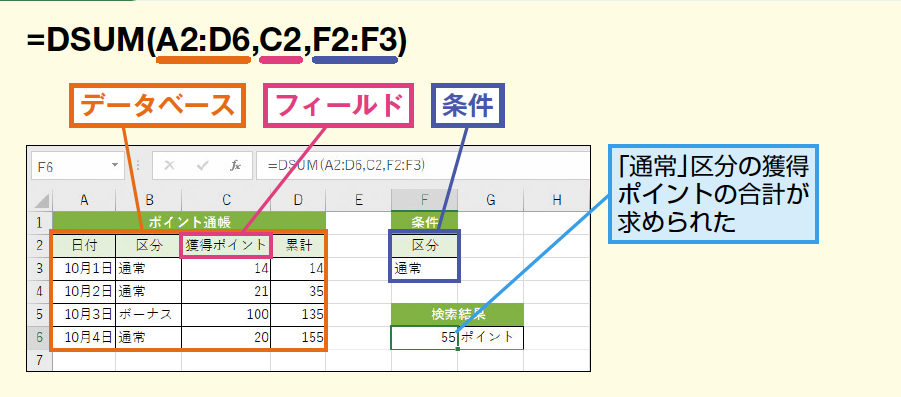
エクセルで条件を満たす合計を求める関数は、SUMIF関数です。SUMIF関数を使うと、指定した範囲内のセルの中で、条件を満たすものの合計を計算することができます。
SUMIF関数の使い方
SUMIF関数は次のような構文で使用します。
- SUMIF(範囲, 条件, 値の範囲)
- 範囲: 条件をチェックするセルの範囲を指定します。
- 条件: 合計に加えるべき値を判断する条件を指定します。条件は数値、文字列、ワイルドカードを使うことができます。
- 値の範囲: 合計するセルの範囲を指定します。指定しない場合は、範囲と同じセルが使用されます。
SUMIF関数の応用
SUMIF関数は、条件を満たすデータの合計を求めるだけでなく、さまざまな状況で応用できます。
- 特定のカテゴリの合計を求める: データがカテゴリ別に分類されている場合、特定のカテゴリに属するデータの合計を求めることができます。
- 条件を複数指定する: SUMIFS関数を使用すると、複数の条件を同時に指定して合計を求めることができます。
- ワイルドカードを使用する: 条件にワイルドカード(や?)を使用することで、特定のパターンに一致するデータの合計を求めることができます。
SUMIF関数のポイント
SUMIF関数を効果的に使うためには、いくつかのポイントを押さえておくことが重要です。
- 条件の指定方法: 条件は数値や文字列だけでなく、セル参照を使用することもできます。また、不等号やワイルドカードを使って柔軟な条件を指定することができます。
- 範囲と値の範囲の対応: 範囲と値の範囲は同じ形状である必要があります。異なる形状の範囲を指定すると、エラーが発生することがあります。
- SUMIFS関数との使い分け: 複数の条件を指定する場合は、SUMIFS関数を使うことが一般的です。SUMIF関数は1つの条件に対して最適化されています。
エクセルで条件に合うものをすべて合計する関数は?
エクセルで条件に合うものをすべて合計する関数は「SUMIF」です。この関数を使用することで、指定した条件に一致するセルの値をすべて合計することができます。
SUMIF関数の使い方
SUMIF関数は、次のように使用します。
- 条件を指定する範囲を選択します。
- 条件を指定します。条件は、数値、文字列、またはワイルドカードを使用できます。
- 合計するセルの範囲を選択します。
SUMIF関数の注意点
SUMIF関数を使用する際には、以下の点に注意してください。
- 条件を指定する範囲と合計するセルの範囲は、同じサイズである必要があります。
- 条件にワイルドカード(または?)を使用することができます。は0個以上の文字に一致し、?は1個の文字に一致します。
- 条件が文字列である場合は、ダブルクォーテーションで囲んで指定してください。
SUMIF関数の応用例
SUMIF関数は、さまざまなシーンで活用できます。以下は、SUMIF関数の応用例です。
- 売上報告書において、特定の商品の売上合計を計算する。
- 顧客データから、特定の地域の顧客の購買金額合計を計算する。
- 生産報告書で、特定の製品の生産数量合計を計算する。
エクセルで一致するものだけ合計するには?
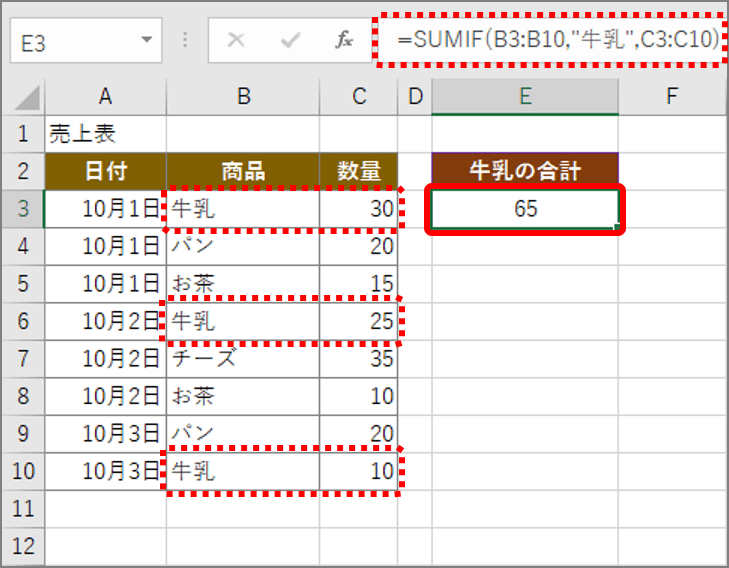
エクセルで一致するものだけ合計するには、以下の手順を実行します。
一致するセルを選択する
まず、一致する条件に基づいて合計したいセルを選択します。これを行うには、次の手順に従います。
- 合計したい列または行を選択します。
- 「データ」タブをクリックし、「ソートとフィルター」グループの「フィルター」を選択します。
- フィルター矢印をクリックし、一致する条件を選択します。
SUMIF関数を使用する
一致するセルを選択したら、SUMIF関数を使用して一致するものだけ合計できます。SUMIF関数は、次のような構文です。
- SUMIF(範囲、条件、合計範囲)
- 範囲:条件と照らしあわせる範囲を指定します。
- 条件:一致する条件を指定します。
- 合計範囲:合計する範囲を指定します。
実際の例を使用した説明
例えば、A列に商品名、B列に売上額が入力されているとします。商品Aの売上額だけを合計するには、次のようにSUMIF関数を使用します。
- SUMIF(A2:A10,商品A,B2:B10)
- A2:A10:商品名が入力されている範囲です。
- 商品A:合計する条件です。
- B2:B10:売上額が入力されている範囲です。
これにより、商品Aの売上額だけが合計されます。
エクセルで項目ごとに合計を求める関数は?
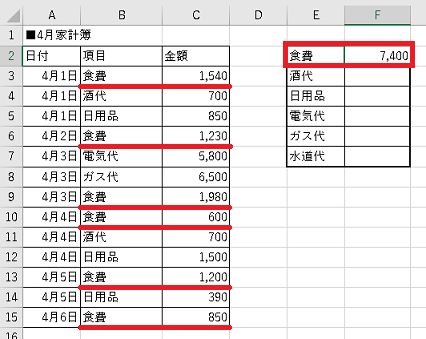
エクセルで項目ごとに合計を求める関数は、「SUMIF」または「SUMIFS」です。SUMIF関数は、1つの条件でフィルタリングして合計を求め、SUMIFS関数は、複数の条件でフィルタリングして合計を求めることができます。
SUMIF関数の使い方
SUMIF関数は、次のように使用します。SUMIF(範囲, 条件, 合計範囲)。範囲には、条件を適用するセル範囲を指定し、条件には、合計する項目を特定する条件を指定し、合計範囲には、合計する値のセル範囲を指定します。
- 範囲: 条件を適用するセル範囲(例: A1:A10)
- 条件: 合計する項目を特定する条件(例: 苹果)
- 合計範囲: 合計する値のセル範囲(例: B1:B10)
SUMIFS関数の使い方
SUMIFS関数は、次のように使用します。SUMIFS(合計範囲, 範囲1, 条件1, [範囲2, 条件2], ...)。合計範囲には、合計する値のセル範囲を指定し、範囲1と条件1には、最初の条件を適用するセル範囲と条件を指定し、範囲2と条件2には、2つ目以降の条件を指定します。
- 合計範囲: 合計する値のセル範囲(例: B1:B10)
- 範囲1: 最初の条件を適用するセル範囲(例: A1:A10)
- 条件1: 最初の条件(例: 苹果)
SUMIFとSUMIFSの違い
SUMIF関数とSUMIFS関数の主な違いは、適用できる条件の数です。SUMIF関数は1つの条件でフィルタリングし、SUMIFS関数は複数の条件でフィルタリングできます。また、引数の順序も異なり、SUMIF関数は範囲、条件、合計範囲の順ですが、SUMIFS関数は合計範囲、範囲1、条件1の順です。
- 条件の数: SUMIFは1つ、SUMIFSは複数
- 引数の順序: SUMIFは範囲、条件、合計範囲、SUMIFSは合計範囲、範囲1、条件1
よくある質問
Excelで特定の条件を満たすデータの合計を求める方法は何がありますか?
Excelで特定の条件を満たすデータの合計を求める際には、主に次の3つの方法があります。 SUMIF関数、SUMIFS関数、ピボットテーブルです。SUMIF関数は1つの条件を指定して合計を求め、SUMIFS関数は複数の条件を指定して合計を求めることができます。ピボットテーブルは、データを要約し、分析するための強力なツールで、条件付きの合計も簡単に求めることができます。
SUMIF関数とSUMIFS関数の違いは何ですか?
SUMIF関数とSUMIFS関数の主な違いは、指定できる条件の数です。SUMIF関数は条件を1つしか指定できませんが、SUMIFS関数は複数の条件を指定できます。したがって、より複雑な条件でデータの合計を求める場合は、SUMIFS関数を使用することが望ましいです。
ピボットテーブルで条件付きの合計を求める方法を教えてください。
ピボットテーブルで条件付きの合計を求めるには、まずデータを選択し、挿入タブからピボットテーブルを作成します。その後、行または列に条件となるフィールドを配置し、値に合計を求めたいフィールドを配置します。ピボットテーブルはドラッグ&ドロップで簡単に操作できるため、条件を変更したい場合も手軽に行うことができます。
Excelで条件付きの合計を求める際の注意点は何ですか?
Excelで条件付きの合計を求める際の注意点は、データの整理と関数の使い分けです。データが整理されていないと、関数やピボットテーブルで正確な結果が得られない場合があります。また、条件の数や複雑性に応じて、適切な関数を選択することが重要です。 상황에 따라서는、ピボットテーブルの方が効率的な場合がありますので、使い分けを意識してください。
Excel合計条件:特定の条件を満たすデータの合計を求める方法 に類似した他の記事を知りたい場合は、Excel 関数 カテゴリにアクセスしてください。
関連記事