
Excel参照関数:別シートのデータを参照!参照関数の使い方
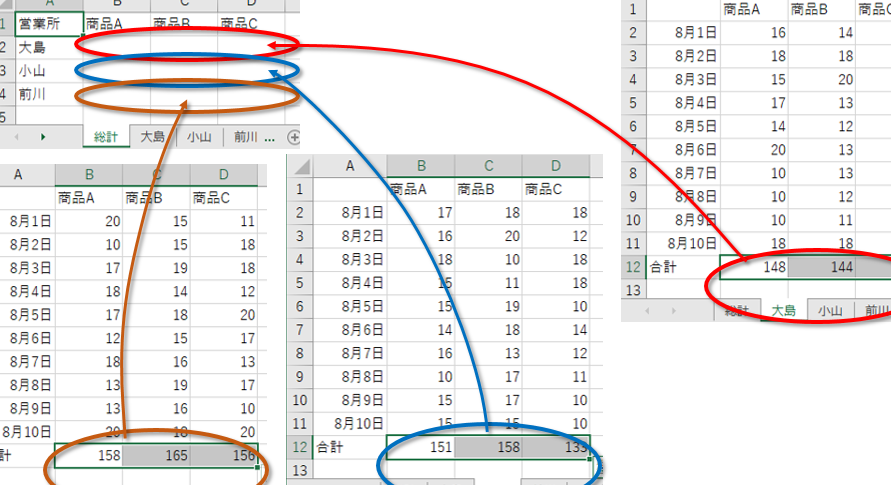
Excelの参照関数は、シート 間でデータを参照するための非常に便利な機能です。別のシートのデータを参照して、計算や分析を行うことができます。この記事では、参照関数の基本的な使い方から、より複雑な使用方法までを詳しく解説します。参照関数を活用することで、Excelでの作業が効率化され、データの分析やレポート作成がスムーズに行えるようになります。ぜひ、参照関数の使い方を学び、Excelでの作業をもっと便利に、効率的に進めてみてください。
エクセルで別シートのデータを参照するにはどうすればいいですか?
エクセルで別シートのデータを参照するためには、参照関数を使用する必要があります。参照関数は、同じワークブック内の別シートや別のワークブック内のシートにあるデータを参照することができます。
参照関数の基礎
エクセルでは、主に2つの参照関数を使用します。A1形式とR1C1形式です。A1形式は、列と行の番号を使用してセルを指定します。一方、R1C1形式は、行と列の番号を使用してセルを指定します。
この記事が役に立つかもしれません。 Excel合計条件:特定の条件を満たすデータの合計を求める方法
シート間の参照
シート間の参照を行うには、シート名を指定する必要があります。例えば、Sheet2にあるA1セルの値を参照するには、次のように記述します。=Sheet2!A1このように、シート名を指定することで、別シートのデータを参照することができます。
- シート名を指定する
- セル範囲を指定する
- 参照関数を使用する
ワークブック間の参照
ワークブック間の参照を行うには、ワークブック名を指定する必要があります。例えば、Book2.xlsxにあるSheet1のA1セルの値を参照するには、次のように記述します。='[Book2.xlsx]Sheet1'!A1このように、ワークブック名を指定することで、別のワークブック内のシートのデータを参照することができます。
- ワークブック名を指定する
- シート名を指定する
- セル範囲を指定する
Excelでシートをまたいで参照するにはどうすればいいですか?
Excelの参照関数を使用することで、異なるシートのデータを参照することができます。参照関数には、A1やINDEX/MATCHなど、多くの種類があります。まず、基本的な参照関数の使い方を説明します。
シート名を指定して参照する
シート名を指定して参照する方法は、 Sheet1!A1 のように、シート名とエクスクラメーションマーク、そして参照するセルのアドレスを指定します。
この記事が役に立つかもしれません。 Excel含む関数:特定の文字列を含むかどうかを判定!
- シート名を指定
- エクスクラメーションマークを入力
- 参照するセルのアドレスを指定
INDIRECT関数を使用する
INDIRECT関数を使用することで、文字列をセルアドレスに変換することができます。例えば、INDIRECT(Sheet1!A1)のように、シート名と参照するセルのアドレスを文字列として指定します。
- INDIRECT関数を入力
- 文字列を指定
- シート名と参照するセルのアドレスを指定
INDEX/MATCH関数を使用する
INDEX/MATCH関数を使用することで、複雑な参照を実現することができます。例えば、=INDEX(Sheet1!A:A,MATCH(A2,Sheet1!B:B,0))のように、参照するセル範囲と検索値を指定します。
- INDEX関数を入力
- MATCH関数を入力
- 参照するセル範囲と検索値を指定
別シートからVLOOKUPするにはどうすればいいですか?
VLOOKUP関数は、同一ワークシート内のデータを参照するために使用されますが、 別シートのデータを参照するには、シート名を指定してあげる必要があります。 別シートのデータを参照するVLOOKUP関数の基本的な構文は、`VLOOKUP(lookup_value, table_array, col_index_num, [range_lookup])`となります。
シート名の指定方法
シート名を指定するには、シート名とエクスクラメーションマーク(!)を組み合わせてあげます。 例えば、Sheet2というシートにデータがある場合、`VLOOKUP(A2, Sheet2!A:B, 2, FALSE)`のように指定します。
この記事が役に立つかもしれません。 Excel改行関数:セル内で強制的に改行する方法
- シート名を指定するには、シート名とエクスクラメーションマーク(!)を組み合わせてあげます。
- シート名の前にエクスクラメーションマークを付けることで、指定されたシートを参照することができます。
- シート名が半角英数字以外の文字を含む場合、シート名を引用符で囲む必要があります。
VLOOKUP関数の例
以下は、別シートのデータを参照するVLOOKUP関数の例です。 Sheet2というシートに、商品コードと商品名のデータがあり、Sheet1というシートでVLOOKUP関数を使用して商品名を参照する場合の例です。
- Sheet2のA列に商品コード、B列に商品名があります。
- Sheet1のA2セルに商品コードを入力し、VLOOKUP関数で商品名を参照します。
- `VLOOKUP(A2, Sheet2!A:B, 2, FALSE)`のように指定し、商品名を参照します。
エラーの対処方法
VLOOKUP関数でエラーが発生した場合、以下の対処方法があります。
- シート名の指定が誤っている場合、シート名を確認してあげます。
- 参照する範囲が誤っている場合、参照する範囲を確認してあげます。
- データ型が異なる場合、データ型を確認してあげます。
Excel参照関数:別シートのデータを参照!参照関数の使い方
Excel参照関数は、Excelでデータを扱う上で非常に便利な機能です。別のシートに存在するデータを参照し、その値を利用することができます。この関数を上手に使うことで、シート間でのデータのやり取りがスムーズになり、効率的な作業が可能になります。
参照関数とは
参照関数は、Excelでデータを参照するための機能です。別のシートや別のワークブックに存在するデータを参照し、その値を利用することができます。代表的な参照関数には、VLOOKUP関数、HLOOKUP関数、INDEX関数、MATCH関数などがあります。
この記事が役に立つかもしれません。 Excel数字を文字列に変換:数字を文字列として扱う方法
VLOOKUP関数の使い方
VLOOKUP関数は、縦方向に並んだデータを参照するための関数です。指定した値と一致するデータを検索し、対応する列の値を返します。VLOOKUP関数の基本構文は以下のようになります。 =VLOOKUP(検索値, テーブル配列, 列インデックス番号, 範囲検索)
HLOOKUP関数の使い方
HLOOKUP関数は、横方向に並んだデータを参照するための関数です。指定した値と一致するデータを検索し、対応する行の値を返します。HLOOKUP関数の基本構文は以下のようになります。 =HLOOKUP(検索値, テーブル配列, 行インデックス番号, 範囲検索)
INDEX関数の使い方
INDEX関数は、指定した行と列の交差点にある値を返す関数です。行番号と列番号を指定してデータを参照することができます。INDEX関数の基本構文は以下のようになります。 =INDEX(配列, 行番号, 列番号)
MATCH関数の使い方
MATCH関数は、指定した値が存在する位置(インデックス番号)を返す関数です。検索範囲と検索タイプを指定してデータを検索することができます。MATCH関数の基本構文は以下のようになります。 =MATCH(検索値, 検索範囲, 検索タイプ)
| 関数名 | 説明 |
|---|---|
| VLOOKUP | 縦方向のデータを参照する関数 |
| HLOOKUP | 横方向のデータを参照する関数 |
| INDEX | 行と列の交差点の値を返す関数 |
| MATCH | 指定した値のインデックス番号を返す関数 |
エクセルで関数で別シートを参照するにはどうすればいいですか?
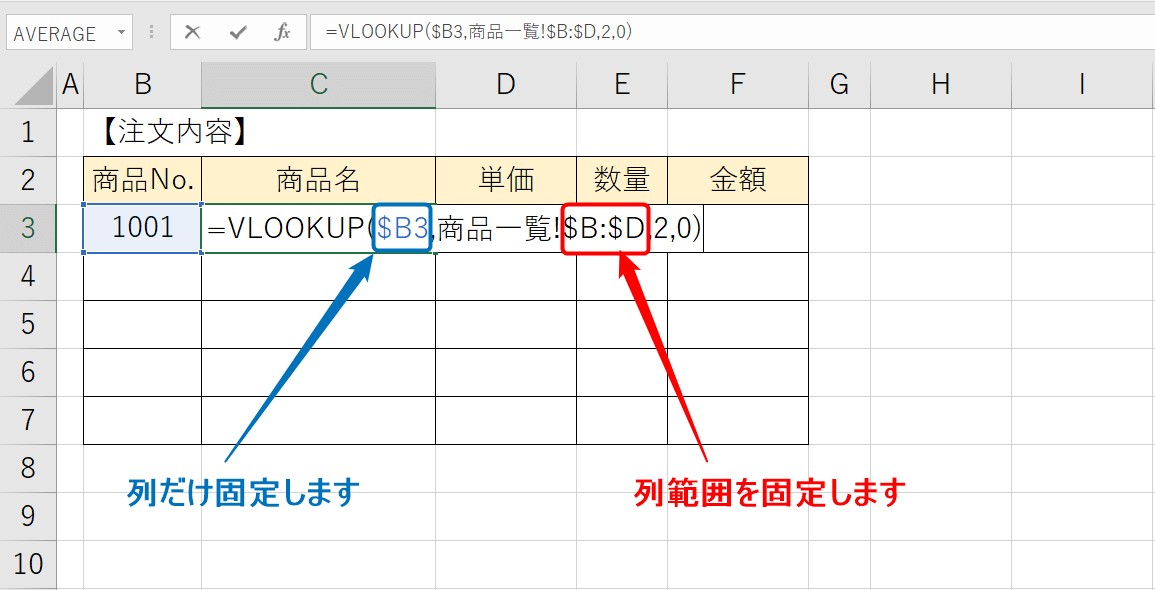
エクセルで関数で別シートを参照するには、次の手順を実行します。
別シートのセルを参照する
別のシートのセルを参照するには、シート名とセル番地を「シート名!セル番地」の形式で指定します。たとえば、「Sheet2」の「A1」セルを参照するには、「Sheet2!A1」と入力します。
- 関数に入力する際は、シート名とセル番地を「!」で繋ぎます。
- シート名にスペースや記号が含まれている場合は、シート名をシングルクォーテーションで囲みます。例: 'Sheet 2'!A1
- セル番地は絶対参照にすることで、コピー時に参照先が変わらないようにできます。例: Sheet2!$A$1
VLOOKUP関数を使って別シートからデータを取得する
VLOOKUP関数を使って、別のシートから特定の条件に一致するデータを取得することができます。
- VLOOKUP関数の基本形式は =VLOOKUP(検索値, 表配列, 列インデックス番号, 範囲検索) です。
- 検索値には、別シートのセル番地を指定します。
- 表配列には、別シートの検索範囲を指定します。
INDIRECT関数で動的なシート参照を行う
INDIRECT関数を使用すると、セル内の値を基に動的にシートを参照することができます。
- INDIRECT関数の基本形式は =INDIRECT(参照テキスト) です。
- 参照テキストには、シート名とセル番地を「!」で繋いだテキストを指定します。
- 参照テキストを別のセルに置くことで、参照先を動的に変更できます。
Excelで別シートのデータを参照して自動反映させる方法は?
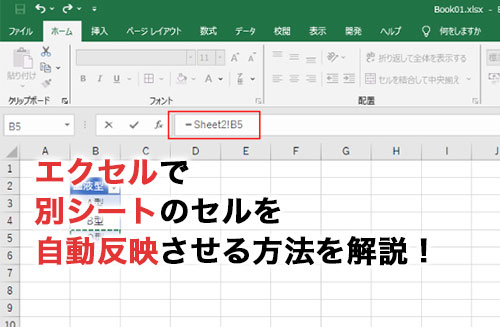
Excelで別シートのデータを参照して自動反映させる方法は、以下の通りです。
1. セル参照を使用する
セル参照を使用して、別シートのデータを参照することができます。具体的な方法は以下の通りです。
- 参照先のセルを選択します。
- 「=」を入力し、参照先のシート名とセル番地を入力します。例: =シート1!A1
- Enterキーを押して入力完了します。
2. VLOOKUP関数を使用する
VLOOKUP関数を使用して、別シートのデータを検索し、自動反映させることができます。具体的な方法は以下の通りです。
- 検索値を含むセルを選択します。
- 「=VLOOKUP(」と入力し、検索値、検索範囲、返す列番号、範囲ルックアップを指定します。例: =VLOOKUP(A1, シート1!A:B, 2, FALSE)
- 「)」を入力し、Enterキーを押して入力完了します。
3. INDEX関数とMATCH関数を組み合わせて使用する
INDEX関数とMATCH関数を組み合わせて使用することで、別シートのデータを検索し、自動反映させることができます。具体的な方法は以下の通りです。
- 検索値を含むセルを選択します。
- 「=INDEX(」と入力し、返す範囲、行番号、列番号を指定します。行番号と列番号にはMATCH関数を使用します。例: =INDEX(シート1!A:B, MATCH(A1, シート1!A:A, 0), 2)
- 「)」を入力し、Enterキーを押して入力完了します。
エクセルで参照先が別シートの場合、参照先へジャンプするにはどうしたら?
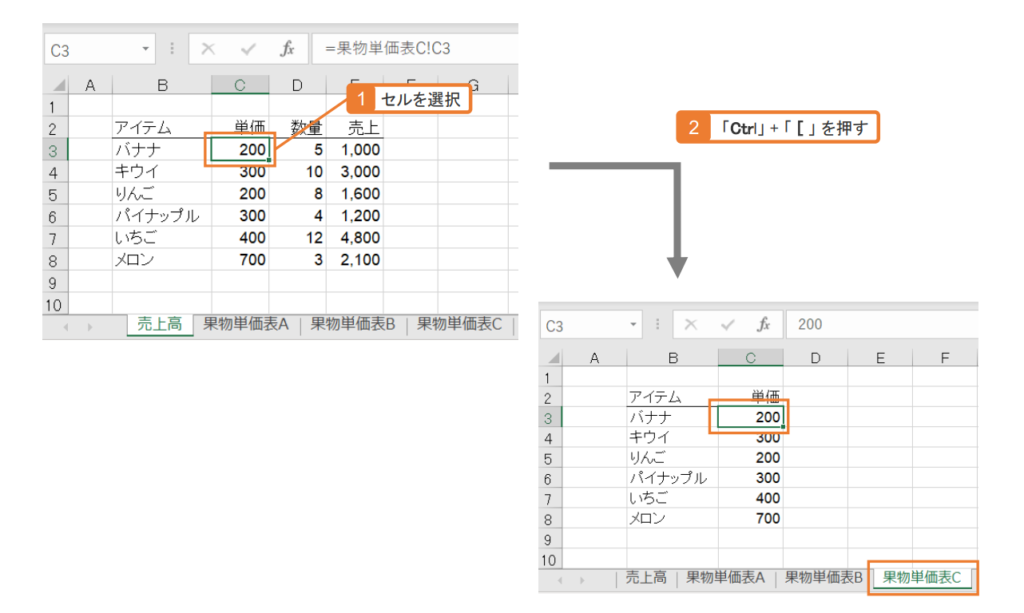
エクセルで参照先が別シートの場合、参照先へジャンプするには、以下の手順を実行します。
セル参照をダブルクリックする
参照先が別シートのセルを含む数式が入力されているセルを選択し、そのセルをダブルクリックします。これにより、参照先のセルが含まれるシートに自動的にジャンプします。
数式バーから参照先を選択する
- 参照先が別シートのセルを含む数式が入力されているセルを選択します。
- 数式バー内の数式をクリックします。
- 数式内の参照先のセル参照をクリックすると、参照先のセルが含まれるシートにジャンプします。
「形式」を使用して参照先を表示する
- 参照先が別シートのセルを含む数式が入力されているセルを選択します。
- キーボードのF2キーを押すか、セルをダブルクリックして数式を編集モードにします。
- Enterキーを押して数式を確定すると、参照先のセルが含まれるシートにジャンプします。
Excelで違うシートの同じセルを参照するには?
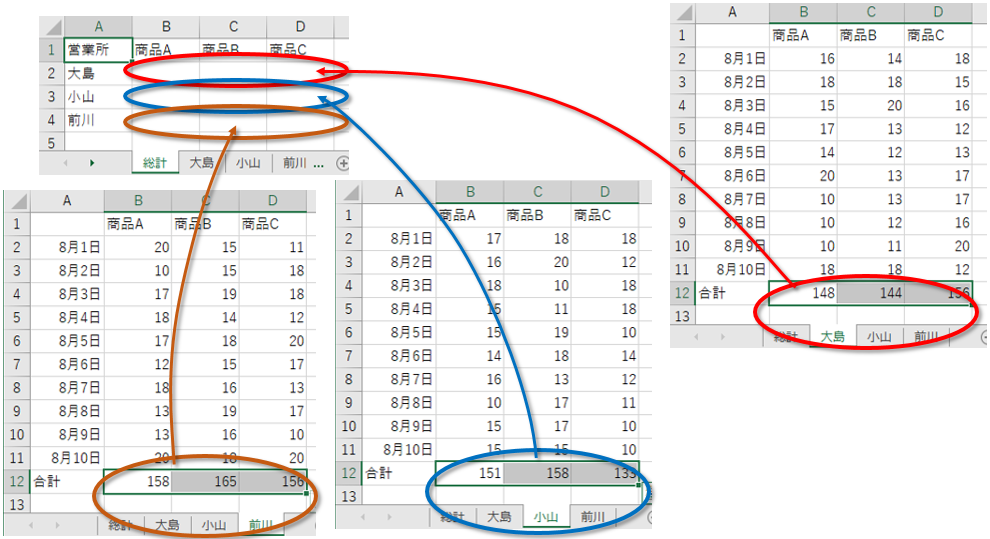
Excelで違うシートの同じセルを参照するには、次のように行います。
セル参照の基本
Excelでは、異なるシートのセルを参照する際には、シート名とセル番地を組み合わせた形で表記します。具体的には、シート名!セル番地の形式で表記します。例えば、「Sheet1」の「A1」セルを参照する場合、「Sheet1!A1」と記述します。
参照方法の種類
異なるシートのセルを参照する方法には、以下のような種類があります。
- 直接参照:シート名とセル番地を直接入力して参照する方法です。例:「Sheet1!A1」
- 名前を付けて参照:セルやセル範囲に名前を付けて、それを使って参照する方法です。名前を付けることで、参照がわかりやすくなります。
- 関数を使用した参照:SUMやVLOOKUPなどの関数を使用して、他のシートのセルを参照する方法です。これにより、計算やデータの取得が容易になります。
参照先のシート名に注意
参照先のシート名には、次のような点に注意が必要です。
- シート名にスペースが含まれている場合、シート名をシングルクォーテーション(')で囲む必要があります。例:「'Sheet 1'!A1」
- シート名が数字で始まる場合も、シート名をシングルクォーテーションで囲む必要があります。例:「'2023年度'!A1」
- シート名に特殊文字が含まれている場合も、シングルクォーテーションで囲む必要があります。
よくある質問
Excel参照関数:別シートのデータを参照!参照関数の使い方とは何ですか?
Excelの参照関数は、別のシートにあるデータを現在のシートに参照するための便利な機能です。例えば、データが別のシートに一覧で保存されていて、それを元に現在のシートで計算や分析を行いたい場合などに使います。参照関数の基本的な使い方は、=関数名(シート名!セル参照)の形式で行います。シート名とセル参照を正確に入力することで、別のシートのデータを簡単に参照することができます。
参照関数を使うことでどのようなメリットがありますか?
参照関数を使うことで、データの入力や変更が容易になります。例えば、マスターデータを別のシートにまとめておけば、それを参照するだけで入力の手間が省けます。また、参照先のデータが変更された場合でも、参照先を更新するだけで、参照しているすべてのシートのデータが自動的に更新されます。このように、参照関数を使うことで、データの一元管理が可能になります。
参照関数を使う際に注意すべき点は何ですか?
参照関数を使う際には、参照先のシート名やセル参照を正確に入力することが重要です。もし間違ったシート名やセル参照を入力すると、エラーが発生することがあります。また、参照先のデータが削除された場合、そのデータを参照しているすべてのセルがエラー表示になります。そのため、参照先のデータを変更または削除する際には、影響範囲を慎重に確認することが大切です。
参照関数の代替手段はありますか?
参照関数の代替手段として、VLOOKUP関数やINDEX関数とMATCH関数の組み合わせがよく使われます。VLOOKUP関数は、指定した値を元に、別のシートの表から特定の列のデータを取得することができます。一方、INDEX関数とMATCH関数の組み合わせは、VLOOKUP関数よりも柔軟な参照が可能で、列数や行数を動的に指定することができます。これらの関数を適切に使い分けることで、より効率的なデータ参照が可能になります。
Excel参照関数:別シートのデータを参照!参照関数の使い方 に類似した他の記事を知りたい場合は、Excel 関数 カテゴリにアクセスしてください。
関連記事