
Excel動かない:フリーズした時の対処法!Excelの再起動
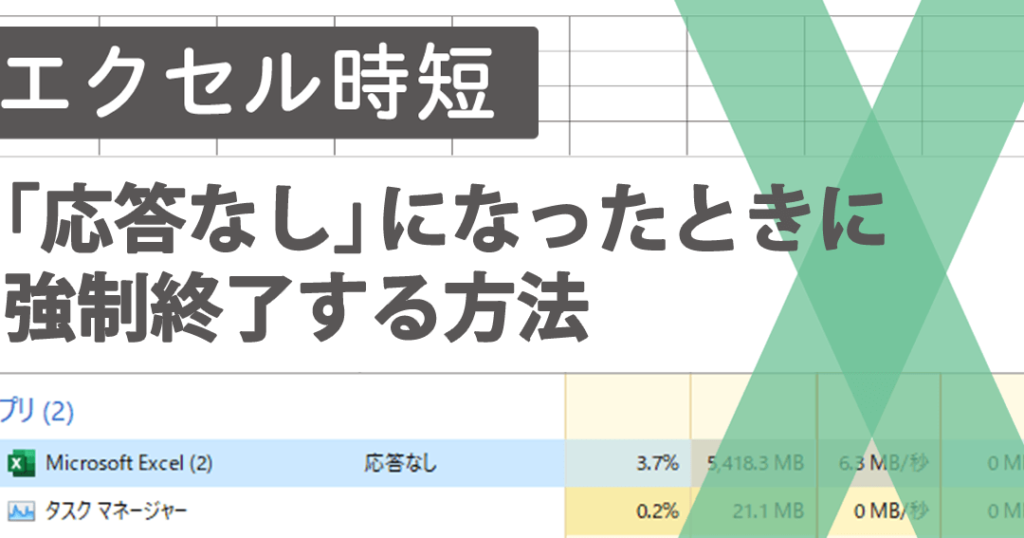
Excelが突然動かなくなることは、仕事や学業に大きな支障をきたすことがあります。フリーズした時の対処法を知っておくことは、ストレス軽減や作業スピ-ド向上に繋がります。この記事では、Excelがフリーズした時にまず試すべき基本的な手順から、再起動方法、そして予防策まで詳しく解説します。ぜひ最後までお読みいただき、Excelのトラブルに対処できる知識を身につけてください。
Excelがフリーズした時の対処法と再起動方法
Excelがフリーズしてしまった場合、すぐに対処することが重要です。ここでは、Excelがフリーズしたときの対処法と再起動方法について詳しく説明します。
Excelがフリーズした時の対処法
Excelがフリーズした時には、以下の手順で対処してください。 1. Excelを終了する: タスクマネージャーを開き、Excelのプロセスを終了します。 2. コンピュータを再起動する: コンピュータを再起動して、Excelを再度起動します。 3. Excelのアップデートを確認する: Excelのアップデートが必要であれば、インストールしてください。 4. アドインを無効にする: Excelのアドインが問題の原因である場合があります。アドインを無効にしてみてください。 5. Excelの設定をリセットする: Excelの設定が問題の原因である場合があります。設定をリセットしてみてください。
この記事が役に立つかもしれません。 Excel名前の管理:セルや範囲に名前を付けて管理!名前定義
| 対処法 | 説明 |
|---|---|
| Excelを終了する | タスクマネージャーからExcelのプロセスを終了します。 |
| コンピュータを再起動する | コンピュータを再起動して、Excelを再度起動します。 |
| Excelのアップデートを確認する | Excelのアップデートが必要であれば、インストールしてください。 |
| アドインを無効にする | Excelのアドインが問題の原因である場合があります。アドインを無効にしてみてください。 |
| Excelの設定をリセットする | >Excelの設定が問題の原因である場合があります。設定をリセットしてみてください。 |
Excelの再起動方法
Excelを再起動するには、以下の手順に従ってください。 1. コンピュータを再起動する: コンピュータを再起動して、Excelを再度起動します。 2. Excelのショートカットをダブルクリックする: Excelのショートカットをダブルクリックして、Excelを起動します。
Excelのフリーズを防ぐ方法
Excelのフリーズを防ぐために、以下のポイントに注意してください。 1. 定期的なアップデート: Excelを定期的にアップデートして、最新のバージョンを使用してください。 2. 不要なアドインを削除する: 不要なアドインを削除して、Excelの動作を軽く保ちましょう。 3. 大きなファイルは分割する: 大きなファイルは分割して、Excelの負担を軽減しましょう。 4. マの使用を制限する: マの使用は制限し、Excelの動作が遅くなるのを防ぎましょう。
Excelのバックアップの重要性
Excelのフリーズ時にデータが失われることがあります。そのため、定期的にバックアップを取ることが重要です。 1. 自動保存機能を利用する: Excelの自動保存機能を利用して、定期的にファイルを保存しましょう。 2. 手動でバックアップを取る: 定期的に手動でバックアップを取り、データの損失を防ぎましょう。
Excelのサポート窓口への連絡方法
Excelのフリーズが解決しない場合は、Microsoftのサポート窓口に連絡してください。 1. Microsoftのサポートサイトにアクセスする: Microsoftのサポートサイトにアクセスして、Excelのサポートページを開きます。 2. 問い合わせフォームに必要事項を入力する: 問い合わせフォームに必要事項を入力し、送信してください。 3. サポート担当者からの連絡を待つ: サポート担当者からの連絡を待ち、指示に従って問題を解決しましょう。
この記事が役に立つかもしれません。 Excel名前を付けて保存ショートカット:時短術!名前を付けて保存
エクセルがフリーズしたまま止まってしまった時の対処法は?
エクセルがフリーズしたまま止まってしまった時の対処法は以下の通りです。
エクセルの強制終了方法
エクセルがフリーズしたまま止まってしまった場合、以下の手順で強制終了することができます。
- Ctrl + Alt + Deleteキーを同時に押し、タスクマネージャーを起動する。
- タスクマネージャーで、プロセスタブを開く。
- Excel.exeを選択し、タスクの終了ボタンをクリックする。
エクセルの自動復旧機能を利用する
エクセルには、自動復旧機能があります。これを利用すると、フリーズ前に保存されていたデータを復元できる場合があります。
この記事が役に立つかもしれません。 Excel問題集:スキルアップ!練習問題でExcelをマスター
- エクセルを再起動する。
- 自動復旧ダイアログが表示されたら、復旧をクリックする。
- 復旧されたファイルを保存する。
エクセルのアドインを無効にする
エクセルのフリーズの原因となることがあるアドインを無効にする方法です。
- エクセルを安全モードで起動する(Excelアイコンを右クリックし、安全モードで実行を選択)。
- ファイルメニューからオプションを開く。
- アドインを選択し、Excel アドインの管理ボタンをクリックして、アドインを無効にする。
Excelが固まった時、強制終了するにはどうしたらいいですか?
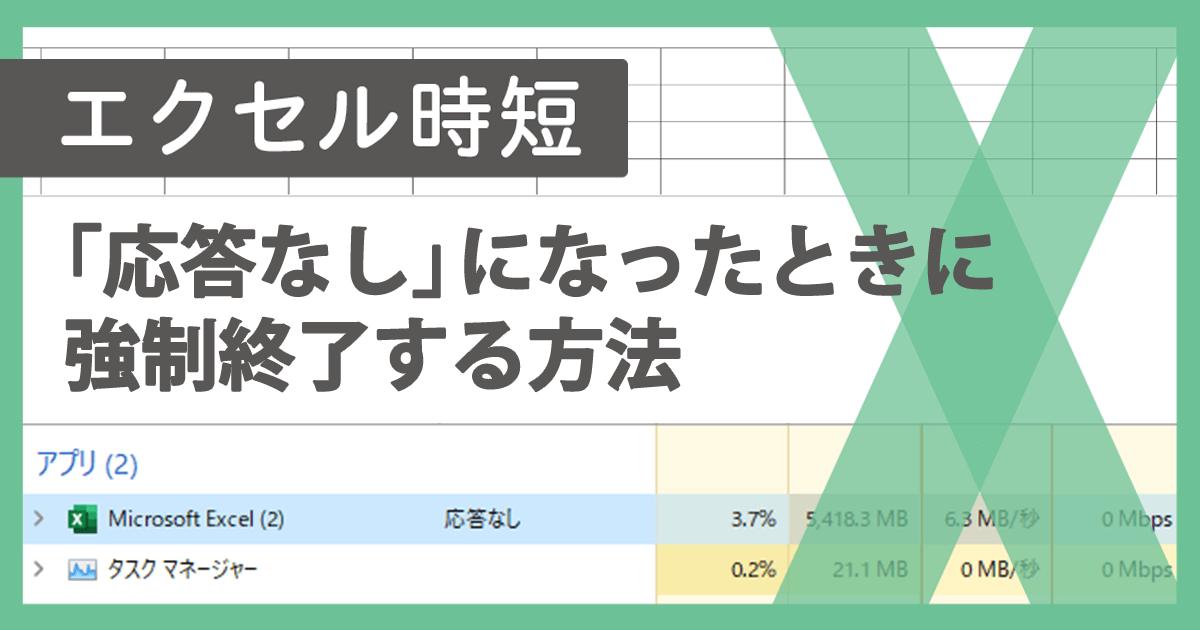
Excelが固まった時、強制終了するには以下の方法があります。
タスクマネージャーを使用する方法
タスクマネージャーは、Windowsの標準機能であり、アプリケーションの強制終了に役立ちます。
この記事が役に立つかもしれません。 Excel固定解除:固定した列や行を解除する方法
- デスクトップで、Ctrl + Alt + Deleteキーを同時に押します。
- 「タスクマネージャー」を選択して開きます。
- 「プロセス」タブで、Excelを探して選択します。
- 「タスクの終了」をクリックして、Excelを強制終了します。
コマンドプロンプトを使用する方法
コマンドプロンプトは、Windowsのコマンドラインインターフェイスであり、タスクの強制終了にも利用できます。
- 「スタート」メニューから「コマンドプロンプト」を検索して開きます。
- taskkill /f /im excel.exeと入力し、Enterキーを押します。
- これにより、Excelが強制終了します。
PowerShellを使用する方法
PowerShellは、Windowsの高度なコマンドラインインターフェイスであり、タスクの管理にも利用できます。
- 「スタート」メニューから「PowerShell」を検索して開きます。
- Stop-Process -Name excelと入力し、Enterキーを押します。
- これにより、Excelが強制終了します。
エクセルが動かなくなったときどうすればいいですか?
エクセルが動かなくなったときには、以下の手順で対処してください。
エクセルの問題を診断する
エクセルが動かなくなった場合は、まず問題の原因を診断する必要があります。以下の点を確認してください。
- エクセルがフリーズしているか、応答が遅いかを確認してください。
- エクセルがクラッシュしているか、エラーメッセージが表示されているかを確認してください。
- エクセルのバージョンが最新であることを確認してください。
エクセルの問題を解決する方法
問題の原因を特定した後、以下の手順でエクセルの問題を解決してください。
- エクセルを再起動してみてください。問題が解決する場合があります。
- エクセルのアドインまたはマが問題の原因となっている場合は、それらを無効にしてみてください。
- エクセルの修復または再インストールを実行してください。
エクセルの問題を防ぐために
今後のエクセルの問題を防ぐために、以下の点に注意してください。
- エクセルの自動更新を有効にして、常に最新のバージョンを使用してください。
- エクセルで作業する際は、保存を定期的に行ってください。
- エクセルのアドインやマは、信頼できるものだけを使用してください。
Excelが固まったので保存したいのですが?
データの復旧方法
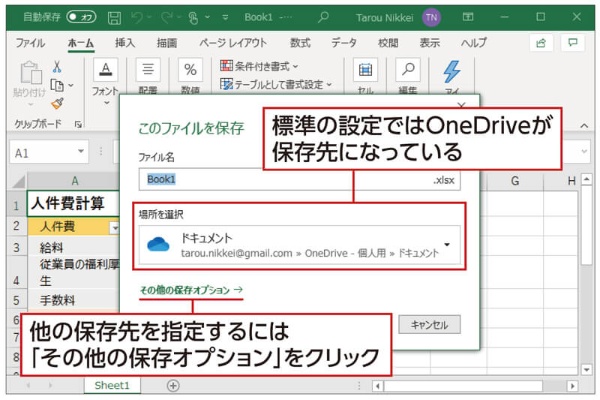
Excelが固まった場合、まずは以下の手順でデータの復旧を試みましょう。
- Excelを強制終了します。タスクマネージャーを開き、Excelのプロセスを選択して「プロセスの終了」をクリックします。
- Excelを再起動し、「ファイル」メニューから「最近使用した項目」を開きます。
- リストに表示されている自動回復ファイルを探し、開いてみます。自動回復ファイルには、Excelがクラッシュする前に保存されていたデータが含まれている場合があります。
自動保存設定の確認
Excelがいつも固まることがないように、自動保存設定を確認しておくと安心です。
- Excelで「ファイル」メニューを開き、「オプション」をクリックします。
- 「保存」タブを選択します。
- 「自動回復情報の保存間隔」を設定します。短い間隔を設定すると、Excelが固まった場合でもデータの損失を最小限に抑えることができます。
Excelのアップデートと修復
Excelが頻繁に固まる場合は、アップデートや修復を試みましょう。
- Microsoft Officeの公式ウェブサイトから最新のアップデートをダウンロードしてインストールします。
- Excelがまだ固まる場合は、Microsoft Officeの「クイック修復」または「オンライン修復」機能を使って、Excelの問題を修復してみます。
よくある質問
Excelがフリーズした時の対処法は何ですか?
Excelがフリーズした時、まずはパニックにならず、以下の手順で対処してください。まず、Ctrl + Alt + Deleteキーを同時に押して、タスクマネージャーを開きます。次に、プロセスの一覧からExcelを選択し、「タスクの終了」ボタンをクリックして、Excelを強制的に終了させます。これで、Excelがフリーズした問題を解決できる場合があります。
Excelが頻繁にフリーズする原因は何ですか?
Excelが頻繁にフリーズする原因は複数考えられますが、一般的には以下の要因が考えられます。まず、コンピュータのスペックが不足している場合、Excelが重くてフリーズすることがあります。また、マやアドインが問題を引き起こすこともあります。さらに、ファイルの破損やウイルス感染も原因となる可能性があります。これらの要因を一つ一つ確認し、問題の根本原因を突き止めることが重要です。
Excelのフリーズを防ぐためにできることは何ですか?
Excelのフリーズを防ぐために、以下の対策を取ることが効果的です。
- コンピュータのメモリを増設することで、Excelの動作が軽くなることがあります。
- 不要なマやアドインを無効にして、Excelの動作を軽く保ちましょう。
- ウイルス対策ソフトを常に最新の状態にして、ウイルス感染を防ぎましょう。
- Excelファイルを定期的にバックアップすることで、万一の際の被害を最小限に抑えられます。
Excelが再び起動しない場合は、どうすればよいですか?
Excelが再び起動しない場合は、以下の手順でトラブルシューティングを試してください。
- コンピュータを再起動して、Excelをもう一度開いてみてください。
- Excelのセーフモードで起動して、問題のあるアドインやマが原因かどうかを確認してください。
- Excelの修復や再インストールを試してみてください。
- それでも問題が解決しない場合は、専門家に相談することをお勧めします。
Excel動かない:フリーズした時の対処法!Excelの再起動 に類似した他の記事を知りたい場合は、Excel 基礎操作 カテゴリにアクセスしてください。
関連記事