
Excel半角を全角:半角文字を全角文字に変換する方法
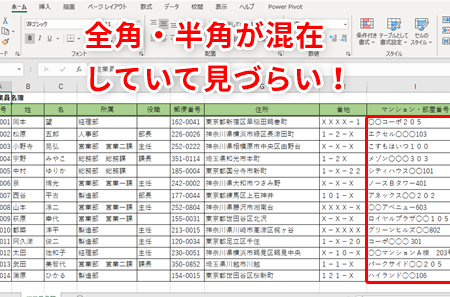
Excelでのデータ入力や処理において、半角文字と全角文字の違いは重要な要素です。しかし、半角文字を全角文字に変換する作業は、特に大量のデータを扱う場合、非常に面倒に見えることがあります。この記事では、Excelで半角文字を全角文字に変換する方法を詳しく解説します。手動で変換する方法から、Excelの関数を利用した変換方法、さらにはVBAを使用した自動変換方法まで、さまざまなシチュエーションに対応できるよう、わかりやすく説明します。この記事を読めば、Excelでの半角・全角の変換作業が格段に効率化されること間違いなしです。
Excelで全角と半角を自動で切り替える方法はありますか?
Excelでは、半角文字を全角文字に変換する方法はいくつかあります。まず、Excelの「ホーム」タブで、「文字列」をクリックし、「文字コード」を選択すると、半角文字を全角文字に変換することができます。また、「置換」を使用して、半角文字を全角文字に置換することもできます。
半角文字を全角文字に変換するVBAマ
VBAマを使用して、半角文字を全角文字に変換することができます。以下は、半角文字を全角文字に変換するVBAマの例です。
この記事が役に立つかもしれません。 Excel吹き出し:コメントを追加!吹き出しの使い方
- Visual Basic Editorを開ksi、「モジュール」を追加します。
- 以下のコードを貼り付けて、「実行」をクリックします。
Sub ConvertHalfWidthToFullWidth()
Dim cell As Range
For Each cell In Selection
cell.Value = StrConv(cell.Value, vbWide)
Next cell
End Sub - 選択範囲の半角文字が全角文字に変換されます。
半角文字を全角文字に変換する関数
半角文字を全角文字に変換する関数を作成することもできます。以下は、半角文字を全角文字に変換する関数の例です。
- 新しいモジュールを作成し、以下のコードを貼り付けて、「実行」をクリックします。
Function ConvertHalfWidthToFullWidth(text As String) As String
ConvertHalfWidthToFullWidth = StrConv(text, vbWide)
End Function - 作成した関数を使用して、半角文字を全角文字に変換することができます。
- 例えば、=ConvertHalfWidthToFullWidth(A1)と入力することで、A1セルにある半角文字を全角文字に変換することができます。
半角文字を全角文字に変換するaddon
Addonを使用して、半角文字を全角文字に変換することができます。以下は、半角文字を全角文字に変換するAddonの例です。
- ExcelのAddonをインストールします。
- Addonの「設定」で、半角文字を全角文字に変換する設定を有効にします。
- 選択範囲の半角文字が全角文字に変換されます。
Excelで半角を全角に変換する方法
Excelでは、半角文字を全角文字に変換する方法はいくつかあります。これらの方法を用いて、数字やアルファベット、記号などの半角文字を全角文字に変換することができます。
「文字列の置換」機能を使って半角を全角に変換する
Excelの「文字列の置換」機能を利用して、半角文字を全角文字に変換することができます。まず、「Ctrl + H」を押して「検索と置換」ダイアログボックスを開きます。次に、「検索」欄に半角文字を、「置換」欄に全角文字を入力し、「すべて置換」をクリックします。これにより、セル内の半角文字が全角文字に変換されます。
この記事が役に立つかもしれません。 Excel図形ずれる:図形の位置を固定する方法
「VALUE」関数を使って半角数字を全角数字に変換する
Excelの「VALUE」関数を利用して、半角数字を全角数字に変換することができます。例えば、セルA1に半角数字が入力されている場合、別のセルに「=VALUE(A1)」と入力します。これにより、セルA1の半角数字が全角数字に変換された値が表示されます。
マを使って半角を全角に変換する
Excelのマ機能を使って、半角文字を全角文字に変換することができます。以下のマコードを入力し、実行することで、選択範囲内の半角文字が全角文字に変換されます。 vb Sub 半角を全角に変換() Dim rng As Range For Each rng In Selection rng.Value = StrConv(rng.Value, vbWide) Next rng End Sub
「Microsoft IME」設定を利用して半角を全角に変換する
Windowsの「Microsoft IME」設定を利用して、半角文字を全角文字に変換することができます。セルを選択し、「F2」キーを押して入力モードに切り替えます。次に、「半角/全角」キーを押して入力モードを切り替え、半角文字を全角文字に変換します。
「文字コード」関数を使って半角を全角に変換する
Excelの「文字コード」関数を利用して、半角文字を全角文字に変換する方法もあります。この方法では、半角文字の文字コードを取得し、それを元に全角文字の文字コードを求めます。次に、「CHAR」関数を使って、全角文字の文字コードから全角文字を取得します。
この記事が役に立つかもしれません。 Excel図形の中に文字:図形に文字を入力する方法
| 関数 | 説明 |
|---|---|
| VALUE | 半角数字を全角数字に変換する |
| StrConv | マで使用する関数。半角文字を全角文字に変換する |
| 文字コード | 半角文字の文字コードを取得する |
| CHAR | 文字コードから全角文字を取得する |
Excelで半角文字を全角文字に変換するには?
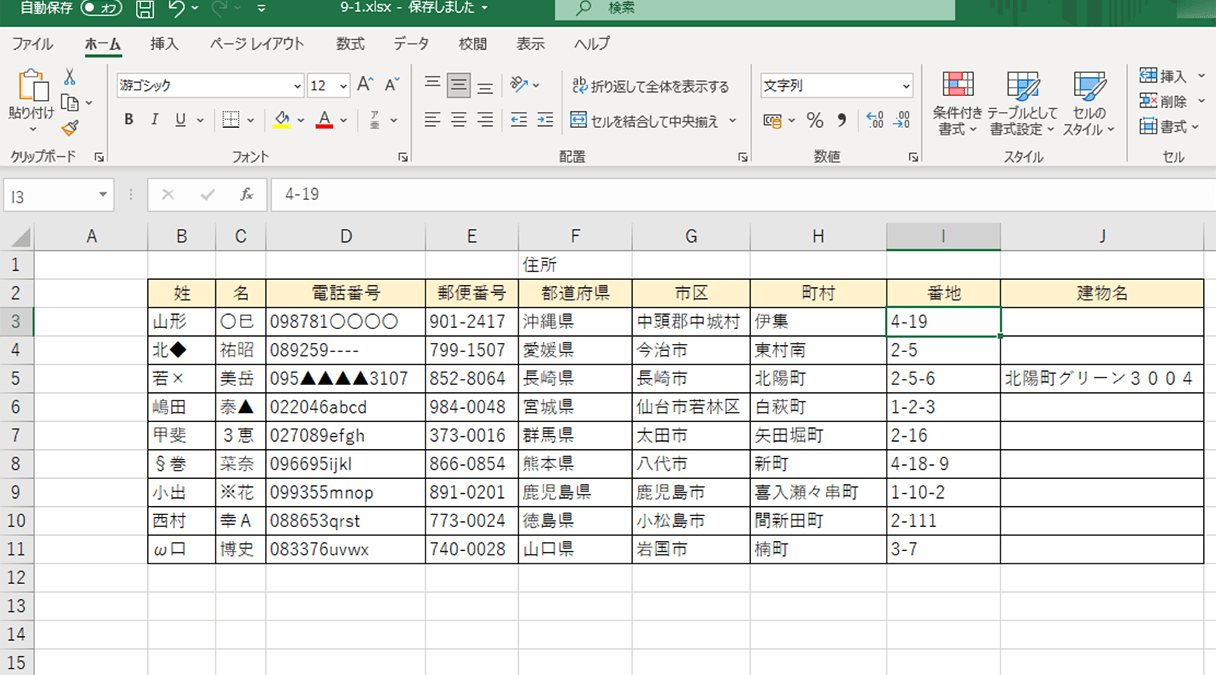
Excelで半角文字を全角文字に変換するには、以下の手順に従ってください。
手動で文字を変換する
半角文字を全角文字に変換する最も簡単な方法は、Excelの「文字の変換」機能を使用することです。この機能は、文字列を半角から全角へ、またはその逆に変換することができます。
- 変換したいセルを選択します。
- 「データ」タブにある「文字の変換」をクリックします。
- 「半角」から「全角」へ変換することを選択し、「OK」をクリックします。
関数を使用して文字を変換する
ExcelのCONVERT関数を使用して、半角文字を全角文字に変換することもできます。この関数は、指定された文字列を半角から全角へ変換します。
 Excel折り返し:セル内で文字を折り返す方法
- 変換したいセルを選択します。
- 数式バーに
=CONVERT(元の文字列, 半角, 全角)と入力します。ここで、「元の文字列」は変換したい文字列を含むセル参照です。 - 「Enter」を押して数式を適用します。
VBAを使用して文字を変換する
VBA(Visual Basic for Applications)を使用して、半角文字を全角文字に変換するマを作成することもできます。この方法は、繰り返し作業を自動化するのに役立ちます。
- 「開発」タブにある「Visual Basic」ボタンをクリックして、VBAエディタを開きます。
- 新しいモジュールを作成し、以下のコードを入力します。
Function ToDoubleWidth(ByVal str As String) As String ToDoubleWidth = StrConv(str, vbWide) End Function - マを実行し、半角文字を全角文字に変換します。
半角文字を全角文字に一括変換する方法は?
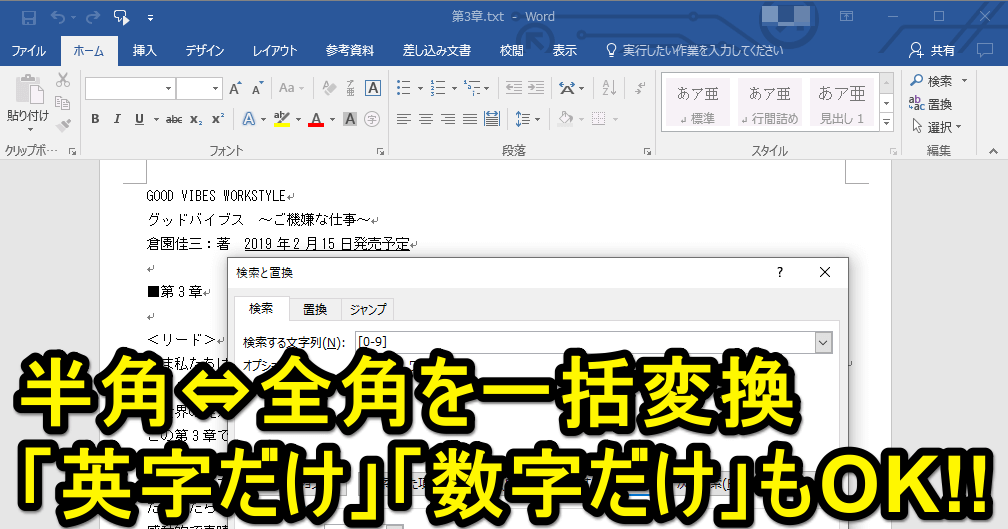
半角文字を全角文字に一括変換する方法は、コンピュータ上で文字列を操作する際にしばしば必要となる作業です。以下に、一般的な方法を説明します。
ワードプロセッサやテキストエディタを使用する方法
Microsoft Wordや一太郎、Googleドキュメントなどのワードプロセッサ、また、メモ帳やテキストエディットなどのテキストエディタを利用して、半角文字を全角文字に一括変換することができます。
- 文字列を選択:変換したい半角文字列を選択します。
- 変換機能を実行:ワードプロセッサやテキストエディタの「編集」メニューから「置換」または「変換」を選択し、「半角を全角に変換」または同様のオプションを選びます。
- 変換を実行:「変換」または「置換」をクリックし、選択した文字列の半角文字を全角文字に一括変換します。
プログラミング言語を使用する方法
PythonやJavaScriptなどのプログラミング言語を利用して、半角文字を全角文字に一括変換することができます。
- 文字列を変数に格納:変換したい半角文字列をプログラム内の変数に格納します。
- 変換関数を使用:各言語における文字列操作の関数やメソッドを利用して、半角文字を全角文字へと変換します。たとえば、Pythonでは`str.translate()`メソッドを利用することができます。
- 変換結果を出力:変換された全角文字列をコンソールまたはファイルに出力します。
オンラインツールを使用する方法
インターネット上には、半角文字を全角文字に一括変換するためのオンラインツールが多数存在します。
- オンラインツールを検索:検索エンジンで「半角全角変換」などと検索し、適切なオンラインツールを見つけます。
- 文字列を入力:変換したい半角文字列をオンラインツールの入力フォームに貼り付けます。
- 変換を実行:「変換」または「実行」をクリックし、入力した文字列の半角文字を全角文字に一括変換します。変換結果をコピーしてご利用ください。
半角文字を全角文字に変換するには?
半角文字を全角文字に変換するには、以下の方法があります。
コンピュータの機能を利用する
多くのコンピュータには、半角文字を全角文字に変換する機能が標準で備わっています。これらの機能を利用することで、簡単に変換が可能です。
- 文字変換ツール: WindowsやMacの標準の文字変換ツールを利用して、半角文字を全角文字に変換できます。
- ワープロソフト: Microsoft WordやGoogle ドキュメントなどのワープロソフトにも、文字変換機能が備わっています。
- テキストエディタ: 一部のテキストエディタには、半角文字と全角文字を変換する機能があります。
オンラインツールを利用する
インターネット上には、無料で利用できる半角文字を全角文字に変換するオンラインツールが多数存在します。これらのツールを利用することで、手間なく変換が可能です。
- 変換ウェブサイト: 半角文字を全角文字に変換する専門のウェブサイトがあります。
- オンラインワープロソフト: Google ドキュメントやMicrosoft Office Onlineなど、オンラインで利用できるワープロソフトにも変換機能が付いている場合があります。
- オンラインテキストエディタ: 一部のオンラインテキストエディタにも、文字変換機能が備わっています。
プログラミングを利用する
プログラミングを利用することで、半角文字を全角文字に変換する処理を自動化できます。PythonやJavaScriptなどのプログラミング言語には、文字変換用のライブラリが用意されています。
- Pythonの利用: Pythonの場合は、
unicodedataライブラリを利用することで、半角文字を全角文字に変換できます。 - JavaScriptの利用: JavaScriptの場合は、
String.prototype.normalize()メソッドを利用することで、半角文字を全角文字に変換できます。 - 他言語の利用: 他にも、CやJavaなど、さまざまなプログラミング言語で文字変換が可能です。
エクセルで全角数字を半角に一括変換する方法は?
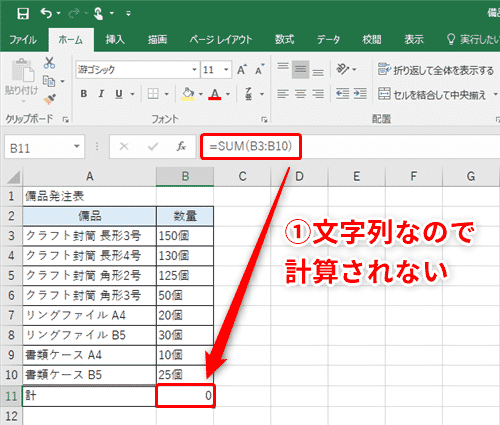
エクセルで全角数字を半角に一括変換する方法は、次の通りです。
手動で変換する方法
エクセルでは、数式を使用して全角数字を半角数字に変換することができます。
- 変換したい全角数字が含まれたセルを選択します。
- 新しいセルに次の数式を入力します:=TEXT(A1,0)(A1は変換したいセルのアドレスです)
- 数式を入力したセルをコピーし、元の全角数字が含まれたセルに貼り付けます。
「検索と置換」機能を使って変換する方法
エクセルの「検索と置換」機能を利用して、一括で全角数字を半角数字に変換することができます。
- 変換したい全角数字が含まれたセルを選択します。
- 「ホーム」タブの「検索と置換」をクリックし、「置換」を選択します。
- 「検索する文字当」に[!0-9]を入力し、「置換後の文字列」に0を入力します。
- 「すべて置換」をクリックし、全角数字を半角数字に変換します。
VBAマを使って変換する方法
VBAマを使用して、全角数字を半角数字に一括変換することができます。
- 「開発」タブの「Visual Basic」をクリックし、VBAエディタを開きます。
- 新しいモジュールを作成し、次のマコードを入力します:
vb
Sub ZenToHan()
For Each cell In Selection
cell.Value = StrConv(cell.Value, vbNarrow)
Next cell
End Sub - マを実行すると、選択した範囲内の全角数字が半角数字に変換されます。
よくある質問
Excelで半角文字を全角文字に変換する方法はありますか?
Excelでは、半角文字を全角文字に変換する方法が用意されています。具体的な手順は以下の通りです。 1. 変換したいセルや範囲を選択します。 2. 「ホーム」タブにある「編集」グループの「検索と選択」をクリックします。 3. 「検索と置換」を選択します。 4. 「置換」タブで、「検索する」フィールドに半角文字を、「置換する」フィールドに全角文字を入力します。 5. 「すべて置換」をクリックし、確認のメッセージが表示されたら「OK」を選択します。 これで、選択したセル内の半角文字が全角文字に変換されます。
Excelの関数を使用して半角文字を全角文字に変換する方法はありますか?
Excelでは、関数を使用して半角文字を全角文字に変換することができます。具体的には、「TEXT」関数を使用します。以下に例を示します。 =TEXT(A1,#) この式は、A1セルの半角文字を全角文字に変換します。ただし、この方法では数値しか変換できません。文字列を変換する場合は、別の方法を検討してください。
Excelで半角英数字を全角英数字に変換するにはどうしたらいいですか?
Excelで半角英数字を全角英数字に変換するには、マを使用する方法があります。以下にその手順を示します。 1. マを新規作成します。 2. 以下のコードを入力します。 vb Sub 半角を全角に変換() Dim rng As Range For Each rng In Selection rng.Value = StrConv(rng.Value, vbWide) Next rng End Sub 3. マを実行します。 これで、選択したセルの半角英数字が全角英数字に変환されます。
Excelで半角カナを全角カナに変換する方法はありますか?
Excelで半角カナを全角カナに変換する方法は、マを使用する方法があります。以下にその手順を示します。 1. マを新規作成します。 2. 以下のコードを入力します。 vb Sub 半角カナを全角カナに変換() Dim rng As Range For Each rng In Selection rng.Value = StrConv(rng.Value, vbWide + vbKatakana) Next rng End Sub 3. マを実行します。 これで、選択したセルの半角カナが全角カナに変換されます。
Excel半角を全角:半角文字を全角文字に変換する方法 に類似した他の記事を知りたい場合は、Excel 書式設定 カテゴリにアクセスしてください。
関連記事