
Excel図形の中に文字:図形に文字を入力する方法
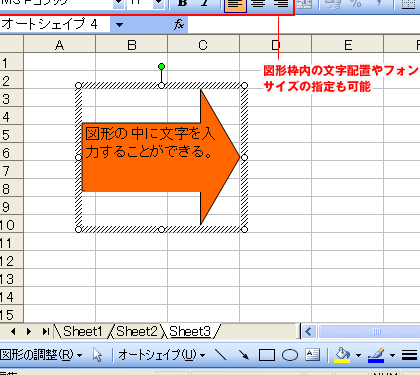
Excelの図形に対して文字を入力する方法を解説します。図形に文字を入れることで、グラフや図表の情報を明確に伝えることができます。この記事では、Excelで図形を作成し、テキストボックスを使って図形内に文字を入力する手順を詳しく説明します。また、文字のフォントやサイズ、色などの装飾方法も紹介しますので、初心者から上級者まで幅広い方にご利用いただけます。
Excelで図形内に文字を入れる方法は?
Excelで図形内に文字を入れる方法は、図形に文字を入力するためにさまざまな方法があります。まず、図形を挿入し、その中に文字を入力するための方法として、「テキストボックス」を使用する方法や、「図形のプロパティー」を使用する方法があります。
テキストボックスを使用する方法
テキストボックスを使用する方法では、図形内に文字を入力するために、テキストボックスを挿入します。
この記事が役に立つかもしれません。 Excel折り返し:セル内で文字を折り返す方法
- 図形を挿入する
- 「挿入」タブで「テキストボックス」を選択
- 図形内にテキストボックスを配置し、文字を入力
図形のプロパティーを使用する方法
図形のプロパティーを使用する方法では、図形のプロパティーの「Alt テキスト」を使用して、文字を入力します。
- 図形を挿入する
- 図形を選択し、「右クリック」で「図形のプロパティー」を選択
- 「Alt テキスト」欄に文字を入力
文字を図形に貼り付ける方法
文字を図形に貼り付ける方法では、文字を選択し、図形に貼り付けます。
- 文字を選択
- 「挿入」タブで「図形」を選択
- 文字を図形に貼り付けCtrl + C、Ctrl + Vを使用
Excelで図形の中に文字を入れたいのですが、どうすれば変更できますか?
図形に文字を入力する方法は、Excelの描画ツールを使用するか、図形のプロパティを編集することで実現できます。以下は、詳細な手順です。 図形に文字を入力する基本的な方法
図形に文字を入力する基本的な方法
まず、図形に文字を入力する基本的な方法として、描画ツールを使用して文字を入力する方法があります。以下は、手順です。
この記事が役に立つかもしれません。 Excel文字が隠れる:セルの幅を広げる&文字を折り返す方法
- まず、図形を選択してください。
- 次に、描画ツールをクリックして、文字を入力する領域を選択してください。
- 最後に、文字を入力することで、図形の中に文字が入ります。
図形のプロパティを編集する方法
図形のプロパティを編集する方法
また、図形のプロパティを編集することで、文字を入力することもできます。以下は、手順です。
- まず、図形を選択してください。
- 次に、「図形のプロパティ」をクリックして、プロパティウィンドウを開きます。
- 最後に、「テキスト」タブで、文字を入力することで、図形の中に文字が入ります。
図形の種類によって異なる方法
図形の種類によって異なる方法
また、図形の種類によって、文字を入力する方法が異なる場合があります。例えば、SmartArtやチャートの場合は、特別な方法で文字を入力する必要があります。以下は、手順です。
この記事が役に立つかもしれません。 Excel文字に丸をつける:記号を使って文字を囲む方法
- SmartArtの場合は、「スマートアートツール」を使用して、文字を入力する領域を選択してください。
- チャートの場合は、「チャートツール」を使用して、文字を入力する領域を選択してください。
- 最後に、文字を入力することで、図形の中に文字が入ります。
エクセルで画像の中に文字を入れるにはどうすればいいですか?
エクセルには、画像の中に文字を入れるためのいくつかの方法があります。まず、図形ツールを使用して、画像の上に文字を重ねることができます。次に、テキストボックスを使用して、画像の上に文字を配置することができます。また、WordArtを使用して、画像の中に文字を入れることもできます。
図形ツールを使用して画像の中に文字を入れる
エクセルには、図形ツールという機能があります。この機能を使用して、画像の上に文字を重ねることができます。
- エクセルで新しいワークシートを開きます。
- 図形ツールを選択し、画像を挿入します。
- 画像の上に文字を入力するために、テキストボックスを選択します。
テキストボックスを使用して画像の中に文字を入れる
エクセルには、テキストボックスという機能があります。この機能を使用して、画像の上に文字を配置することができます。
- エクセルで新しいワークシートを開きます。
- テキストボックスを選択し、画像を挿入します。
- テキストボックスに文字を入力し、画像の上に配置します。
WordArtを使用して画像の中に文字を入れる
エクセルには、WordArtという機能があります。この機能を使用して、画像の中に文字を入れることができます。
この記事が役に立つかもしれません。 Excel方眼紙設定:セルを方眼紙のように表示する方法
- エクセルで新しいワークシートを開きます。
- WordArtを選択し、画像を挿入します。
- WordArtに文字を入力し、画像の中に配置します。
Excel図形の中に文字:図形に文字を入力する方法
Excelで図形を作成する場合、図形の中に文字を入力して情報を追加することができます。この機能は、図やグラフの説明を追加したり、視覚的に魅力的なプレゼンテーションを作成したりするのに役立ちます。以下に、Excel図形に文字を入力する方法を詳しく説明します。
図形の作成と選択
最初に、Excelシート上に図形を作成します。「挿入」タブにある「図形」をクリックし、使用したい図形を選択します。図形をクリックし、シート上でドラッグして目的のサイズに調整します。一度図形を作成すると、それをクリックして選択できます。
テキストボックスの追加
図形を選択した状態で、「形式」タブの「図形の編集」グループにある「テキスト」をクリックします。これにより、図形内にテキストボックスが作成され、文字を入力できるようになります。
文字の入力
テキストボックスが表示されたら、文字を入力します。文字の文字数や改行は自由に調整できます。入力が完了したら、テキストボックスの外側をクリックすると、入力した文字が図形内に反映されます。
文字の書式設定
文字を入力した後は、書式を設定して見やすくすることが重要です。フォント、文字サイズ、文字色、太字、斜体などの設定を変更できます。これらの設定は、「ホーム」タブの「フォント」グループから行えます。
テキストボックスの調整
テキストボックスの位置やサイズを調整することで、図形内の文字の配置を最適化できます。テキストボックスを選択し、ドラッグして移動またはサイズ変更ができます。また、回転ハンドルを使用して、テキストボックスを回転させることもできます。
| 手順 | 説明 |
|---|---|
| 図形の作成と選択 | 目的の図形を作成し、クリックして選択する |
| テキストボックスの追加 | 選択した図形にテキストボックスを追加する |
| 文字の入力 | テキストボックスに文字を入力する |
| 文字の書式設定 | 字体、サイズ、色など、文字の書式を設定する |
| テキストボックスの調整 | テキストボックスの位置やサイズを調整する |
エクセルで図形の中にテキストを入れる方法は?
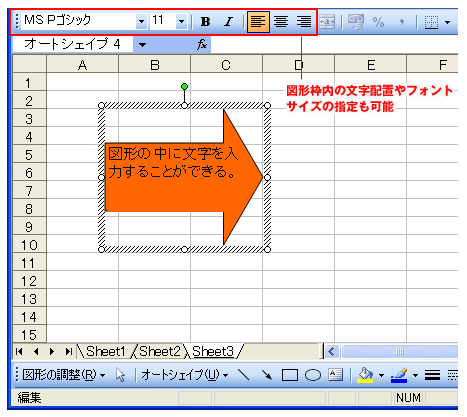
エクセルで図形の中にテキストを入れる方法は、以下の通りです。
テキストボックスの作成
テキストを図形の中に入れるには、まずテキストボックスを作成する必要があります。以下の手順でテキストボックスを作成しましょう。
- 挿入タブをクリックします。
- 図形をクリックし、テキストボックスを選択します。
- 図形の上にテキストボックスをドラッグして配置します。
テキストの入力
テキストボックスを作成したら、次にテキストを入力します。以下の手順でテキストを入力しましょう。
- テキストボックスをクリックして選択します。
- テキストボックス内をクリックしてカーソルを表示させます。
- 望みのテキストを入力します。
テキストの整形
テキストを入力したら、フォントや文字サイズ、色などを整形できます。以下の手順でテキストを整形しましょう。
- テキストボックス内のテキストを選択します。
- ホームタブでフォントや文字サイズ、色などを選択して整形します。
- 必要に応じて、段落の整形も行います。
Excelの図形に文字を入力できないのはなぜですか?

Excelの図形に文字を入力できない理由は以下の通りです。
テキストボックスの使用方法が間違っている
Excelで図形に文字を入力するには、テキストボックスを使用する必要があります。テキストボックスは、挿入タブのテキストグループにあるテキストボックスをクリックして作成できます。その後、図形の上にテキストボックスを配置し、文字を入力します。
- 挿入タブを開く
- テキストグループからテキストボックスを選択
- 図形の上にテキストボックスを配置して文字を入力
図形がロックされている
図形がロックされていると、文字の入力や編集ができない場合があります。ロックを解除するには、図形を選択し、レビュータブの変更の許可グループにあるシートの保護をクリックします。保護パスワードを入力して保護を解除し、図形のロックを解除します。
- 図形を選択する
- レビュー タブを開く
- 変更の許可グループからシートの保護を選択して保護を解除
Excelのバージョンが古い
古いバージョンのExcelを使用している場合、図形への文字入力機能が制限されていることがあります。最新バージョンのExcelには、図形に文字を入力するための機能が充実しています。最新バージョンにアップデートすることで、図形への文字入力が可能になる場合があります。
- 現在のExcelのバージョンを確認する
- 最新バージョンのExcelが利用可能かどうかをチェック
- 必要に応じてExcelをアップデートする
エクセルで画像の中に文字を入れる方法は?
Excelで画像の中に文字を入れる方法は以下の通りです。
ステップ1: 画像の挿入
まず、Excelシートに画像を挿入します。
- 挿入タブをクリックします。
- 画像をクリックし、コンピューターから画像ファイルを選択します。
- 画像をクリックしてドラッグし、適切な場所に配置します。
ステップ2: テキストボックスの追加
次に、画像の上にテキストボックスを追加します。
- 挿入タブをクリックします。
- テキストボックスをクリックし、画像の上にテキストボックスを描画します。
- テキストボックス内に文字を入力します。
ステップ3: テキストボックスの設定
最後に、テキストボックスの設定を調整します。
- テキストボックスを選択し、右クリックして書式設定をクリックします。
- 塗りつぶしや枠線、影などのオプションを設定し、テキストボックスの外観をカスタマイズします。
- 必要に応じて、テキストのフォントやサイズ、色を変更します。
これで、Excelの画像の中に文字を入れることができました。
図形の真ん中に文字を入れるにはどうすればいいですか?

図形の真ん中に文字を入れるには、以下の手順を踏んでください。
文字を追加する
まず、図形の中央に文字を配置するためには、テキストボックスを利用します。テキストボックスは、文字を入力するための枠で、自由に配置することができます。
- 挿入タブからテキストボックスを選択します。
- 図形の真ん中にテキストボックスをドラッグして配置します。
- テキストボックス内の任意の場所をクリックして、文字を入力します。
文字を整列する
文字を図形の中央に配置するためには、中央揃えを設定します。中央揃えは、文字を左右対称に配置する機能です。
- テキストボックス内の文字を選択します。
- ホームタブの中央揃えアイコンをクリックします。
- 文字が図形の真ん中に整列されます。
文字の位置を微調整する
文字の位置をさらに微調整する場合、テキストボックスの位置を調整します。テキストボックスは、自由に移動やリサイズが可能です。
- テキストボックスを選択します。
- 矢印キーを使用して、テキストボックスの位置を微調整します。
- 必要に応じて、テキストボックスのサイズを変更します。
よくある質問
Excelで図形の中に文字を入力する方法は何ですか?
Excelで図形の中に文字を入力するには、まず目的の図形を選択してクリックします。その後、テキストボックスを挿入し、図形の上に配置します。テキストボックス内に文字を入力し、フォントやサイズ、色などを設定して図形にテキストを追加します。
図形に文字を入力した後で、文字の位置を調整する方法は?
図形に文字を入力した後、文字の位置を調整するには、テキストボックスを選択してドラッグして位置を変更します。また、テキストボックスの枠を調整することで、文字のサイズも変更できます。
図形に文字を入力する際に、文字の向きを変更する方法は?
図形に文字を入力する際に、文字の向きを変更するには、テキストボックスを選択してから「書式」タブをクリックします。そこで「テキストの方向」オプションを選択し、目的の向きを設定します。
図形の中の文字に特殊効果を適用する方法は?
図形の中の文字に特殊効果を適用するには、テキストボックスを選択してから「書式」タブをクリックします。そこで「テキストのエフェクト」オプションを選択し、影、反射、光沢、縁取りなど、目的の特殊効果を設定します。
Excel図形の中に文字:図形に文字を入力する方法 に類似した他の記事を知りたい場合は、Excel 書式設定 カテゴリにアクセスしてください。
関連記事