
Excel図形ずれる:図形の位置を固定する方法

Excelで図形を作成する際、あらゆる理由で図形の位置がずれてしまうことがあります。これは、特に複数の図形やオブジェクトを正確に配置する必要がある場合、困惑しイライラする原因となります。この記事では、Excelの図形の位置を固定する方法を詳しく説明します。セルの固定や位置のロック、さらにはVBAマを使用する高度な手法まで、さまざまな解決策を紹介します。これらのテクニックを活用することで、図形の位置がずれる問題から恒久的に解放され、Excelでの作業がより効率的になるでしょう。
Excelの図形を移動させない方法はありますか?
Excelの図形を移動させない方法はいくつかあります。まず、図形を固定するために、グループ化を行う方法があります。図形を選んで、右クリックメニューから「グループ化」を選択し、図形を固定することができます。また、図形のプロパティで、「位置」を「固定」と設定することもできます。
図形のアンカーを設定する
図形のアンカーを設定することで、図形を移動させないことができます。図形を選んで、プロパティウィンドウで、「アンカー」を「セル」に設定し、固定したいセルを指定します。
この記事が役に立つかもしれません。 Excel図形の中に文字:図形に文字を入力する方法
- 図形を選んで、プロパティウィンドウを開きます。
- 「アンカー」を「セル」に設定します。
- 固定したいセルを指定します。
図形をレイヤーに固定する
図形をレイヤーに固定することで、図形を移動させないことができます。図形を選んで、レイヤーパネルで、「固定」に設定します。
- 図形を選んで、レイヤーパネルを開きます。
- 「固定」に設定します。
- 図形が固定されます。
マを使用する
マを使用することで、図形を移動させないことができます。マを記述し、図形の位置を固定することができます。
- マを記述します。
- 図形の位置を固定するコードを追加します。
- マを実行します。
エクセルで図形の形を固定するにはどうすればいいですか?
エクセルで図形を作成する際、図形の形がずれてしまうことがあります。そんな時、図形の形を固定する方法はいくつかあります。
図形のサイズを固定する
図形のサイズを固定することで、図形の形がずれないようにできます。
この記事が役に立つかもしれません。 Excel折り返し:セル内で文字を折り返す方法
- 図形を選択し、「ホーム」タブの「サイズとプロパティ」グループにある「サイズを固定」をクリックします。
- 「サイズを固定」ダイアログボックスで、 Width と Height の値を設定します。
- 設定した値を適用することで、図形のサイズが固定されます。
図形の位置を固定する
図形の位置を固定することで、図形が移動しないようにできます。
- 図形を選択し、「ホーム」タブの「サイズとプロパティ」グループにある「位置を固定」をクリックします。
- 「位置を固定」ダイアログボックスで、 X と Y の値を設定します。
- 設定した値を適用することで、図形の位置が固定されます。
図形をグループ化する
図形をグループ化することで、図形同士が結合され、移動やサイズ変更が同時に行われます。
- グループ化したい図形を選択し、「ホーム」タブの「グループ化」グループにある「グループ化」をクリックします。
- 「グループ化」ダイアログボックスで、グループ名を設定します。
- グループ化された図形は、同時に移動やサイズ変更が行われます。
エクセルで図形の位置を指定するには?
エクセルで図形の位置を指定するには、図形のプロパティーを設定する必要があります。その方法は、図形を選択し、「ホーム」タブの「図形ツール」グループにある「位置」ボタンをクリックすることで、図形の位置を指定するダイアログボックスが表示されます。このダイアログボックスで、図形の位置を指定することができます。
図形の位置を固定する方法
エクセルで図形の位置を固定するには、図形のプロパティーを設定する必要があります。その方法は、図形を選択し、「ホーム」タブの「図形ツール」グループにある「位置」ボタンをクリックすることで、図形の位置を指定するダイアログボックスが表示されます。このダイアログボックスで、固定オプションを選択することで、図形の位置を固定することができます。
この記事が役に立つかもしれません。 Excel文字が隠れる:セルの幅を広げる&文字を折り返す方法
- 図形を選択します。
- 「ホーム」タブの「図形ツール」グループにある「位置」ボタンをクリックします。
- 図形の位置を指定するダイアログボックスで、固定オプションを選択します。
図形の位置を相対的に指定する方法
エクセルで図形の位置を相対的に指定するには、図形のプロパティーを設定する必要があります。その方法は、図形を選択し、「ホーム」タブの「図形ツール」グループにある「位置」ボタンをクリックすることで、図形の位置を指定するダイアログボックスが表示されます。このダイアログボックスで、相対オプションを選択することで、図形の位置を相対的に指定することができます。
- 図形を選択します。
- 「ホーム」タブの「図形ツール」グループにある「位置」ボタンをクリックします。
- 図形の位置を指定するダイアログボックスで、相対オプションを選択します。
図形の位置を絶対的に指定する方法
エクセルで図形の位置を絶対的に指定するには、図形のプロパティーを設定する必要があります。その方法は、図形を選択し、「ホーム」タブの「図形ツール」グループにある「位置」ボタンをクリックすることで、図形の位置を指定するダイアログボックスが表示されます。このダイアログボックスで、絶対オプションを選択することで、図形の位置を絶対的に指定することができます。
- 図形を選択します。
- 「ホーム」タブの「図形ツール」グループにある「位置」ボタンをクリックします。
- 図形の位置を指定するダイアログボックスで、絶対オプションを選択します。
エクセルで図の位置を揃えるには?
エクセルで図の位置を揃えるには、図形の位置を固定する方法がいくつかあります。以下は、エクセルで図の位置を揃えるための方法です。
図形をアンカーする
図形をアンカーすることで、図形の位置を固定することができます。アンカーとは、図形を固定するためのポイントのことで、図形をドラッグしても位置が変わらないようにします。
この記事が役に立つかもしれません。 Excel文字に丸をつける:記号を使って文字を囲む方法
- 図形を選択します。
- 「ホーム」タブの「配置」グループにある「アンカー」をクリックします。
- アンカーを指定するポイントを選択します。
図形をセルにリンクする
図形をセルにリンクすることで、図形の位置を固定することができます。リンクとは、図形をセルに結びつけることで、図形の位置を固定するという機能です。
- 図形を選択します。
- 「ホーム」タブの「配置」グループにある「セルにリンク」をクリックします。
- リンクするセルを選択します。
図形の位置を固定するオプションを使用する
図形の位置を固定するオプションを使用することで、図形の位置を固定することができます。位置を固定というオプションを使用することで、図形の位置を固定することができます。
- 図形を選択します。
- 「ホーム」タブの「配置」グループにある「位置の固定」をクリックします。
- 固定する位置を選択します。
Excel図形ずれる:図形の位置を固定する方法
Excelで図形を使用する際、図形がずれることによってレイアウトが崩れることがあります。この問題を解決するためには、図形の位置を固定する方法を知っておくことが重要です。以下に、図形の位置を固定するための方法を詳しく説明します。
図形の位置を固定する目的
図形の位置を固定する主な目的は、セルのサイズ変更や行・列の追加削除によっても図形がずれないようにすることです。また、図形を特定のセルに関連付けることで、スールしても図形が見える位置に維持されるようになります。
図形のプロパティ設定
図形の位置を固定するには、まず図形を選択し、右クリックして「図形の書式設定」を選択します。次に、「位置とサイズ」タブを開いて、「位置」セクションを見つけます。このセクションでは、図形の位置を固定する方法を選択できます。
| オプション | 説明 |
|---|---|
| セルに相対的な位置 | 図形を特定のセルに関連付け、セルの移動やサイズ変更に合わせて図形の位置が自動調整されます。 |
| ページに相対的な位置 | ページ全体を基準に図形の位置が決まり、セルの移動やサイズ変更の影響を受けません。 |
図形の位置を固定する手順
1. 図形を選択し、右クリックして「図形の書式設定」を選択します。 2. 「位置とサイズ」タブを開いて、「位置」セクションを探します。 3. 「セルに相対的な位置」を選択し、図形を固定するセルの行と列を指定します。 4. 「OK」をクリックして変更を適用します。
図形のサイズを固定する方法
図形の位置だけでなく、サイズも固定することができます。「図形の書式設定」ダイアログの「位置とサイズ」タブで、「サイズ」のセクションを見つけます。ここで、図形の高さと幅を指定することができます。また、「ロックアスペクト比」オプションをオンにすると、縦横比を維持したままサイズ変更ができます。
図形のズレを防ぐためのヒント
図形のズレを防ぐためには、以下の点に注意してください。 図形を挿入する前に、セルのサイズを調整しておく。 図形が重ならないように、適切な間隔を保つ。 図形をグループ化して、一緒に移動やサイズ変更ができるようにする。 これらの方法を活用して、Excelで図形の位置を安定させることができます。図形のズレを抑制し、見やすい表やグラフを作成しましょう。
エクセルで図形の位置を固定するには?
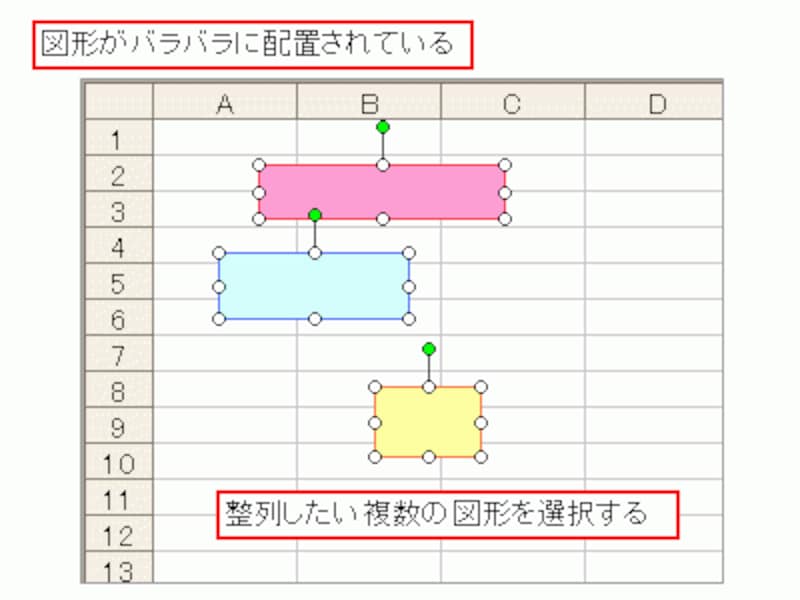
エクセルで図形の位置を固定する方法は以下の通りです。
ページ 레이아웃を使用して図形の位置を固定する
ページ レイア웃ビューで、図形を選択し、右クリックして「位置」を選択します。次に、「ページの固定」を選択し、図形をページ上の特定の位置に固定できます。
- ページ レイアウトビューに切り替えます。
- 図形を選択し、右クリックして「位置」を選択します。
- 「ページの固定」を選択し、図形をページ上の特定の位置に固定できます。
セルの位置を固定して図形の位置を固定する
セルの位置を固定して図形の位置を固定することもできます。図形を選択し、「書式」タブの「位置とサイズ」グループで、「セルから」と「行と列」オプションを使って、図形の位置を固定できます。
- 図形を選択します。
- 「書式」タブの「位置とサイズ」グループで、「セルから」と「行と列」オプションを使って、図形の位置を固定できます。
「グループ」機能を使用して図形の位置を固定する
複数の図形をグループ化して、図形の位置を固定することができます。複数の図形を選択し、右クリックして「グループ」を選択すると、図形は一体として扱われ、位置が固定されます。
- 複数の図形を選択します。
- 右クリックして「グループ」を選択します。
- 図形は一体として扱われ、位置が固定されます。
Excelで図形をロックするには?
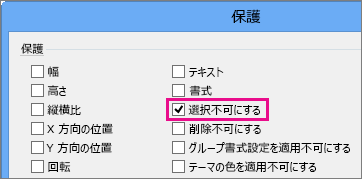
Excelで図形をロックする方法は以下の通りです。
まず、図形をロックするシートを保護する必要があります。シートの保護で、図形のロックが有効になります。手順は以下の通りです。
- 保護したいシートを開く
- 「レビュー」タブをクリック
- 「変更の保護」をクリック
- 「シートの保護」ダイアログボックスで、「オブジェクト」のチェックボックスにチェックを入れる
- パスワードを設定し、「OK」をクリック
これで、シート上の図形はロックされ、編集や移動ができなくなります。
シート保護の解除方法
シート保護を解除するには、以下の手順で行います。
- 保護を解除したいシートを開く
- 「レビュー」タブをクリック
- 「保護の解除」をクリック
- 設定したパスワードを入力し、「OK」をクリック
これで、シート保護が解除され、図形の編集や移動が再び可能になります。
特定の図形だけロックする方法
特定の図形だけをロックしたい場合は、以下の手順で行います。
- ロックしたい図形を選択
- 「ホーム」タブの「設定」の下にある「ロック」をクリック
- シート保護を有効にする
これで、選択した図形だけがロックされます。他の図形は引き続き編集や移動が可能です。
図形の編集を許可する方法
図形をロックしたまま、一部のユーザーに編集を許可するには、以下の手順で行います。
- 保護したいシートを開く
- 「レビュー」タブをクリック
- 「変更の保護」をクリック
- 「シートの保護」ダイアログボックスで、「編集の許可」のチェックボックスにチェックを入れる
- パスワードを設定し、「OK」をクリック
これで、指定したユーザーだけが図形の編集ができるようになります。その他のユーザーは、引き続き図形を編集できません。
Excelで図形の位置を揃えるには?
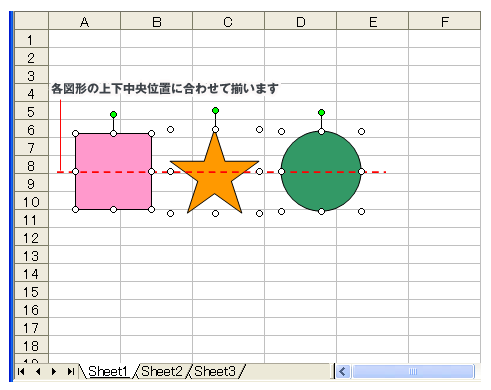
Excelで図形の位置を揃えるには、以下の手順を実行します。
図形の選択と移動
図形を選択し、ドラッグ앤ドロップで位置を調整します。この方法は、少数の図形を手動で移動する場合に適しています。
- 図形をクリックして選択します。
- 選択した図形をクリックしたまま、目的の位置までドラッグします。
- 図形を目的の位置にドロップして移動を完了します。
整列機能を使用する
Excelの整列機能を使用すると、複数の図形を簡単に揃えることができます。この方法は、多数の図形を一度に揃えたい場合に効果的です。
- 揃えたい図形をすべて選択します。複数の図形を選択するには、ShiftキーまたはCtrlキーを押しながらクリックします。
- リボンメニューの挿入タブにある図形の整列ボタンをクリックします。
- 表示されるメニューから、希望の整列オプションを選択します。例えば、左揃え、中央揃え、右揃えなどのオプションがあります。
グリッド線にスナップする
Excelのグリッド線に図形をスナップさせることで、図形を整然と配置することができます。この機能は、図形を整列させたいが、精密な位置調整は不要な場合に便利です。
- リボンメニューのページレイアウトタブにあるグリッド線にスナップチェックボックスをオンにします。
- 図形を移動すると、グリッド線に自動的にスナップされ、位置が揃います。
- 必要に応じて、図形の位置を微調整してください。
Excelでスクロールしても図形が固定されるようにするには?
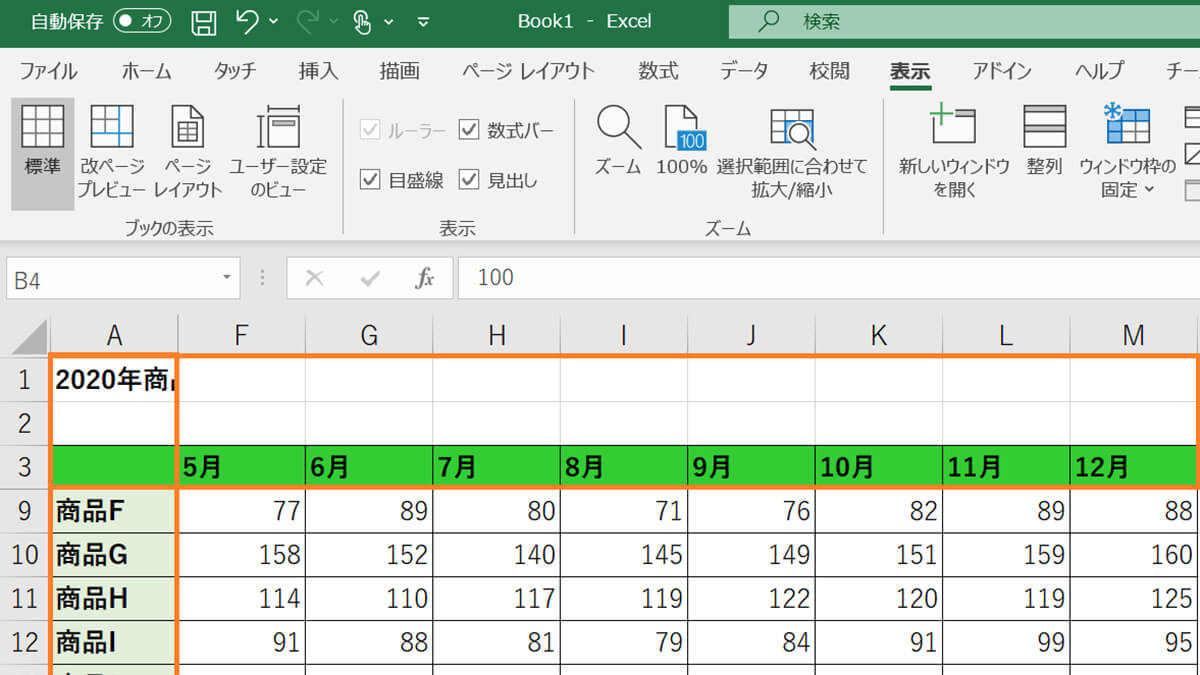
Excelでスールしても図形が固定されるようにするには、以下の手順に従ってください。
ウィンドウを固定する
ウィンドウを固定することで、スールしても図形が固定されるようにできます。
- ウィンドウメニューを開きます。
- 固定を選択します。
- 図形を固定したいセルを選択し、ウィンドウの固定をクリックします。
図形をグループ化する
図形をグループ化して、スールしても位置が固定されるようにできます。
- 図形を選択し、編集メニューを開きます。
- グループを選択し、グループ化をクリックします。
- グループ化された図形は、スールしても位置が固定されます。
図形をセルに紐付けする
図形を特定のセルに紐付けることで、スールしても図形が固定されるようにできます。
- 図形を選択し、書式メニューを開きます。
- 位置とサイズを選択します。
- セルに移動オプションを有効にし、紐付けるセルを選択します。
よくある質問
Excelで図形がずれる問題を解決する方法は?
Excelで図形がずれる問題は、図形の位置が固定されていないことが原因です。図形の位置を固定することで、この問題を解決することができます。まず、図形を選択し、右クリックして「形状の書式設定」を選択します。その後、「位置とサイズ」タブを選択し、「位置」のオプションで「セルに相対的に配置」を選択します。これにより、図形がセルに関連して位置が固定され、ずれる問題が解決されます。
図形をセルに固定する方法は?
図形をセルに固定するには、図形を選択し、右クリックして「形状の書式設定」を選択します。その後、「位置とサイズ」タブを選択し、「位置」のオプションで「セルに相対的に配置」を選択します。また、「セルに移動する」オプションも選択することで、セルが移動しても図形が一緒に移動するようになります。これにより、図形がセルに関連して位置が固定されます。
複数の図形を同時に固定する方法は?
複数の図形を同時に固定するには、まずすべての図形を選択します。図形を選択するには、Shiftキーを押しながら各図形をクリックします。すべての図形が選択されたら、右クリックして「形状の書式設定」を選択し、「位置とサイズ」タブを選択します。その後、「位置」のオプションで「セルに相対的に配置」を選択します。これにより、選択されたすべての図形がセルに関連して位置が固定されます。
図形の位置を特定のセルに固定する方法は?
図形の位置を特定のセルに固定するには、図形を選択し、右クリックして「セルに貼り付ける」を選択します。その後、図形を貼り付けたいセルを選択します。これにより、図形が選択されたセルに固定されます。また、「形状の書式設定」で「位置とサイズ」タブを選択し、「位置」のオプションで「セルに相対的に配置」を選択することで、図形がセルに関連して位置が固定されます。
Excel図形ずれる:図形の位置を固定する方法 に類似した他の記事を知りたい場合は、Excel 書式設定 カテゴリにアクセスしてください。
関連記事