
Excel吹き出し:コメントを追加!吹き出しの使い方
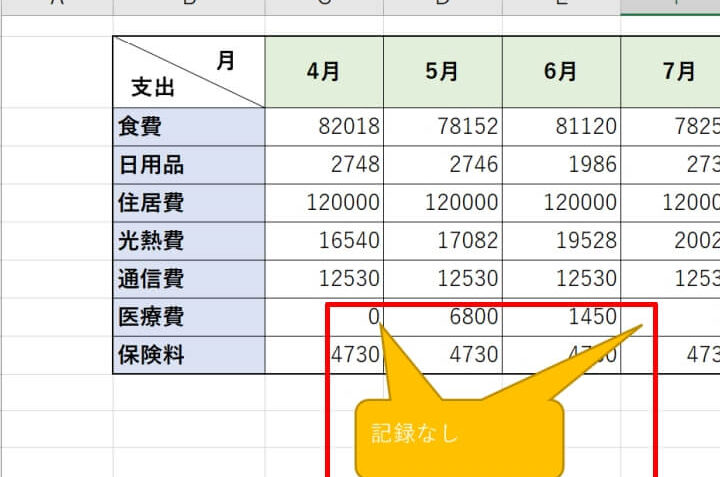
Excelの吹き出し機能は、セルにコメントを追加するための便利なツールです。吹き出しを使用することで、セルの内容に関する補足情報やメモを簡単に追加できます。この記事では、Excelで吹き出しを追加する方法や、吹き出しの使い方について詳しく解説します。また、吹き出しのカスタマイズ方法や、吹き出しを利用して効果的な表現を実現するためのヒントも紹介します。Excelの吹き出し機能を活用して、ワークシートの見やすさや分かりやすさを向上させましょう。
エクセルで吹き出しを追加するにはどうすればいいですか?
エクセルで吹き出しを追加するには、吹き出しツールバーにアクセスし、吹き出しを挿入する必要があります。まず、エクセルシートを開き、吹き出しを追加したいセルを選択します。次に、ツールバーにある吹き出しアイコンをクリックし、吹き出しツールバーを開きます。このツールバーでは、吹き出しサイズ、形状、色などをカスタマイズすることができます。
吹き出しツールバーの使い方
吹き出しツールバーには、様々なオプションがあります。他のツールバーと同様に、吹き出しツールバーでもドラッグ&ドロップやマウスクリックで操作することができます。以下は吹き出しツールバーの主な機能です。
この記事が役に立つかもしれません。 Excel図形ずれる:図形の位置を固定する方法
- サイズ変更:吹き出しのサイズを変更することができます。
- 形状変更:吹き出しの形状を変更することができます。
- 色変更:吹き出しの色を変更することができます。
吹き出しコメントの追加
吹き出しコメントを追加するには、吹き出しツールバーで吹き出しを挿入し、コメントを入力する必要があります。以下は吹き出しコメントの追加方法です。
- 吹き出しツールバーで吹き出しを挿入します。
- コメントを入力するテキストボックスにカーソルを移動します。
- コメントを入力し、Enterキーを押します。
吹き出しコメントの編集
吹き出しコメントを編集するには、吹き出しツールバーで吹き出しを選択し、コメントを編集する必要があります。以下は吹き出しコメントの編集方法です。
- 吹き出しツールバーで吹き出しを選択します。
- コメントを編集するテキストボックスにカーソルを移動します。
- コメントを編集し、Enterキーを押します。
Excelのコメントインジケータはどうやって設定する?
Excelのコメントインジケータは、セル内に追加されたコメントを視覚的に示すために使用されます。コメントインジケータを設定するためには、以下の手順に従ってください。
コメントインジケータの表示
コメントインジケータを設定するためには、まずコメントを追加する必要があります。コメントを追加するためには、セルを選択し、「Review」タブの「New Comment」をクリックします。コメントを追加したら、インジケータが自動的に表示されます。
この記事が役に立つかもしれません。 Excel図形の中に文字:図形に文字を入力する方法
- セルを選択します。
- 「Review」タブの「New Comment」をクリックします。
- コメントを追加します。
コメントインジケータのカスタマイズ
コメントインジケータの表示形式をカスタマイズすることができます。インジケータの色やインジケータの形を変更することができます。カスタマイズするためには、「File」タブの「Options」をクリックし、「Advanced」を選択します。
- 「File」タブの「Options」をクリックします。
- 「Advanced」を選択します。
- インジケータの表示形式をカスタマイズします。
コメントインジケータの非表示
コメントインジケータを非表示にすることができます。インジケータを非表示にするためには、セルを選択し、「Review」タブの「Comments」グループの「Hide」ボタンをクリックします。
- セルを選択します。
- 「Review」タブの「Comments」グループの「Hide」ボタンをクリックします。
- インジケータが非表示になります。
Excel吹き出し:コメントを追加する方法と活用術
Excelで吹き出しを使用してコメントを追加する方法と、その活用術について解説します。吹き出しは、セルに直接コメントを追加することができる便利な機能です。以下の手順に従って、Excelで吹き出しを活用しましょう。
吹き出しの追加方法
1. コメントを追加したいセルを選択します。 2. 「レビュー」タブにある「コメント」をクリックします。 3. 「新しいコメント」を選択します。 4. 吹き出しにコメントを入力し、完了したらセル外をクリックします。
この記事が役に立つかもしれません。 Excel折り返し:セル内で文字を折り返す方法
吹き出しの編集と削除
1. 編集または削除したいコメントが付いているセルを選択します。 2. 「レビュー」タブにある「コメント」をクリックします。 3. コメントを編集する場合は、コメントを修正し、セル外をクリックします。 4. コメントを削除する場合は、「コメントの削除」をクリックします。
吹き出しの書式設定
1. 書式を変更したいコメントが付いているセルを選択します。 2. コメントを右クリックし、「書式設定」を選択します。 3. 「コメント」タブで、背景色や枠線、フォントなどの書式を設定します。
吹き出しを印刷する方法
1. 「ファイル」タブをクリックし、「印刷」を選択します。 2. 「ページ設定」ボタンをクリックします。 3. 「シート」タブで、「コメント」の項目を「吹き出しで印刷」に変更します。 4. 印刷を実行します。
吹き出しを利用したデータの共有
Excelの吹き出し機能を活用することで、データの共有がスムーズになります。以下のポイントを押さえて活用しましょう。
この記事が役に立つかもしれません。 Excel文字が隠れる:セルの幅を広げる&文字を折り返す方法
| ポイント1 | コメントに補足情報や説明を追加 |
| ポイント2 | 担当者間で情報共有や確認を行う |
| ポイント3 | リマインダーとして使う |
以上が、Excelの吹き出し機能を活用するための基本的な方法とポイントです。業務効率化や情報共有のために、ぜひお試しください。
エクセルで吹き出しにコメントを付ける方法は?
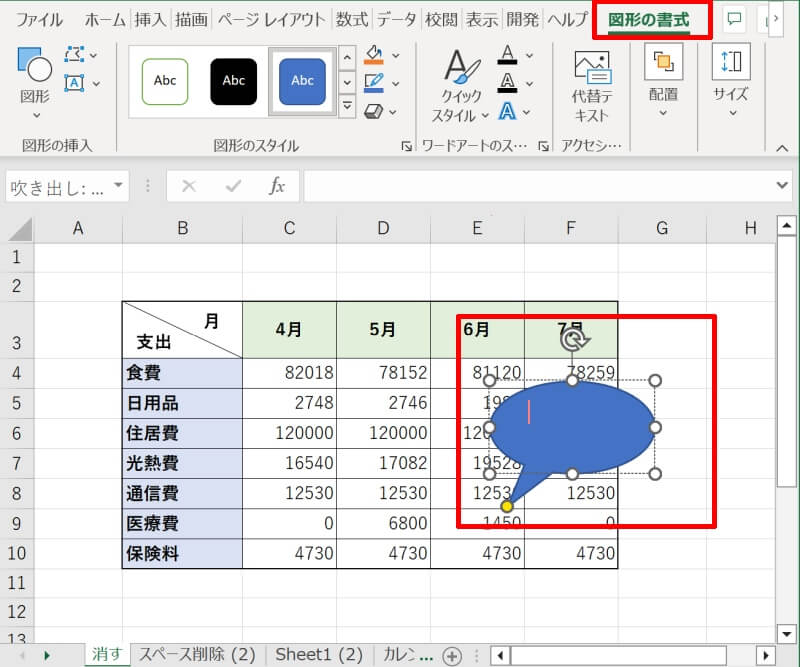
エクセルで吹き出しにコメントを付ける方法は以下の通りです。
ステップ1:セルを選択する
コメントを付けたいセルを選択します。そして、セルの右上にマウスカーソルを合わせると赤い三角形のアイコンが表示されます。それをクリックします。
ステップ2:コメントを入力する
クリックすると、吹き出しが表示されます。その中にコメントを入力します。入力が終わったら、セル以外の場所をクリックします。
ステップ3:コメントの編集と削除
コメントを編集するには、コメントが付いているセルを選択し、再度赤い三角形のアイコンをクリックします。コメントを削除するには、セルを選択し、右クリックから「コメントの削除」を選択します。
- ステップ1:セルを選択し、右上の赤い三角形のアイコンをクリックします。
- ステップ2:吹き出しにコメントを入力し、セル以外の場所をクリックします。
- ステップ3:コメントの編集を行うには再度アイコンをクリックし、削除するには右クリックから「コメントの削除」を選択します。
Excelで吹き出しを追加するには?
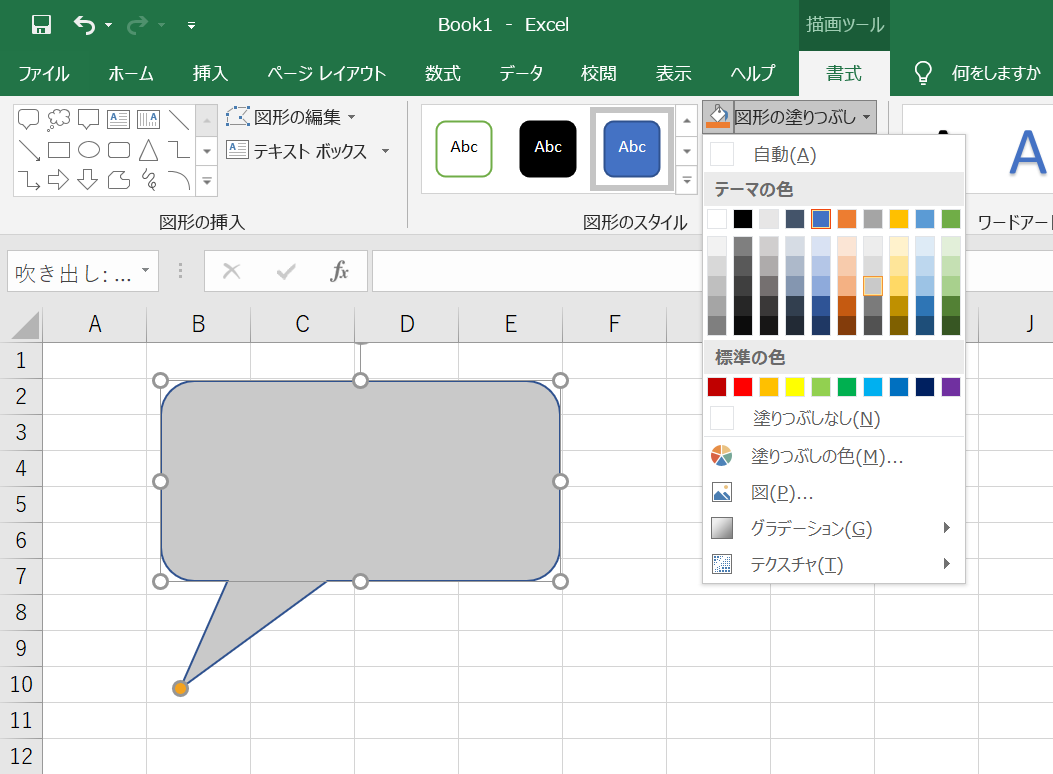
Excelで吹き出しを追加するには、以下の手順に従ってください。
吹き出しの挿入方法
Excelでは、図形の挿入機能を利用して吹き出しを追加できます。
- 挿入タブを開き、図形をクリックします。
- 吹き出しの種類から好みの形を選び、クリックしてワークシート上に配置します。
- 吹き出しのサイズや位置を適宜調整します。
吹き出しに文字を入力する方法
吹き出しに文字を入力するには、以下の手順で行います。
- 追加した吹き出しをクリックして選択します。
- 吹き出し内をダブルクリックするか、右クリックして「テキストの編集」を選択します。
- カーソルが点滅するので、任意の文字を入力します。
吹き出しの設定とフォーマット
吹き出しに追加で設定やフォーマットを行う方法は以下の通りです。
- 吹き出しを選択して、 図形を書式設定タブを開きます。
- 図形の書式設定から、塗りつぶしや枠線、影などのオプションを設定できます。
- テキストの書式設定から、フォントや文字色、文字寄せなどのオプションを変更できます。
Excelでコメントを追加するにはどうすればいいですか?
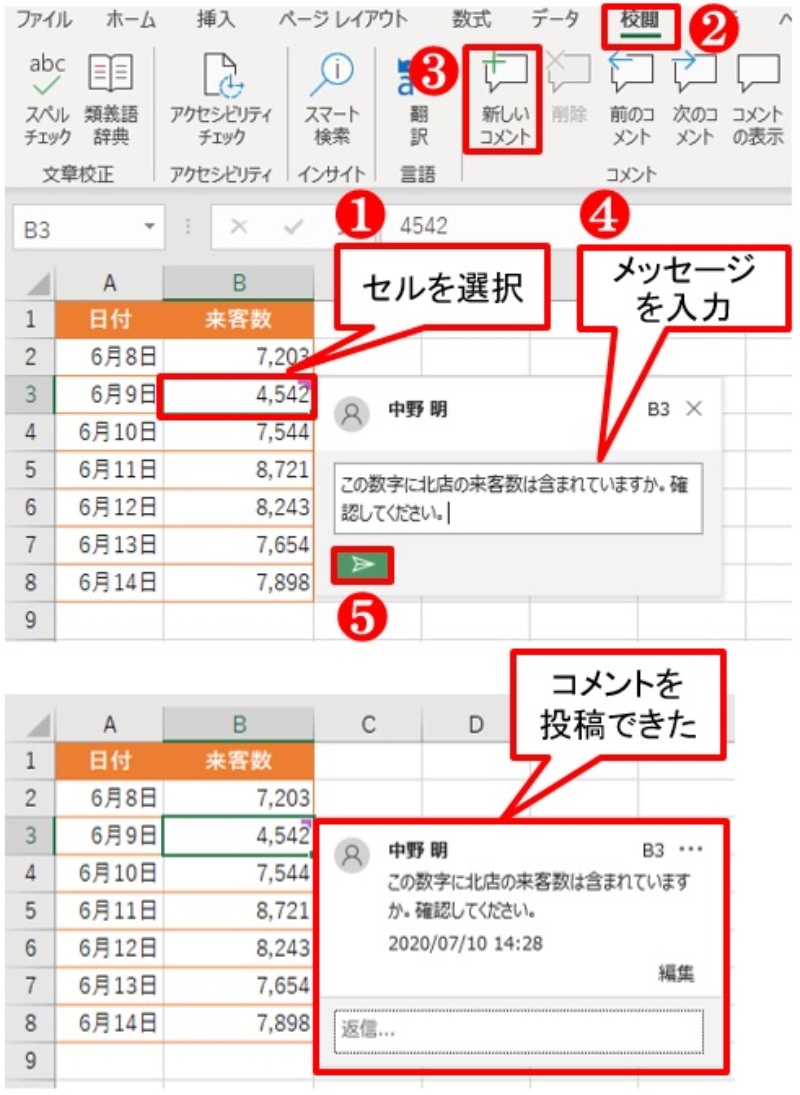
Excelでコメントを追加する方法は以下の通りです。
コメントを追加する手順
Excel でセルにコメントを追加するには、以下の手順に従ってください。
- コメントを追加したいセルを選択します。
- リボンメニューの「レビュー」タブをクリックします。
- 「新しいコメント」ボタンをクリックします
- コメント入力欄にコメントを入力し、セル外をクリックするとコメントが追加されます。
コメントの表示と編集
既存のコメントを表示または編集するには、以下の手順を行ってください。
- コメントを表示または編集したいセルを選択します。
- セルにマウスカーソルを合わせると、コメントが表示されます。
- コメントを編集するには、コメントをクリックし、必要な変更を加えます。
コメントの削除
コメントを削除するには、以下の手順を行ってください。
- コメントを削除したいセルを選択します。
- リボンメニューの「レビュー」タブをクリックします。
- 「コメントの削除」ボタンをクリックすると、選択したセルのコメントが削除されます。
エクセルのコメント機能の使い方は?
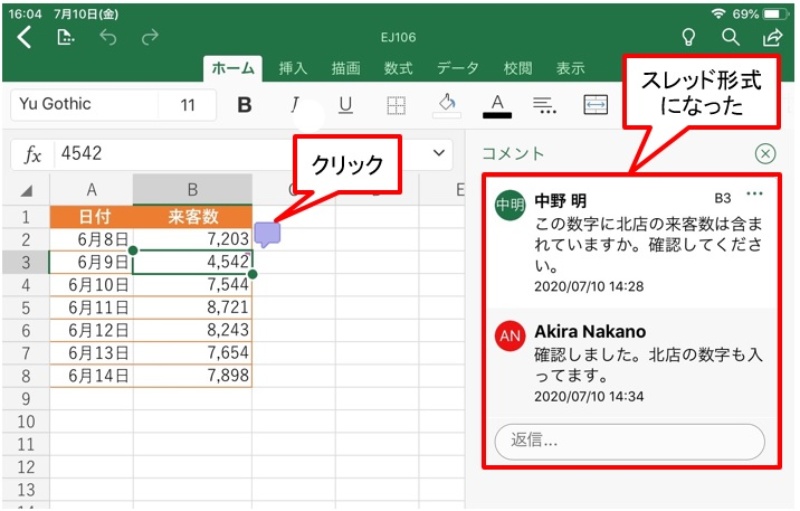
エクセルでコメントを追加するには、まずコメントを追加したいセルを選択します。次に、右クリックして「コメント」を選択するか、または「レビュー」タブで「新しいコメント」をクリックします。コメントボックスが表示されるので、コメントを入力し、完了したらセル外をクリックするだけです。
コメントの編集・削除
コメントを編集または削除するには、コメントが追加されたセルを選択します。コメントを編集するには、コメントボックスをクリックしてテキストを変更します。コメントを削除するには、右クリックして「コメントの削除」を選択するか、「レビュー」タブで「コメントの削除」をクリックします。
- コメントの編集: コメントボックスをクリックしてテキストを変更します。
- コメントの削除: 右クリックして「コメントの削除」を選択するか、「レビュー」タブで「コメントの削除」をクリックします。
- 複数のコメントを削除: 複数のコメントを一度に削除するには、コメントが追加されたセルを選択し、右クリックして「コメントの削除」を選択します。
コメントの表示・非表示
コメントの表示・非表示を切り替えるには、コメントが追加されたセルを選択し、「レビュー」タブで「コメントの表示/非表示」をクリックします。また、すべてのコメントを一度に表示・非表示にするには、「レビュー」タブで「すべてのコメントの表示/非表示」をクリックします。
- コメントの表示/非表示: コメントが追加されたセルを選択し、「レビュー」タブで「コメントの表示/非表示」をクリックします。
- すべてのコメントの表示/非表示: 「レビュー」タブで「すべてのコメントの表示/非表示」をクリックします。
- コメントの印刷: コメントを印刷するには、「ページレイアウト」タブで「印刷範囲」→「コメント付きセル」を選択し、プリントプレビューでコメントが表示されることを確認して印刷します。
コメントのフォーマット
コメントのフォーマットを変更するには、コメントボックスを右クリックして「コメントのフォーマット」を選択します。フォント、サイズ、色など、コメントの表示形式をカスタマイズできます。
- フォントの変更: コメントボックスを右クリックして「コメントのフォーマット」を選択し、フォントタブからフォントを選択します。
- フォントサイズの変更: コメントボックスを右クリックして「コメントのフォーマット」を選択し、フォントサイズを変更します。
- コメントの色の変更: コメントボックスを右クリックして「コメントのフォーマット」を選択し、塗りつぶしタブから色を選択します。
よくある質問
Excelの吹き出し機能を使ってコメントを追加する方法は?
Excelでコメントを追加するには、まずコメントを追加したいセルを選択します。その後、「レビュー」タブにある「吹き出し」または「コメント」ボタンをクリックします。これで、そのセルにコメントが追加されます。コメントを書きたい場合は、吹き出し内をクリックして直接入力します。
吹き出しの色や形状は変更できるか?
はい、吹き出しの色や形状は変更することが可能です。吹き出しを右クリックし、「吹き出しの書式設定」を選択します。その後、「色と lines」タブで、吹き出しの色や線のスタイルを変更できます。また、「サイズ」タブで、吹き出しの大きさや形状を調整することもできます。
吹き出しを削除する方法は?
吹き出しを削除するには、削除したい吹き出しを右クリックし、「吹き出しを削除」を選択します。これで、その吹き出しはExcelシートから削除されます。また、複数の吹き出しを一度に削除したい場合は、「レビュー」タブにある「すべての吹き出しを削除」ボタンをクリックします。
吹き出しに画像や図形を挿入することは可能か?
吹き出し内に直接画像や図形を挿入することはできませんが、吹き出しに紐づけることができます。まず、Excelシート上に画像や図形を挿入します。その後、その画像や図形を選択し、「書式」タブの「吹き出し」ボタンをクリックします。これで、その画像や図形に吹き出しを追加できます。
Excel吹き出し:コメントを追加!吹き出しの使い方 に類似した他の記事を知りたい場合は、Excel 書式設定 カテゴリにアクセスしてください。
関連記事