
Excel列の非表示:見せたくない列を隠す方法
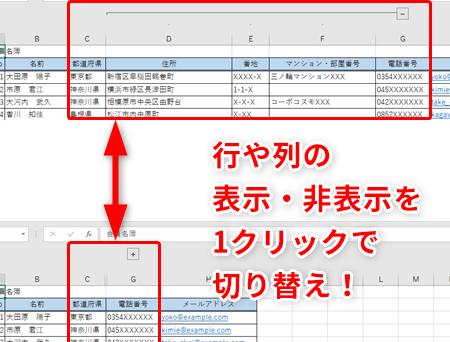
Excelでは、必要に応じて列を非表示にすることができます。この機能は、見せたくない列がある場合や、表示させる情報を整理したい場合に非常に便利です。この記事では、Excel列の非表示方法を詳しく解説します。まずは、非表示にしたい列を選択する方法から始め、次にその列を隠すための手順を順を追って説明します。また、非表示にした列を元に戻す方法も紹介しますので、是非ご参考にしてください。
エクセルで不必要な列を隠すには?
エクセルで不必要な列を隠すには、以下の方法があります。
列の非表示のメリット
エクセルでの列の非表示は、以下のようなメリットがあります。
この記事が役に立つかもしれません。 Excel列幅自動調整:見やすい幅に自動調整!列幅調整のテクニック
- データの整理: 不必要な列を隠すことで、データの整理がしやすくなります。
- 表示領域の拡大: 不要な列を隠すことで、表示領域が拡大し、より多くのデータを表示することができます。
- セキュリティーの向上: 機密データを含む列を隠すことで、セキュリティーを向上させることができます。
列の非表示の方法
エクセルでの列の非表示には、以下のような方法があります。
- 列の選択: 非表示にしたい列を選択し、右クリックして「非表示」を選びます。
- 「非表示」ボタンの使用: 「ホーム」タブの「セル」グループにある「非表示」ボタンを使用します。
- VBAマの使用: VBAマを使用して、列の非表示を自動化することができます。
列の非表示の注意点
エクセルでの列の非表示には、以下のような注意点があります。
- 非表示列のデータの保持: 非表示列のデータは保持されますが、編集できません。
- 非表示列の印刷: 非表示列は、印刷時のデータには含まれません。
- 非表示列の復元: 非表示列を復元するには、「非表示」ボタンを再度クリックするか、VBAマを使用します。
エクセルで行や列の一部を隠すには?
エクセルで行や列の一部を隠すには、行や列の 非表示 を設定する必要があります。非表示にするには、まず行や列を選択し、ホームタブの「番号」グループにある「非表示」ボタンをクリックします。Alternatively、ショートカットキー「Ctrl + 9」も使用できます。
行の一部を隠す方法
行の一部を隠すには、以下の手順を踏みます。
この記事が役に立つかもしれません。 Excel半角を全角:半角文字を全角文字に変換する方法
- 隠したい行を選択します。
- ホームタブの「番号」グループにある「非表示」ボタンをクリックします。
- 行が非表示になります。
列の一部を隠す方法
列の一部を隠すには、以下の手順を踏みます。
- 隠したい列を選択します。
- ホームタブの「番号」グループにある「非表示」ボタンをクリックします。
- 列が非表示になります。
複数の行や列を隠す方法
複数の行や列を隠すには、以下の手順を踏みます。
- 隠したい行や列を選択します。
- Ctrlキーを押しながら隠したい行や列を選択します。
- ホームタブの「番号」グループにある「非表示」ボタンをクリックします。
エクセルで不要な部分を表示しないようにするには?
엑셀에서不要한 부분을 표시하지 않으려면? エクセルで不要な部分を表示しないようにするためには、列の非表示を設定する方法があります。この方法を使用することで、不要な列を隠すことができ、データの可読性を高めることができます。
非表示にしたい列を選択する
データを選択して、不要な列を非表示にするためには、以下の手順を踏みます。
この記事が役に立つかもしれません。 Excel吹き出し:コメントを追加!吹き出しの使い方
- 不要な列を選択します。
- 「ホーム」タブの「フォーマット」をクリックします。
- 「列の非表示」を選択します。
非表示の列を一括で設定する
複数の列を一括で非表示にするためには、以下の手順を踏みます。
- 不要な列を範囲選択します。
- 「ホーム」タブの「フォーマット」をクリックします。
- 「列の非表示」を選択し、「適用範囲」を設定します。
非表示の列を解除する
非表示にした列を再表示するためには、以下の手順を踏みます。
- 「ホーム」タブの「フォーマット」をクリックします。
- 「列の非表示」を選択し、「適用範囲」を設定します。
- 選択した列にチェックを入れて、非表示を解除します。
エクセルで隠れている列を一気に表示するには?
エクセルで隠れている列を一気に表示するには、複数の方法があります。まず、「ホーム」タブにある「フォーマット」グループ内の「列の非表示」ボタンをクリックし、「非表示の列を表示」を選択します。これにより、隠れている列が一気に表示されます。
エクセル列の非表示の解除方法
- ホームタブのフォーマットグループ内の「列の非表示」ボタンをクリック
- 「非表示の列を表示」を選択
- 隠れている列が一気に表示される
複数の列を一気に表示する方法
- Ctrlキーを押しながら、複数の列ヘッダーを選択
- 右クリックし、「列の非表示」を選択
- 「非表示の列を表示」を選択
マを使用して列を一気に表示する方法
- VBAエディターを開き、新しいモジュールを追加
- 「Sub ShowHiddenColumns()」と入力
- 「Columns.Hidden = False」と入力し、実行
Excel列の非表示:見せたくない列を隠す方法
Excelで作業をしていると、時々、見せたくない列があることがあります。そういう場合、列を非表示にすることで、他人に内容を見られずに済みます。本記事では、Excelの列を非表示にする方法を詳しく説明します。
この記事が役に立つかもしれません。 Excel図形ずれる:図形の位置を固定する方法
列を非表示にする手順
1. 非表示にしたい列を選択します。 2. ホームタブの「セル」をクリックします。 3. 「書式」をクリックし、「非表示と保護」を選択します。 4. 「隠す」をクリックします。 これで、選択した列が非表示になります。
複数の列を非表示にする方法
複数の列を非表示にする場合、以下の手順でできます。 1. 非表示にしたい複数の列を選択します。 2. 同じく、ホームタブの「セル」をクリックし、「書式」を選択します。 3. 「非表示と保護」をクリックし、「隠す」を選択します。 これで、選択した複数の列が非表示になります。
非表示にした列を再表示する方法
非表示にした列を再表示するには、以下の手順を実行します。 1. 非表示になっている列の左右の列を選択します。 2. ホームタブの「セル」をクリックし、「書式」を選択します。 3. 「非表示と保護」をクリックし、「表示」を選択します。 これで、非表示になっていた列が再表示されます。
非表示にした列を特定する方法
非表示になっている列を特定するには、以下の手順を実行します。 1. ワークシート上で、列ヘッダーを右クリックします。 2. 「非表示の列を表示」をクリックします。 これで、非表示になっている列が表示されます。
列の非表示をプログラムで制御する方法
VBAを使用して、列の非表示をプログラムで制御することができます。以下のコードは、A列を非表示にする例です。
| Sub HideColumn() |
| Columns(A:A).Select |
| Selection.EntireColumn.Hidden = True |
| End Sub |
このコードを実行することで、A列が非表示になります。同様に、Selection.EntireColumn.Hidden = Falseに設定することで、非表示になっている列を再表示することができます。
Excelで非表示にした行や列をどうやって表示させないようにできますか?
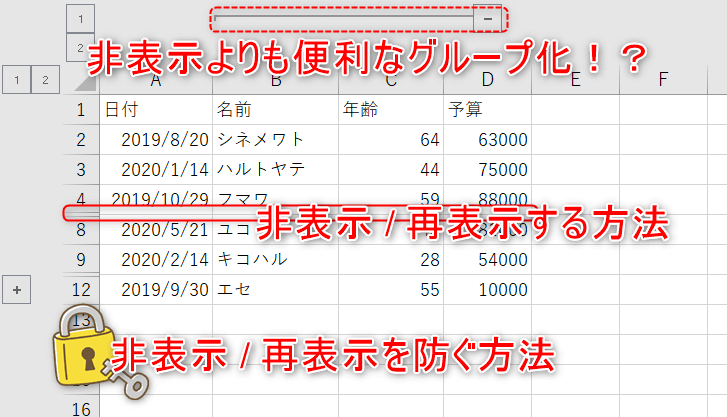
Excelで非表示にした行や列を表示させないようにする方法は以下の通りです。
データの整理
データの整理を行うことで、不要な行や列を削除することができます。これにより、非表示にした行や列を表示することがなくなるため、セキュリティが向上します。
- データを選択し、並べ替えやフィルターを利用して、必要なデータのみを表示させる。
- 不要な行や列を削除することで、非表示にした行や列を表示させることがなくなる。
- データの整理が終わったら、ファイルを保存することを忘れずに行う。
ワークシートの保護
ワークシートを保護することで、非表示にした行や列を表示させることができなくなります。これにより、他人が意図せず非表示にした行や列を表示することを防ぐことができます。
- レビュータブを開き、ワークシートの保護をクリックする。
- ワークシートの保護の設定で、構造の変更を許可しないことを指定する。
- パスワードを設定し、OKをクリックすることで、ワークシートが保護される。
マを利用した制御
マを利用して、非表示にした行や列を表示させないように制御することができます。これにより、特定の条件下でのみ非表示にした行や列を表示させることができるようになります。
- VBA エディタを開き、新しいマを追加する。
- マ内で、非表示にした行や列を表示させないためのコードを記述する。
- マを実行することで、非表示にした行や列を制御することができる。
エクセルで列を隠す方法は?
エクセルで列を隠す方法は以下の通りです。
特定の列を隠す方法
特定の列を隠すには、次の手順を実行します。
- 隠したい列を選択します。
- 右クリック > 「隠す」を選択します。
- これで、選択した列が隠されます。
複数の列を一度に隠す方法
複数の列を一度に隠すには、次の手順を実行します。
- 隠したい列の範囲を選択します。
- 右クリック > 「隠す」を選択します。
- これで、選択した複数の列が隠されます。
隠された列を表示する方法
隠された列を表示するには、次の手順を実行します。
- 隠された列の左右の列を選択します。
- 右クリック > 「表示」を選択します。
- これで、隠されていた列が表示されます。
エクセルで列を隠す際には、右クリックのメニューを利用することが重要です。また、列を隠す前には、データのバックアップを取っておくことが望ましいです。
Excelで行を隠すには?
Excelで行を隠すには、次の手順を実行します。
- 行を隠したいセルを選択します。
- ホームタブの「セル」のグループにある「書式設定」をクリックします。
- 「隠す/表示」を選択し、「行を隠す」をクリックします。
行の非表示の解除方法
行を再び表示するには、次の手順を実行します。
- 行を非表示にした行の前後の行を選択します。
- ホームタブの「セル」のグループにある「書式設定」をクリックします。
- 「隠す/表示」を選択し、「行を表示」をクリックします。
複数の行を一度に隠す方法
複数の行を一度に隠すには、次の手順を実行します。
- 隠したい複数の行を選択します。
- ホームタブの「セル」のグループにある「書式設定」をクリックします。
- 「隠す/表示」を選択し、「行を隠す」をクリックします。
特定の行を常に非表示にする方法
特定の行を常に非表示にするには、次の手順を実行します。
- 行を選択し、右クリックして「セルの書式設定」を選択します。
- 「保護」タブをクリックし、「隠す」チェックボックスにチェックを入れます。
- 「OK」をクリックして変更を適用します。その後、シートを保護して変更を完了します。
エクセルで必要な部分だけ表示するには?

エクセルで必要な部分だけ表示するには、いくつかの方法があります。
特定の行や列を非表示にする
行や列を非表示にすることで、必要な部分だけを表示することができます。
- 非表示にする行または列を選択します。
- 右クリックしてメニューを開き、「非表示」を選択します。
- 再度表示するには、非表示になっている行または列の左右を選択し、右クリックしてメニューから「表示」を選択します。
フィルター機能を使用する
データを特定の条件に基づいてフィルターをかけることで、必要な部分だけを表示することができます。
- フィルターをかけたいデータ範囲を選択します。
- 「データ」タブの「フィルター」をクリックします。
- 各列の横にあるフィルターのドロップダウン矢印をクリックし、表示したいデータの条件を選択します。
折りたたみ機能を利用する
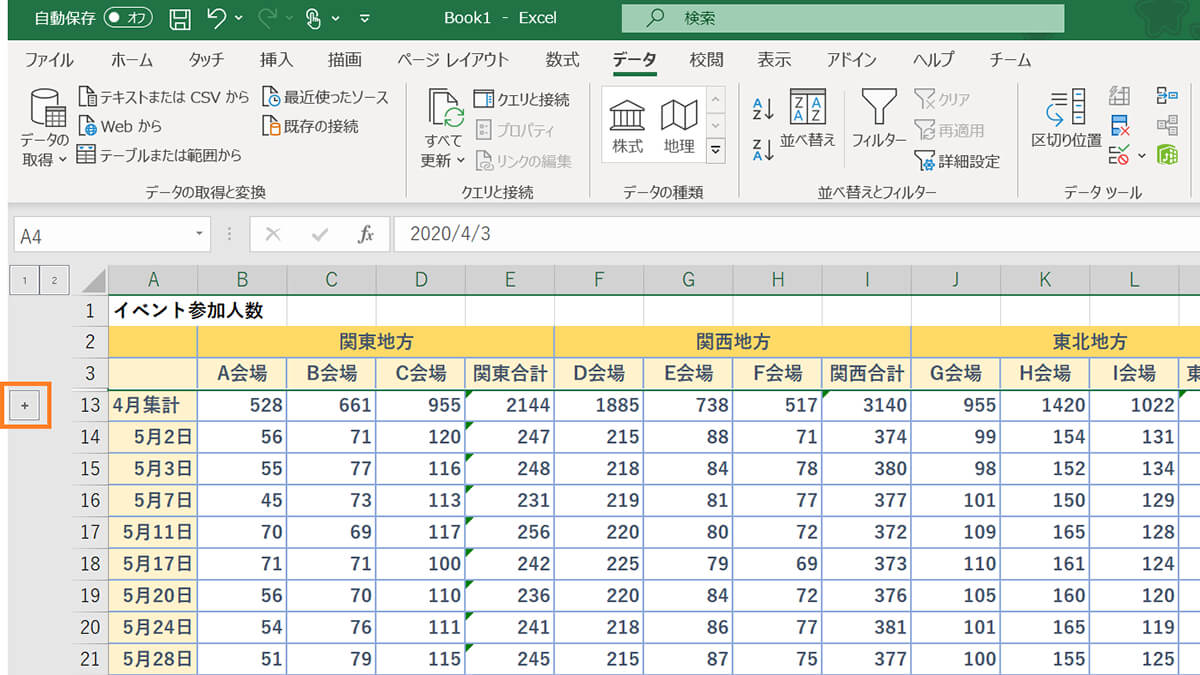
行や列をグループ化して折りたたむことで、必要な部分だけを表示することができます。
- 折りたたみたい行または列を選択します。
- 「データ」タブの「グループ化」をクリックします。
- グループ化された行または列の横にあるマイナス記号をクリックすると、選択した範囲が折りたたまれます。プラス記号をクリックすると再度展開されます。
よくある質問
Excelで列を非表示にする方法は?
Excelで列を非表示にするには、まず非表示にしたい列を選択します。その後、ホームタブのセルグループにある書式をクリックし、非表示/表示を選択して列を非表示をクリックします。これにより、選択した列が非表示になります。
非表示にした列を元に戻す方法は?
非表示にした列を元に戻すには、非表示にした列の左右の列を選択します。次に、ホームタブのセルグループにある書式をクリックし、非表示/表示を選択して列を表示をクリックします。これで、非表示になっていた列が再び表示されます。
複数の列を一度に非表示にする方法は?
複数の列を一度に非表示にするには、最初に非表示にしたい列をすべて選択します。これを行うには、列ヘッダーをクリックして最初の列を選択し、Shiftキーを押しながら最後の列を選択します。そして、ホームタブのセルグループにある書式をクリックし、非表示/表示を選択して列を非表示をクリックします。これで、選択した複数の列が一度に非表示になります。
非表示にした列を含むデータを印刷する方法は?
非表示にした列を含むデータを印刷するには、ファイルタブをクリックし、印刷を選択します。その後、ページ設定をクリックし、シートタブを選択します。印刷範囲の列で、非表示になっている列を含む範囲を指定します。最後に、印刷をクリックしてデータを印刷します。これで、非表示にした列を含むデータが印刷されます。
Excel列の非表示:見せたくない列を隠す方法 に類似した他の記事を知りたい場合は、Excel 書式設定 カテゴリにアクセスしてください。
関連記事