
Excel列の固定:スクロールしても見出しを表示!列の固定方法
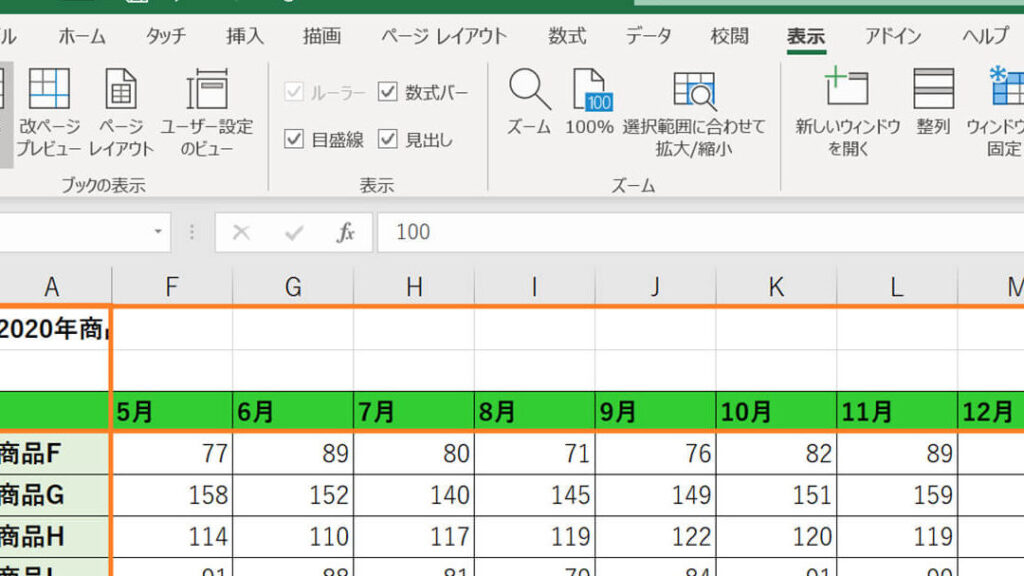
Excelを使用する上で、スールしても見出しが表示されたままになる列の固定機能は非常に便利です。本記事では、Excelの列を固定する方法を詳しく解説します。固定列の設定方法は初心者にも理解しやすく、かつ応用が利くので、ぜひマスターして効率的なデータ管理を実現しましょう。表が大きくなり、どうしてもスールが必要になる場面では、列の固定機能の存在が大いに役立ちます。固定方法は非常にシンプルですが、知っているとExcelの操作が一層快適になります。
Excel列の固定:スールしても見出しを表示する方法
Excelでは、データの量が多い場合、スールして必要な情報を探すことが難しくなることがあります。しかし、Excelには便利な機能があります。それは、列や行を固定する機能です。この機能を使うことで、スールしても特定の列や行が常に表示されたままになります。これにより、データの解析や入力が格段に楽になります。
固定功能の活用方法
固定機能を活用することで、Excelでの作業が効率化されます。たとえば、名前や日付、カテゴリなどの見出し行や見出し列を固定しておくことで、どのデータを操作しているのか一目瞭然になります。また、複数行や複数列を同時に固定することも可能ですので、大量のデータを効率的に整理できるようになります。
この記事が役に立つかもしれません。 Excel列行入れ替え:列と行を入れ替える方法
固定の手順:ウィンドウを分割する
列や行を固定するには、ウィンドウを分割します。分割したい位置にカーソルを合わせ、[表示]タブの[ウィンドウ]グループにある[ウィンドウの分割]をクリックします。これにより、ウィンドウが縦方向と横方向に分割されます。その後、分割バーをドラッグして固定したい列や行を選択します。
固定の解除方法
固定された列や行を解除するには、再度[表示]タブの[ウィンドウ]グループにある[ウィンドウの分割]をクリックします。これにより、ウィンドウの分割が解除され、固定されていた列や行が元に戻ります。
Excelのショートカットキーを活用
Excelでは、列や行の固定をショートカットキーで行うことができます。Alt + W + Fを押すことで、ウィンドウの分割ができるほか、分割バーをドラッグして固定範囲を調整することもできます。効率的な操作が可能になるので、ショートカットキーを覚えておくことをお勧めします。
固定機能を使いこなしてExcelの操作を効率化しよう
固定機能を上手く活用することで、Excelでの作業が格段に効率化されます。大量のデータを扱う際には、見出し行や見出し列を固定しておくことで、スールしても必要な情報が常に表示されたままになります。また、ショートカットキーを覚えておくことで、さらにスピーディな操作が可能になります。
この記事が役に立つかもしれません。 Excel動かない:フリーズした時の対処法!Excelの再起動
| 項目 | 内容 |
|---|---|
| 固定機能の活用方法 | 見出し行や見出し列を固定しておくことで、データの解析や入力が効率化される |
| 固定の手順:ウィンドウを分割する | [表示]タブの[ウィンドウ]グループにある[ウィンドウの分割]をクリックして、ウィンドウを分割する |
| 固定の解除方法 | 再度[ウィンドウの分割]をクリックして、ウィンドウの分割を解除する |
| Excelのショートカットキーを活用 | Alt + W + Fを押すことで、ウィンドウの分割ができる |
エクセルでスクロールしても見出しを表示するにはどうしたらいいですか?
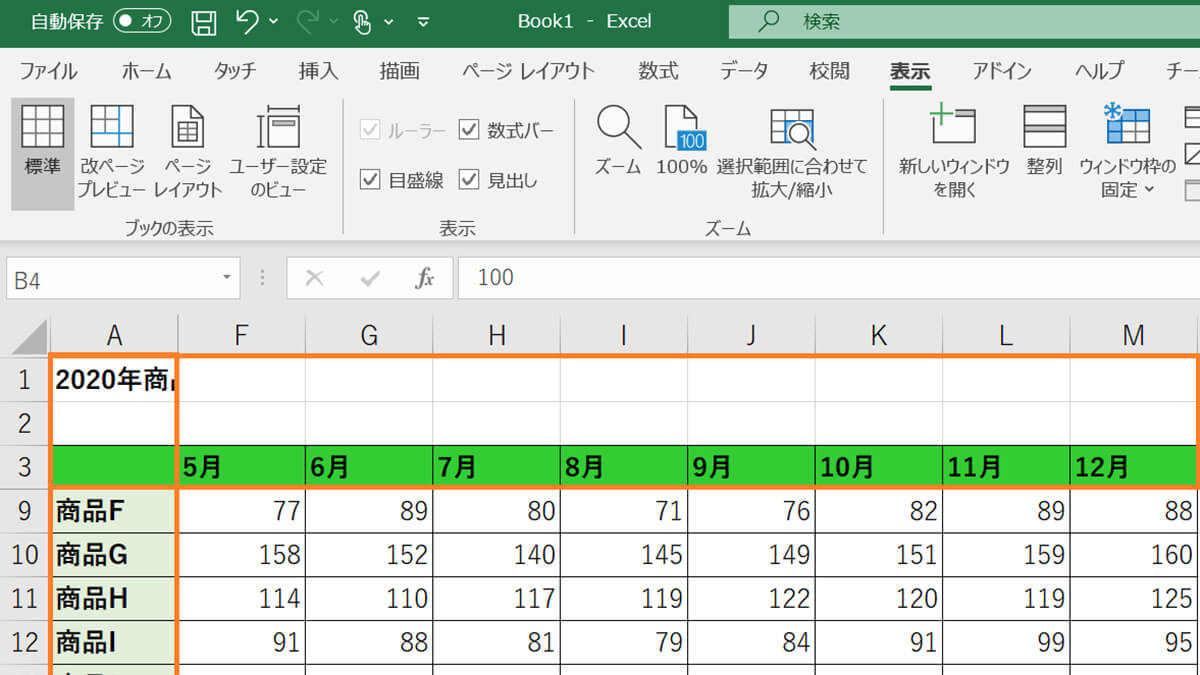
Excelでスールしても見出しを表示し続けるには、「ウィンドウ枠の凍結」機能を使用します。この機能を利用することで、指定した行や列を固定して、スールしても常に表示されるように設定できます。
ウィンドウ枠の凍結方法
ウィンドウ枠を凍結する手順は以下の通りです。
- 見出し行を含むシートを開き、見出し行のすぐ下の行を選択します。
- 表示タブにあるウィンドウ枠の凍結ボタンをクリックします。
- 表示されるメニューからウィンドウ枠の凍結を選択します。
これで、選択した行の上の行が凍結され、スールしても見出し行が表示され続けるようになります。
この記事が役に立つかもしれません。 Excel名前の管理:セルや範囲に名前を付けて管理!名前定義
ウィンドウ枠の凍結を解除する方法
ウィンドウ枠の凍結を解除する手順は以下の通りです。
- 凍結を解除したいシートを開きます。
- 表示タブにあるウィンドウ枠の凍結ボタンをクリックします。
- 表示されるメニューからウィンドウ枠の凍結解除を選択します。
これで、凍結されていた行や列が通常の状態に戻ります。
列と行の両方を凍結する方法
列と行の両方を同時に凍結する場合、以下の手順に従ってください。
- 凍結したい行と列の交差地点になるセルを選択します。例えば、行1と列Aを凍結する場合は、B2セルを選択します。
- 表示タブにあるウィンドウ枠の凍結ボタンをクリックします。
- 表示されるメニューからウィンドウ枠の凍結を選択します。
これで、選択したセルの左側と上側の行と列が凍結されます。スールしても、凍結された行と列が表示され続けます。
この記事が役に立つかもしれません。 Excel名前を付けて保存ショートカット:時短術!名前を付けて保存
Excelでスクロールしても常に表示する方法は?
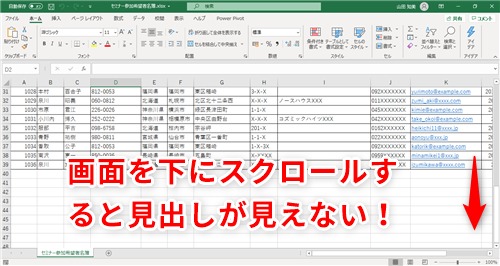
Excelでスールしても常に表示する方法は、ウィンドウ枠の固定です。ウィンドウ枠を固定すると、指定した行や列が画面から離れないようになります。
ウィンドウ枠の固定方法
ウィンドウ枠を固定するには、以下の手順に従ってください。
- 固定したい行や列を選択します。
- 「表示」タブの「ウィンドウ」グループにある「ウィンドウ枠を固定」をクリックします。
- 「ウィンドウ枠を固定」をクリックすると、選択した行や列が固定されます。
ウィンドウ枠の解除方法
ウィンドウ枠の固定を解除するには、以下の手順に従ってください。
- 「表示」タブの「ウィンドウ」グループにある「ウィンドウ枠を固定」をクリックします。
- 「ウィンドウ枠を解除」を選択します。
- ウィンドウ枠の固定が解除され、通常のスールができるようになります。
ウィンドウ枠固定時のスール方法
ウィンドウ枠が固定されている場合、固定されていない部分をスールするには、以下の方法を使用します。
- 固定されていない行や列をクリックして選択します。
- マウスホイールやスールバーを使って、選択した行や列をスールします。
- 固定されている行や列はスールされず、常に表示されたままになります。
エクセルでスクロールしても固定したい行と列は?
エクセルでスールしても固定したい行と列は、「ウィンドウを固定」機能を使用します。この機能を利用することで、指定した行や列を固定し、スールしても表示し続けることができます。
ウィンドウを固定の設定方法
ウィンドウを固定するには、以下の手順で設定します。
- 固定したい行や列を選択する。
- 「表示」タブの「ウィンドウ」グループにある「ウィンドウを固定」をクリックする。
- 表示されるオプションから、固定方式を選択する。
- 行を固定: 選択した行の上の行を固定する。
- 列を固定: 選択した列の左の列を固定する。
- 行と列を固定: 選択したセルの左上の行と列を固定する。
固定行や固定列の解除方法
固定した行や列を解除するには、以下の手順で行います。
- 「表示」タブの「ウィンドウ」グループにある「ウィンドウを固定」をクリックする。
- 表示されるオプションから、「ウィンドウの固定を解除」を選択する。
固定行や固定列の活用例
固定行や固定列を活用することで、以下のようなシーンで作業効率が向上します。
- データ入力時: データを入力する際に、項目名や日付などを固定して表示することで、入力ミスを減らすことができる。
- データ分析時: 大量のデータを分析する際に、行や列を固定して表示することで、スールしても重要な情報が見えるようにできる。
- データ比較時: 複数のシートを比較する際に、行や列を固定して表示することで、スールしても対象となる行や列が見えるようにできる。
見出しのスクロールを固定するにはどうすればいいですか?
見出しのスールを固定するには、HTMLとCSSを使用して、以下の手順で実行できます。
1. HTMLで見出しをラップする
最初に、固定したい見出しをHTMLでラップします。これは、div要素を使って行います。
- div要素で見出しをラップする
- div要素にクラス名またはIDを割り当てる
- 見出しを通常通りにマークアップする
2. CSSで固定する
次に、CSSを使って、見出しを固定します。これにはpositionプロパティを使用します。
- ラップしたdiv要素をセレクタで指定する
- positionプロパティをfixedに設定する
- topプロパティを使用して、見出しの縦位置を調整する
3. スール時に見出しのスタイルを変更する
オプションとして、スール時に見出しのスタイルを変更することもできます。これにはJavaScriptが必要です。
- スールイベントをリスンする
- スール位置に応じて見出し要素のクラスを切り替える
- CSSでクラスごとに異なるスタイルを定義する
よくある質問
Excelで列を固定する方法は?
Excelで列を固定するには、固定したい列の右にある列を選択し、[表示]リボンにある[ウィンドウの固定]をクリックします。そして、[列を固定]を選択します。これにより、選択した列の左側のすべての列が固定され、スールしても表示されるようになります。
複数の列を同時に固定することは可能ですか?
はい、複数の列を同時に固定することができます。固定したい列の右にある列を選択し、[表示]リボンにある[ウィンドウの固定]をクリックします。そして、[列を固定]を選択します。この操作で、選択した列の左側のすべての列が固定されます。例えば、A列とB列を固定したい場合は、C列を選択して列を固定操作を行ってください。
行と列を同時に固定する方法は?
行と列を同時に固定するには、まず固定したい行の下にある行と固定したい列の右にある列を選択します。その後、[表示]リボンにある[ウィンドウの固定]をクリックし、[行と列を固定]を選択します。これにより、選択した行の上側と列の左側のすべての行と列が固定されます。
固定された列や行を解除する方法は?
固定された列や行を解除するには、[表示]リボンにある[ウィンドウの固定]をクリックし、[ウィンドウの固定を解除]を選択します。これにより、すべての固定された列や行が解除され、通常のスールが可能になります。特定の列や行だけを解除することはできませんので、必要があればすべて解除した後、再度必要な列や行を固定してください。
Excel列の固定:スクロールしても見出しを表示!列の固定方法 に類似した他の記事を知りたい場合は、Excel 基礎操作 カテゴリにアクセスしてください。
関連記事