
Excel分析ツール:データ分析に役立つツールを紹介!
Excelは、データ分析の分野で広く使われているツールです。しかし、その機能は非常に豊富で、初心者にとってはどこから始めたらよいか迷うこともあるでしょう。この記事では、Excelを用いたデータ分析に役立つ様々なツールを紹介します。ピボットテーブル、スライサー、データ分析ツールパックなどの基本的な機能から、VLOOKUPやIFERRORなどの高度な関数まで、さまざまなシナリオでの使用方法を解説します。また、Excelの使い方にくびきから解放されるような、便利なアドオンやマの紹介も忘れません。これらのツールを上手に使いこなすことで、データ分析の効率は格段に向上するでしょう。是非、ぜひご一読ください。
Excel分析ツール:データ分析に役立つツールを紹介!
Excelは、データ分析の分野で広く使われているツールです。多くの機能を持ち、データの整理、分析、可視化が容易に行えます。本記事では、Excelのデータ分析に役立つ代表的なツールを紹介します。
ピボットテーブル
ピボットテーブルは、Excelで最も強力なデータ分析ツールの一つです。大量のデータを簡単に要約し、集計できる機能があります。ピボットテーブルを使うことで、データの趨勢やパターンを迅速に把握することが可能です。
この記事が役に立つかもしれません。 Excel折れ線グラフ2軸:異なる単位のデータを比較!2軸グラフ作成
条件付き書式
条件付き書式は、データの特定の条件に基づいてセルの表示を変更する機能です。例えば、一定の数値を超えるデータを強調表示したり、セルの背景色を変えたりすることができます。これにより、データの異常値や特徴的なパターンを視覚的に捉えることができます。
関数と数式
Excelには、さまざまな関数と数式が用意されています。これらを使用することで、データの計算、分析を効率的に行うことができます。代表的な関数としては、SUM(合計)、AVERAGE(平均)、COUNT(件数)などがあります。また、IF関数やVLOOKUP関数を使用することで、より複雑なデータ分析も可能です。
グラフとチャート
Excelのグラフとチャート機能を使って、データを視覚化することができます。棒グラフ、折れ線グラフ、円グラフなど、さまざまな種類のグラフが用意されています。データをグラフ化することで、トレンドや比較が一目でわかります。
データ分析アドイン
Excelには、データ分析アドインという追加機能があります。このアドインをインストールすることで、回帰分析や分散分析、ヒストグラム生成などの高度な統計解析が可能になります。データ分析アドインは、Excelの標準機能をさらに強化するもので、より詳細なデータ分析を行いたい場合に役立ちます。
この記事が役に立つかもしれません。 Excel比較ツール:2つのExcelファイルを比較!
| ツール名 | 特徴 |
|---|---|
| ピボットテーブル | 大量データの要約や集計が容易 |
| 条件付き書式 | データの特定条件に基づいてセルの表示を変更 |
| 関数と数式 | データの計算や分析を効率的に行う |
| グラフとチャート | データの視覚化が可能 |
| データ分析アドイン | 高度な統計解析が可能に |
Excelの分析ツールとは何ですか?
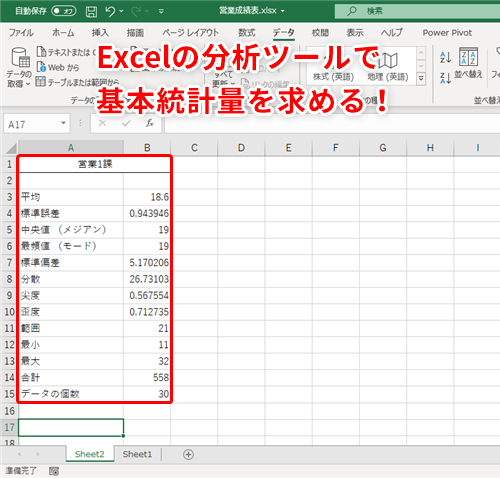
Excelの分析ツールとは、Microsoft Excelに組み込まれたデータ分析のための高度な機能です。データの解析、予測、意思決定支援に役立ちます。以下に、分析ツールの主な機能を紹介します。
データ分析のための関数
Excelには、データの分析に役立つさまざまな関数が用意されています。例として、SUM、AVERAGE、MAX、MINなどがあります。これらの関数を使用することで、データの合計、平均、最大値、最小値を簡単に算出することができます。
- SUM関数: セルの範囲内の数値の合計を計算します。
- AVERAGE関数: セルの範囲内の数値の平均を計算します。
- MAX関数: セルの範囲内の最大値を返します。
- MIN関数: セルの範囲内の最小値を返します。
ピボットテーブル
ピボットテーブルは、大量のデータを要約し、分析するための強力なツールです。ピボットテーブルを使用すると、データをさまざまな視点から分析し、集計することができます。
この記事が役に立つかもしれません。 Excel重複の削除:重複したデータを削除する方法
- ピボットテーブルを作成することで、データの要約や分析が容易になります。
- 行と列の項目を入れ替えることで、データの異なる視点からの分析が可能です。
- ピボットテーブルのデータをフィルタリングすることで、特定の条件に一致するデータを抽出できます。
データ分析用アドイン
Excelには、データ分析用のアドインが用意されています。これらのアドインを使用することで、より高度なデータ分析が可能になります。データ分析用アドインの例としては、回帰分析、主成分分析、クラスタ分析などがあります。
- 回帰分析: 変数間の関係をモデリングし、予測に役立てます。
- 主成分分析: 多変量データの変動要因を抽出します。
- クラスタ分析: データを類似するグループに分類します。
データ分析ツールとは何ですか?

データ分析ツールとは、データを収集、処理、分析し、意味のある情報を抽出するためのソフトウェアやアプリケーションです。これらのツールは、ビジネス、科学、技術などの分野で、データドリブンな意思決定を行うために広く使用されています。
データ分析ツールの種類
データ分析ツールは様々な種類があり、それぞれが異なる機能や特徴を持っています。一般的なデータ分析ツールには、次のようなものがあります。
この記事が役に立つかもしれません。 Pandas Excel:PythonのPandasライブラリでExcelを扱う方法
- 統計解析ツール:データの統計的特性を分析するためのツールで、平均、分散、標準偏差などの計算ができます。
- データビジュアライゼーションツール:データを図やグラフで視覚化するためのツールで、データの傾向やパターンをわかりやすく表現できます。
- 機械学習ツール:データからパターンや規則性を自動的に学習し、予測や分類を行うためのツールです。
データ分析ツールの選び方
データ分析ツールを選ぶ際には、次のような要素を考慮することが重要です。
- 目的とニーズ:データ分析の目的やニーズに応じて、適切なツールを選ぶ必要があります。
- 使いやすさ:直感的で使いやすいインターフェースを持つツールを選ぶことで、効率的なデータ分析が可能になります。
- 拡張性:データ量や分析の複雑性が増えることに備えて、拡張性の高いツールを選ぶことが望ましいです。
データ分析ツールの活用方法
データ分析ツールを効果的に活用するためには、次のようなステップを踏むことが重要です。
- データの準備:分析対象のデータを収集し、整理し、クリーンアップすることが最初のステップです。
- 分析の実行:データ分析ツールを使用して、データを処理し、分析を実行します。
- 結果の解釈と活用:分析結果を解釈し、ビジネス上の意思決定や問題解決に活用します。
エクセルのデータ分析とは何ですか?
エクセルのデータ分析とは、Microsoft Excelを使用してデータを整理、分析、および視覚化するプロセスです。Excelは、データの計算、並べ替え、フィルタリング、ピボットテーブルやグラフなどの機能を利用して、データを理解し、意思決定をサポートするための洞察を得るのに役立ちます。
データの整理とクリーンアップ
データ分析を行う前に、データを整理し、クリーンアップすることが重要です。以下の手順でデータを準備します。
- 不要なデータや重複したデータを削除します。
- データの形式を整え、数値、日付、文字列などを適切な形式に変換します。
- データの整合性を確認し、欠損値やエラーを修正します。
データの分析と計算
Excelでは、さまざまな関数や式を使用してデータを分析し、計算を行うことができます。
- SUM、AVERAGE、MAX、MINなどの基本的な関数を使用してデータの集計を行います。
- IF、VLOOKUP、INDEX、MATCHなどの高度な関数を使用して、データの条件付き計算や検索を行います。
- ピボットテーブルを使用して、大量のデータを要約し、集計し、分析します。
データの視覚化
データをグラフやチャートで視覚化することで、データの趨勢やパターンを把握しやすくなります。
- 棒グラフ、線グラフ、円グラフなど、目的に適したグラフの種類を選択します。
- グラフのタイトル、軸のラベル、凡例を追加し、グラフを解析しやすくします。
- グラフのスタイルや色を変更し、視覚的に魅力的で分かりやすいグラフに仕上げます。
エクセルのデータ分析ツールはどこにありますか?
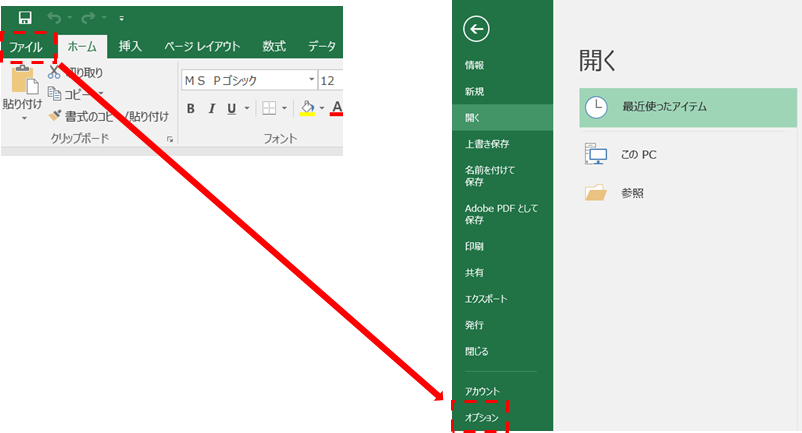
エクセルのデータ分析ツールは、以下の手順でアクセスできます。
1. エクセルを開き、データが入力されているワークシートを選択します。
2. 上部のリボンから「データ」タブをクリックします。
3. 「データ」タブの右端にある「データ分析」ボタンをクリックします。
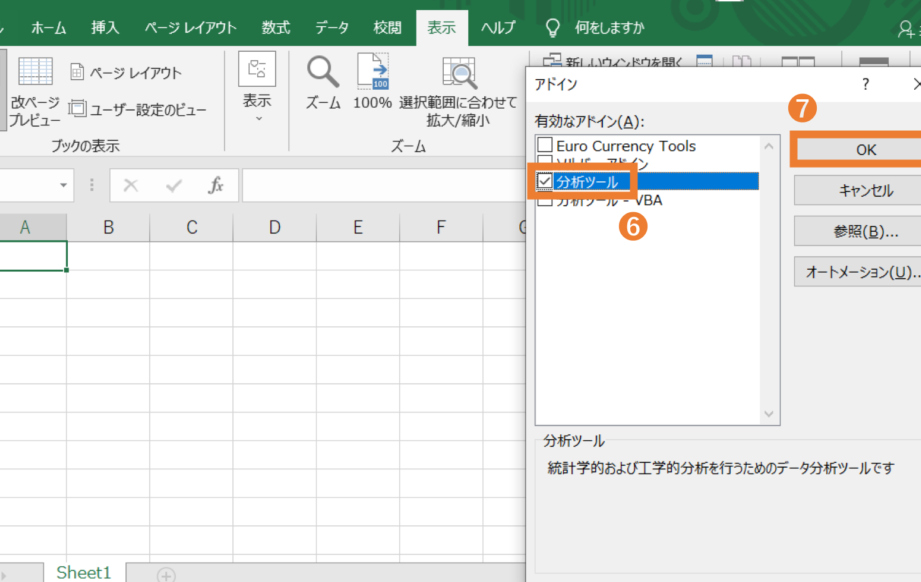
データ分析ツールが表示されない場合は、アドインが有効になっていない可能性があります。その場合は、以下の手順でアドインを有効にしてください。
1. 「ファイル」タブを開き、「オプション」をクリックします。
2. 「アドイン」カテゴリを選択します。
3. 「Excel アドイン」の横にある「設定」ボタンをクリックします。
4. 「アドイン」ダイアログボックスで、「分析ツールパック」にチェックを入れ、「OK」をクリックします。
これでデータ分析ツールが使用できるようになります。
データ分析ツールの主な機能
データ分析ツールには、以下のような機能があります。
- 回帰分析:データ間の関係を数式で表し、予測を行うことができます。
- 主成分分析:多変量データの次元を削減し、要素間の関連性を明らかにします。
- クラスタ分析:データを類似性に基づいてグルーピングします。
データ分析ツールの活用方法
データ分析ツールを効果的に活用するには、以下のようなポイントがあります。
- 分析の目的を明確にする:分析を行う前に、どのような情報を得たいのかを明確にしましょう。
- データの整理:分析対象のデータが正確で整理されていることを確認しましょう。
- 分析結果の解釈:分析結果を正確に解釈し、適切な意思決定を行うことが重要です。
データ分析ツールの注意点
データ分析ツールを使用する際には、以下のような注意点があります。
- データの品質:分析対象のデータが信頼性のあるものであることを確認しましょう。
- 分析手法の選択:目的やデータの性質に応じて、適切な分析手法を選択することが重要です。
- 分析結果の妥当性:分析結果が妥当かどうかを検討し、必要に応じて再分析を行いましょう。
よくある質問
Excelのデータ分析ツールとは何ですか?
Excelのデータ分析ツールは、データの分析や処理を効率的に行うことができる機能です。このツールを使用することで、データの集計やグラフの作成、統計解析などを簡単に行うことができます。特に、大量のデータを扱うビジネスシーンや研究活動においては非常に役立ちます。
Excelでデータ分析を行う際に役立つ代表的なツールを教えてください。
Excelでは様々なデータ分析ツールが用意されていますが、特に役立つものには以下のようなものがあります。 1. ピボットテーブル:データをさまざまな角度から集計し、分析することができます。 2. 条件付き書式:セルの値に応じて色を変えるなど、ビジュアルにデータを分析できます。 3. データ解析:統計解析や回帰分析を行うことができます。 これらのツールを活用することで、データ分析の効率を大幅に上げることができます。
Excelのピボットテーブルの使い方を教えてください。
ピボットテーブルの使い方は以下の通りです。 1. データを選択し、[挿入]リボンからピボットテーブルを選択します。 2. ピボットテーブルを作成する場所を指定し、OKをクリックします。 3. ピボットテーブルフィールドリストから、行、列、値にフィールドを配置します。 4. 集計方法を選択し、データを集計します。 これによって、データをさまざまな角度から分析することができます。
Excelのデータ解析機能を利用するための提案はありますか?
Excelのデータ解析機能を効果的に利用するためには、以下の点に注意してください。 1. まずはデータを整理し、不要なデータを削除しましょう。これにより、解析の精度が向上します。 2. データの形式に注意しましょう。例えば、日付や数量など、データの種類に応じた形式設定を行いましょう。 3. グラフ機能を活用しましょう。データの趨勢を視覚的に把握することができます。 これらの点を意識することで、Excelのデータ解析機能を最大限に活用することができます。
Excel分析ツール:データ分析に役立つツールを紹介! に類似した他の記事を知りたい場合は、Excel データ分析 カテゴリにアクセスしてください。
関連記事