
Excel分数:分数の入力&計算方法
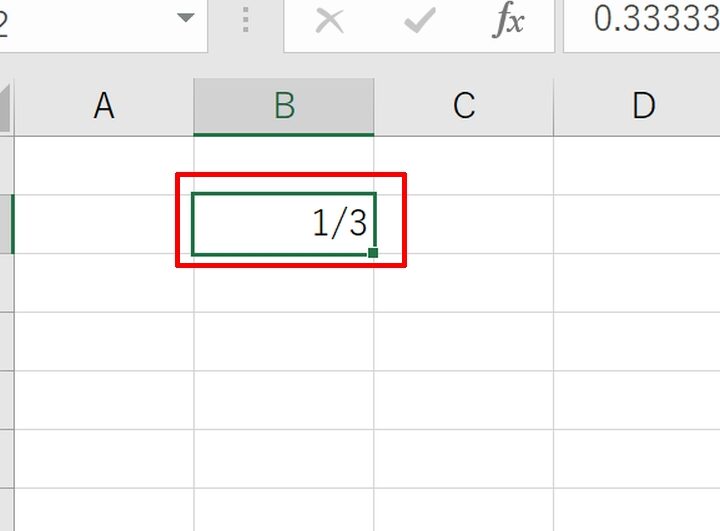
Excelは、数値データの入力、管理、計算に広く使われている表計算ソフトウェアです。しかし、分数を扱う際には、その入力方法や計算が難しいと感じる方も多いでしょう。この記事では、Excelでの分数の入力方法から、分数の四則演算、約分、通分などの基本的な計算手順をわかりやすく解説します。また、分数を小数に変換する方法や、逆に小数を分数に変換する方法も紹介しますので、Excelでの分数の操作に自信がなくても大丈夫です。一緒に、Excelを活用して分数の計算を効率的に行えるようになりましょう。
Excel分数:分数の入力&計算方法
Excelでは、分数を扱うことができるようになっています。分数の入力方法や計算方法を理解しておくことで、Excelをより効果的に活用できます。この記事では、Excelでの分数の入力と計算方法について詳しく説明します。
分数の入力方法
Excelでは、分数を数値として入力することができます。分数を入力するには、次の形式で入力します。 整数 分子/分母 たとえば、1と2/3を入力するには、1 2/3と入力します。分数だけを入力する場合は、整数の部分を省略して、2/3と入力します。
 Excel列の固定:スクロールしても見出しを表示!列の固定方法
分数の計算
Excelでは、分数の計算も容易です。四則演算や関数を利用して、分数の計算を行うことができます。ただし、分数の計算を行う際は、分数を数値として扱う必要があります。 たとえば、1 2/3に1/2を加える場合、次のように入力します。 = 1 2/3 + 1/2 Excelでは、自動的に分数の計算が行われ、結果が表示されます。
分数を小数に変換
分数を小数に変換するには、VALUE関数を利用します。VALUE関数は、文字列を数値に変換する関数です。 たとえば、2/3を小数に変換する場合、次のように入力します。 = VALUE(2/3) これにより、2/3が小数に変換され、0.666666666666667のような結果が得られます。
分数を約分する
分数を約分するには、TEXT関数を利用します。TEXT関数は、数値を指定した形式の文字列に変換する関数です。 たとえば、6/8を約分する場合、次のように入力します。 = TEXT(6/8, /}) これにより、6/8が約分され、3/4のような結果が得られます。
分数の表示形式を変更する
Excelでは、分数の表示形式を変更することができます。セルの書式設定で、分数の表示形式を選択することができます。 1. 表示形式を変更したいセルを選択します。 2. ホームタブの数値グループで、書式をクリックします。 3. 分数を選択します。 これにより、分数が選択した表示形式で表示されるようになります。
 Excel列行入れ替え:列と行を入れ替える方法
| 項目 | 説明 |
|---|---|
| 分数の入力方法 | Excelでは、整数 分子/分母の形式で分数を入力できます。 |
| 分数の計算 | 四則演算や関数を利用して、分数の計算を行うことができます。 |
| 分数を小数に変換 | VALUE関数を利用して、分数を小数に変換できます。 |
| 分数を約分する | TEXT関数を利用して、分数を約分することができます。 |
| 分数の表示形式を変更する | セルの書式設定で、分数の表示形式を変更できます。 |
Excelで分数を入力するにはどうすればいいですか?

Excelで分数を入力する方法は以下の通りです。
分数の直接入力
Excelでは、分数を直接セルに入力することができます。分数を入力する際は、次の形式で入力します。
- 分子と分母をスラッシュ(/)で区切って入力します。例:1/2、3/4など。
- 入力後、Enterキーを押すと、Excelが自動的に分数として認識します。
- 分数が reduced fraction または improper fraction の場合は、Excelが自動的に簡単な分数に変換します。例:4/8は1/2に、5/3は1 2/3に変換されます。
分数形式の設定
セルの形式を分数に設定することで、数値を分数として表示することができます。
この記事が役に立つかもしれません。 Excel動かない:フリーズした時の対処法!Excelの再起動
- 分数として表示させたいセルを選択します。
- ホームタブの数値グループにある数値形式ボックスをクリックし、分数を選択します。
- 分数の形式を選択します。Excelでは、1/2、1/4、1/8、1/16、1/32などの分数形式が用意されています。
分数の計算
Excelでは、分数同士の計算や、分数と整数の計算を行うことができます。
- セルに分数を入力します。
- 計算式を入力します。例:=1/2+1/4、=3/4-1/8、=1/23、=1/2/3など。
- Enterキーを押すと、計算結果が分数として表示されます。
エクセルで分数の打ち方は?
エクセルで分数を入力する方法は以下の通りです。
分数の直接入力
エクセルでは、分数を直接入力することができます。分子と分母をスラッシュ(/)で区切って入力します。
この記事が役に立つかもしれません。 Excel名前の管理:セルや範囲に名前を付けて管理!名前定義
- セルを選択し、分数を入力します。例: 1/2
- 入力後、Enterキーを押します。
- エクセルが自動的に分数として認識し、表示されます。
分数形式の設定
セルの形式を分数に設定することで、数値を分数として表示することができます。
- セルを選択し、右クリックして「セルの書式設定」をクリックします。
- 「数値」タブで、「カテゴリ」から「分数」を選択します。
- 分数の型を選択し、「OK」をクリックします。
分数の四捨五入
エクセルでは、分数を特定の分母で四捨五入することができます。
- 分数を含むセルを選択します。
- 右クリックし、「セルの書式設定」をクリックします。
- 「数値」タブで、「分数」を選択します。
- 分母の最大値を設定し、「OK」をクリックします。
分数の入力方法は?
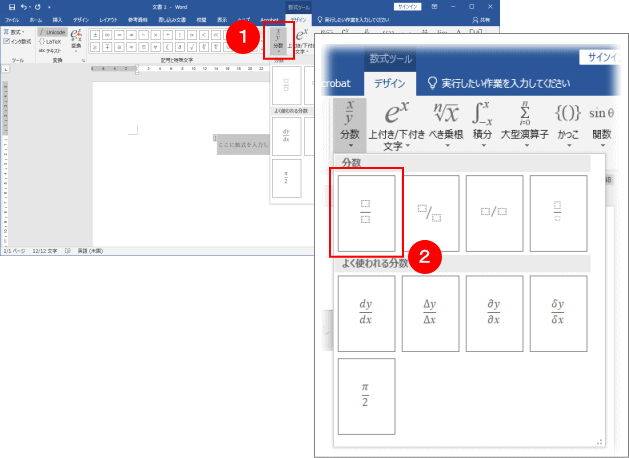
分数の入力方法は、分子と分母を「/」または「÷」で区切って入力する方法が一般的です。例えば、2分の1は「1/2」または「1÷2」と入力します。また、一部のソフトウェアやアプリでは、分数を直接入力できる特殊な機能が提供されています。
分数の入力方法
分数を入力する方法は以下のようになります。
- スラッシュを用いる方法: 分子と分母をスラッシュ「/」で区切って入力します。例: 1/2、3/4など。
- ÷記号を用いる方法: 分子と分母を「÷」で区切って入力します。例: 1÷2、3÷4など。
- 分数記号を直接入力する方法: 一部のソフトウェアやアプリでは、分数を直接入力できる機能が提供されています。例: ½、¾など。
分数の入力における注意点
分数を入力する際は、以下の点に注意してください。
- 分子と分母の入力順序: 分数を入力する際は、分子を先に、分母を後に記述することが一般的です。
- 記号の使い分け: スラッシュ「/」と「÷」は、ソフトウェアやアプリによっては、異なる機能を持つ場合があります。使用している環境に適した記号を使用してください。
- 特殊な分数の入力: 一部のソフトウェアやアプリでは、特別な分数(例: ⅓、⅔など)を直接入力できる機能が提供されています。該当する機能があれば活用しましょう。
分数入力の活用例
分数の入力は、以下のような場面で活用できます。
- 数学の計算: 数学の問題を解く際に、分数の入力が必要になることがあります。
- レシピの記述: 料理のレシピでは、材料の量を分数で表記することがよくあります。
- データの分析: データの分析や統計で、割合や比率を分数で表現することがあります。
セルに分数を入力するにはどうすればいいですか?
セルに分数を入力するには、以下の手順に従ってください。
分数の入力方法
Excelでは、分数をセルに入力する方法は非常に簡単です。以下の手順を実行してください。
- 分数を入力したいセルを選択します。
- セルに分子と分母をスラッシュで区切って入力します。例: 1/2, 3/4など。
- Enterキーを押すと、Excelが自動的に分数として認識し、分数形式で表示されます。
分数形式の設定
セルに分数を入力した後、分数の表示形式を変更する方法は以下の通りです。
- 分数を入力したセルを選択します。
- ホームタブの数値グループにある数値形式ボタンをクリックします。
- 表示されるメニューから分数を選択します。ここで、分数の表示形式を選択できるようになります。
分数の計算
Excelでは、分数を含むセルに対しても、通常の数値と同じように計算を行うことができます。
- 分数を含むセルを選択し、計算式を入力します。例: A1+B1
- Enterキーを押すと、計算結果が分数で表示されます。
- 必要に応じて、計算結果のセルの数値形式を分数に設定します。
よくある質問
Excelで分数を入力する方法は?
Excelで分数を入力するには、セルを選択し、「分数」と入力すると、Excelが自動的に分数形式に変換します。例えば、「1/2」や「3/4」のように入力すると、Excelはそれを分数として認識します。また、「0 1/2」のように整数と分数を組み合わせて入力することも可能です。
Excelで分数の計算を行う方法は?
Excelで分数の計算を行うには、まず分数を入力してから、通常の数値計算と同じように、+、-、*、/などの算術演算子を使用します。例えば、=1/2+1/4と入力すると、Excelはそれを計算し、結果を分数形式で表示します。
Excelで分数を小数に変換する方法は?
Excelで分数を小数に変換するには、分数を含むセルを選択し、「ホーム」タブの「数値」グループにある「小数」ボタンをクリックします。また、=DECIMAL(分数, 10)という関数を使用して、分数を小数に変換することもできます。
Excelで分数をパーセント表記に変換する方法は?
Excelで分数をパーセント表記に変換するには、分数を含むセルを選択し、=分数100と入力して、「%」記号を追加します。また、分数を含むセルを選択し、「ホーム」タブの「数値」グループにある「%」ボタンをクリックすることもできます。
Excel分数:分数の入力&計算方法 に類似した他の記事を知りたい場合は、Excel 基礎操作 カテゴリにアクセスしてください。
関連記事