
Excel全角から半角:全角文字を半角文字に変換する方法
Excelを使用する上で、全角文字を半角文字に変換する方法を知っておくことは非常に重要です。ビジネス文書やデータ入力の効率化を図るために、全角文字と半角文字の使い分けが求められる場面は数多く存在します。本記事では、Excelにおける全角文字から半角文字への変換方法を詳しく解説します。Excelの基本的な機能である「置換」や「数式」を利用した変換方法、また、VBA(Visual Basic for Applications)を活用したマを作成することで、より効率的に変換作業を行うことが可能です。さらに、変換後のデータをどのように整形し、活用していくべきかについても触れることで、読者の方々のExcelスキル向上に役立てる内容を提供します。
Excelで全角文字を半角文字に変換するには?
Excelで全角文字を半角文字に変換するには、数々の方法があります。
メソッド1: Excelの組み込み関数を使用
LOWER関数やPROPER関数を使用することで、全角文字を半角文字に変換することができます。これらの関数を使用することで、文字列を半角文字に変換することができます。
この記事が役に立つかもしれません。 Excel全角を半角:全角文字を半角文字に変換する方法
- LOWER関数を使用する場合、=LOWER(A1)のように、A1セルに存在する文字列を半角文字に変換します。
- PROPER関数を使用する場合、=PROPER(A1)のように、A1セルに存在する文字列を半角文字に変換します。
- これらの関数を使用することで、文字列を半角文字に変換することができます。
メソッド2: VBAマを使用
VBAマを使用することで、全角文字を半角文字に変換することができます。StrConv関数を使用することで、文字列を半角文字に変換することができます。
- VBAエディターを開き、新しいモジュールを作成します。
- StrConv関数を使用することで、文字列を半角文字に変換します。
- 作成したマを実行することで、文字列を半角文字に変換することができます。
メソッド3: addinツールを使用
addinツールを使用することで、全角文字を半角文字に変換することができます。NikseiやKanjiConverterなどのツールを使用することで、文字列を半角文字に変換することができます。
- addinツールをインストールします。
- ツールを使用することで、文字列を半角文字に変換します。
- 設定を行うことで、文字列を半角文字に変換することができます。
全角文字を半角文字に一括変換する方法は?
全角文字を半角文字に一括変換する方法は、Excelの関数やVBAマを使用する方法、 dungeon外部ツールを使用する方法、手動で置換する方法など複数あります。
Excelの関数を使用する方法
Excelの関数を使用することで、全角文字を半角文字に変換することができます。ASC関数やUNICHAR関数を組み合わせて使用することで、全角文字を半角文字に変換することができます。
この記事が役に立つかもしれません。 Excel列の非表示:見せたくない列を隠す方法
- ASC関数を使用して、全角文字のアスキー番号を取得します。
- UNICHAR関数を使用して、アスキー番号に対応する半角文字を取得します。
- 取得した半角文字を、元のセルに貼り付けることで、全角文字を半角文字に変換します。
VBAマを使用する方法
VBAマを使用することで、全角文字を半角文字に変換することができます。Replaceメソッドを使用して、全角文字を半角文字に置換することができます。
- VBAエディターで、新しいモジュールを作成します。
- Replaceメソッドを使用して、全角文字を半角文字に置換するコードを記述します。
- マを実行することで、全角文字を半角文字に変換します。
外部ツールを使用する方法
外部ツールを使用することで、全角文字を半角文字に変換することができます。OpenOffice CalcやGoogle Sheetsなど、他の表計算ソフトウェアを使用することで、全角文字を半角文字に変換することができます。
- OpenOffice CalcやGoogle Sheetsなど、他の表計算ソフトウェアを開きます。
- 全角文字を半角文字に変換するための関数やメソッドを使用します。
- 変換された半角文字を、元のExcelシートに貼り付けることで、全角文字を半角文字に変換します。
全角から半角に変更するにはどうすればいいですか?
Excelで全角文字を半角文字に変換する方法はいくつかあります。以下はその一例です。
方法1:置換関数を使用
Excelの置換関数を使用することで、全角文字を半角文字に変換することができます。
この記事が役に立つかもしれません。 Excel列幅自動調整:見やすい幅に自動調整!列幅調整のテクニック
- 置換関数のsyntaxは「=置換(文字列、旧値、新値)」です。
- 旧値には全角文字を、新値には半角文字を指定します。
- 例えば、A1セルにある全角文字「A」を半角文字「a」に変換するには「=置換(A1、「A」、「a」)」と入力します。
方法2:トランスPOSE関数を使用
トランスPOSE関数を使用することで、全角文字を半角文字に変換することができます。
- トランスPOSE関数のsyntaxは「=トランスPOSE(文字列)」です。
- 文字列には全角文字を指定します。
- 例えば、A1セルにある全角文字「A」を半角文字「a」に変換するには「=トランスPOSE(A1)」と入力します。
方法3:VBAマを使用
VBAマを使用することで、全角文字を半角文字に変換することができます。
- VBAエディターを開き、新しいモジュールを作成します。
- モジュール内にStrConv関数を使用して、全角文字を半角文字に変換するコードを記述します。
- 例えば、A1セルにある全角文字「A」を半角文字「a」に変換するには「StrConv(Range(A1).Value,vbWideToNarrow)」と記述します。
エクセルで全角と半角を変換するショートカットキーは?
エクセルで全角と半角を変換するショートカットキーは、`Alt + 0168` または `Alt + 65374` です。これらのショートカットキーを使用することで、全角文字を半角文字に変換することができます。
エクセルでの全角と半角の違い
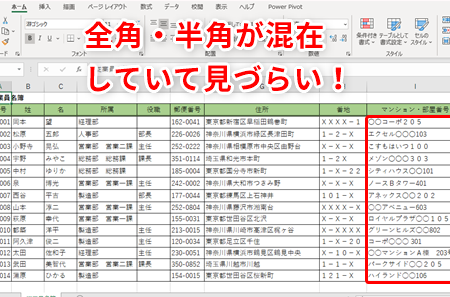
エクセルでは、全角文字と半角文字があります。全角文字は、片仮名や漢字、アルファベットなどの文字が幅広く表示される形式です。一方、半角文字は、文字が半分の幅で表示される形式です。エクセルでの文字入力では、全角文字と半角文字を適切に使い分ける必要があります。
この記事が役に立つかもしれません。 Excel半角を全角:半角文字を全角文字に変換する方法
エクセルで全角文字を半角文字に変換する方法
エクセルで全角文字を半角文字に変換する方法はいくつかあります。
- ショートカットキーを使用する方法
- 「編集」メニューの「文字の変換」を使用する方法
- マを使用する方法
ショートカットキーを使用する方法は、上記のように `Alt + 0168` または `Alt + 65374` を使用します。
エクセルでの文字の変換の注意点
エクセルでの文字の変換には、注意点があります。
- 文字の種類によって変換結果が異なる
- 変換後の文字が想定とは異なる場合がある
- マを使用する場合、セキュリティーの設定に注意する
これらの注意点を踏み、エクセルでの文字の変換を適切に行う必要があります。
Excel全角から半角:全角文字を半角文字に変換する方法
Excelで全角文字を半角文字に変換する方法について説明します。全角文字は、英数字や記号が幅を占める文字ですが、半角文字はそれらが狭い幅で表示されるものです。Excelでは、函数やVBAを利用して全角文字を半角文字に変換することができます。
函数を利用した変換方法
函数を利用した変換方法は、Excelの「VALUE」函数を使用します。この函数は、文字列を数値に変換することができます。全角文字を含むセルを指定し、VALUE函数を適用することで、半角文字に変換できます。 例: =VALUE(A1)
VBAを利用した変換方法
VBAを利用した変換方法は、Excelのマ機能を使用します。VBAのStrConv函数を利用して、全角文字を半角文字に変換できます。 例: Sub 全角半角変換() Dim rng As Range Set rng = Selection For Each cell In rng cell.Value = StrConv(cell.Value, vbNarrow) Next cell End Sub
文字列の置換を利用した変換方法
文字列の置換を利用した変換方法は、Excelの「検索と置換」機能を使用します。全角文字を検索し、対応する半角文字に置換することで変換できます。 例: 検索: 1 置換: 1
全角文字と半角文字の違い
全角文字と半角文字の違いは、文字の幅にあります。全角文字は、英数字や記号が幅を占める文字ですが、半角文字はそれらが狭い幅で表示されるものです。Excelでは、データの整理や計算の際に、半角文字が好ましい場合があります。
| 全角文字 | 半角文字 |
|---|---|
| 123 | 123 |
| abc | abc |
変換の注意点
変換の注意点として、データの整合性に注意してください。全角文字と半角文字の変換を行うことで、数値や日付の解釈が変わる場合があります。変換後のデータが正確であるか確認することが重要です。
エクセルで全角文字を半角文字に変換する関数は?
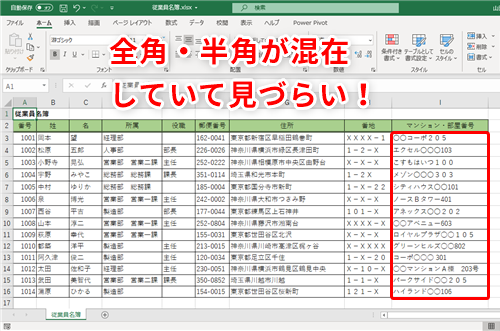
エクセルで全角文字を半角文字に変換する関数は、「TEXT」関数を使用します。具体的には、次のように入力します。
=TEXT(元の文字列, 半角)
「TEXT」関数の使い方
「TEXT」関数は、文字列を指定した書式に変換する関数です。この関数を使用することで、全角文字を半角文字に変換することが可能です。使用方法は以下の通りです。
- まず、変換したいセルを選択します。
- 次に、数式バーに「=TEXT(」と入力し、変換したい文字列を選択または入力します。
- その後、「, 半角)」と入力し、Enterキーを押します。
全角文字と半角文字の違い
全角文字と半角文字の主な違いは、文字の幅です。全角文字は、アルファベットや数字、記号を含めて、すべて同じ幅で表示されます。一方、半角文字は、アルファベットや数字、記号は全角文字の半分の幅で表示されます。このため、半角文字を使うことで、よりコンパクトにデータを表示することが可能です。
- 全角文字: 全ての文字が同じ幅で表示される
- 半角文字: アルファベット、数字、記号が全角の半分の幅で表示される
- 半角文字を使うことで、データをコンパクトに表示できる
「TEXT」関数の他の使い方
「TEXT」関数は、文字列を半角に変換する以外にも、様々な書式に変換することができます。例えば、日付や数値を指定した形式に変換したり、電話番号や郵便番号を指定した形式に変換したりすることが可能です。
- 日付の変換: =TEXT(日付, yyyy/mm/dd)
- 数値の変換: =TEXT(数値, 0.00)
- 電話番号の変換: =TEXT(電話番号, 000-0000-0000)
全角文字を半角文字に変換するにはどうすればいいですか?
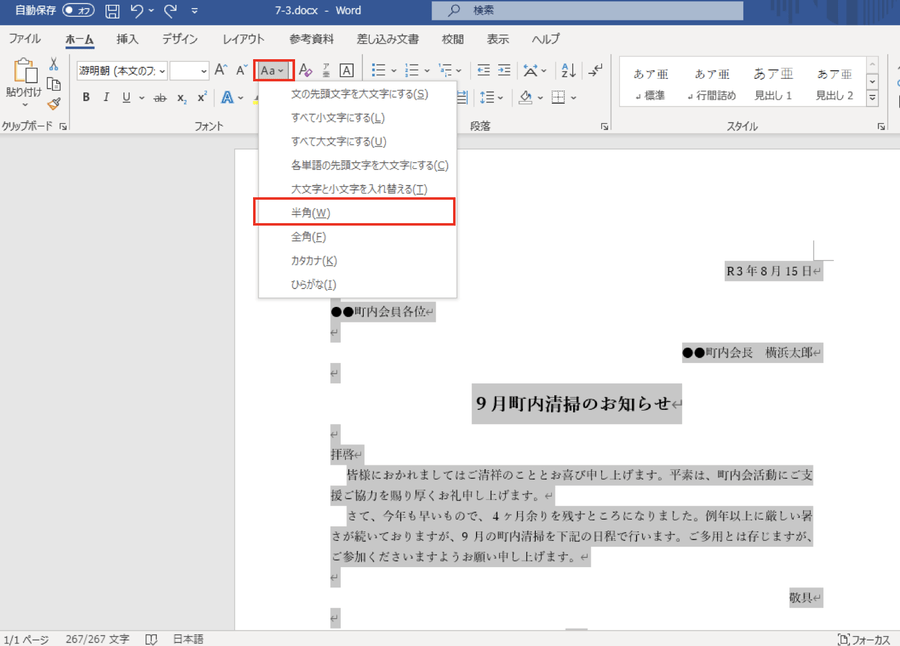
全角文字を半角文字に変換する方法は以下の通りです。
コンピュータの標準機能を使う
多くのコンピュータには、全角文字を半角文字に変換する機能が標準で搭載されています。例えば、Microsoft WordやGoogle ドキュメントなどのワードプロセッサでは、文字を選択し、右クリックから「全角/半角」を選択することで簡単に変換ができます。
オンラインツールを利用する
インターネット上には、全角文字を半角文字に変換するための無料のオンラインツールが多数あります。以下のサイトが代表的です。
プログラミングを利用する
Pythonなどのプログラミング言語を使用して、全角文字を半角文字に変換するプログラムを作成することもできます。以下にPythonの例を示します。
python
def zenkaku_to_hankaku(text):
return text.translate(str.maketrans({chr(0xFF01 + i): chr(0x21 + i) for i in range(94)}))
例
text = これは、全角文字を半角文字に変換する例です。
converted_text = zenkaku_to_hankaku(text)
print(converted_text)
上記のいずれかの方法を使用することで、全角文字を半角文字に変換できます。
全角を半角に一括変換する方法は?
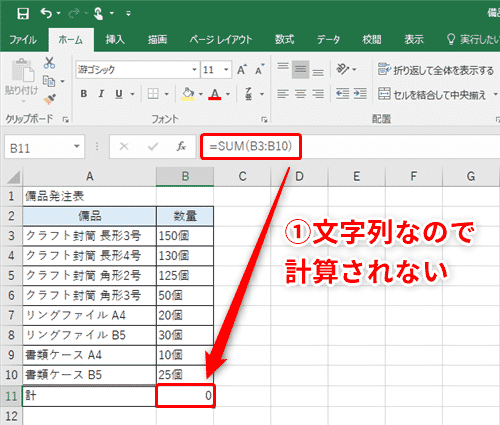
エクセルを使用した方法
Microsoft Excelを使用すると、全角を半角に一括変換することができます。以下の手順で行います。
- 変換したい文字列をエクセルに貼り付けます。
- データタブを開いて、「テキストの分割」を選択します。
- ウィザードの手順に従って、全角文字を半角文字に変換します。
ワードを使用した方法
Microsoft Wordでも全角を半角に一括変換することができます。以下の手順で行います。
- 変換したい文字列をワードに貼り付けます。
- 「置換」機能を開き、「特殊な文字」を選択して、「全角文字」を検索対象とします。
- 次に、「特殊な文字」から「半角文字」を置換先として選択します。
プログラムを使用した方法
プログラムを使用して全角を半角に変換することもできます。例えば、Pythonでは、mojimojiというライブラリを使って変換することができます。以下のコードを参照してください。
pip install mojimojiコマンドでmojimojiライブラリをインストールします。- 以下のPythonコードを実行します。
import mojimoji
text = ここに変換したい文字列を入力
converted_text = mojimoji.zen_to_han(text)
print(converted_text)
文字を半角に変換するにはどうすればいいですか?
文字を半角に変換するには、以下の方法があります。
キーボードショートカットを使う方法
ワードプロセッサやテキストエディタなどのアプリケーションでは、キーボードショートカットを使って半角に変換することができます。一般的には、以下の手順で行います。
- 変換したい文字を選択する。
- Windowsの場合は「F8」キー、Macの場合は「option」キーを押す。
- 「F8」または「option」キーを離す。
アプリケーションの機能を使う方法
Microsoft WordやGoogleドキュメントなどのワードプロセッサアプリケーションには、文字の半角変換機能が用意されています。以下の手順で行います。
- 変換したい文字を選択する。
- メニューバーから「書式」または「フォント」を選択する。
- 「半角/全角」の項目で「半角」を選択する。
オンラインツールを使う方法
オンライン上には、文字の半角変換を行ってくれるフリーのツールが多数存在します。これらのツールを利用することで、手軽に半角変換を行うことができます。
- オンライン上の半角変換ツールを検索し、適当なものを開く。
- 変換したい文字を入力枠に貼り付ける。
- 「変換」ボタンを押し、結果をコピーする。
よくある質問
Excelで全角文字を半角文字に変換する方法はありますか?
はい、Excelでは全角文字を半角文字に変換する方法が幾つかあります。そのうちの一つが「TEXT」関数を利用する方法です。TEXT関数を使うことで、数値や日付などの書式を指定して変換することができます。例えば、=TEXT(A1, @)という式を使えば、A1セルに入力された全角文字を半角文字に変換できます。
Excelで全角数字を半角数字に変換するにはどうすればよいですか?
Excelで全角数字を半角数字に変換するには、「数値」関数を利用することができます。数値関数は、文字列を数値に変換することができるため、全角数字を半角数字に変換するのに適しています。具体的には、=VALUE(A1)という式を使って、A1セルに入力された全角数字を半角数字に変換することができます。
Excelで全角スペースを半角スペースに変換する方法を教えてください。
Excelで全角スペースを半角スペースに変換するには、「SUBSTITUTE」関数を利用することができます。SUBSTITUTE関数は、文字列内の指定した文字を別の文字に置き換えることができます。例えば、=SUBSTITUTE(A1, , )という式を使って、A1セルに入力された全角スペースを半角スペースに変換することができます。
Excelで全角カタカナを半角カタカナに変換する方法はありますか?
はい、Excelで全角カタカナを半角カタカナに変換する方法があります。そのためには、「CONVERT」関数を利用します。CONVERT関数は、文字列を指定した文字コードから別の文字コードに変換することができます。全角カタカナを半角カタカナに変換するには、=CONVERT(A1, 1, 2)という式を使います。この式は、A1セルに入力された全角カタカナを半角カタカナに変換します。
Excel全角から半角:全角文字を半角文字に変換する方法 に類似した他の記事を知りたい場合は、Excel 書式設定 カテゴリにアクセスしてください。
関連記事