
Excel全選択:全てのセルを選択する方法
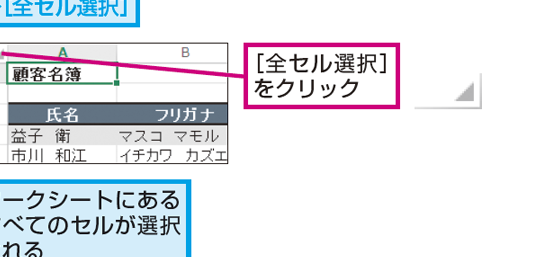
Excelでの作業において、シート上の全てのセルを選択することが必要になる場面は多くあります。例えば、書式設定の変更やデータの削除など、いくつかの操作を行う際に全選択機能は非常に便利です。この記事では、Excelで全てのセルを選択する方法を詳しく説明します。キーボードショートカットからマウス操作まで、初心者から上級者まで誰でも簡単にできる方法を紹介しますので、是非お試しください。
Excel全選択:全てのセルを選択する方法
Excelで全てのセルを選択する方法は非常に簡単です。以下にその方法を詳しく説明します。
方法1: マウスを使用する
1. Excelを開き、ワークシート上の任意のセルをクリックします。 2. セルをクリックした状態で、マウスの左ボタンを押しながら、ワークシートの左上隅にある行番号と列番号の境界線までマウスを移動します。 3. マウスの左ボタンを離すと、全てのセルが選択されます。
この記事が役に立つかもしれません。 Excel分数:分数の入力&計算方法
方法2: キーボードショートカットを使用する
1. Excelを開き、ワークシート上の任意のセルをクリックします。 2. キーボードのCtrl + Aを押します。これにより、ワークシート上の全てのセルが選択されます。
方法3: 「全選択」ボタンを使用する
1. Excelを開き、ワークシート上の任意のセルをクリックします。 2. ワークシートの左上隅にある行番号と列番号の境界線上にある全選択ボタンをクリックします。これにより、ワークシート上の全てのセルが選択されます。
方法4: ショートカットキーを使用する(Mac)
1. Excel for Macを開き、ワークシート上の任意のセルをクリックします。 2. キーボードのCommand + Aを押します。これにより、ワークシート上の全てのセルが選択されます。
方法5: VBAマを使用する
1. Excelを開き、ワークシート上の任意のセルをクリックします。 2. Alt + F11を押して、VBAエディタを開きます。 3. インサートメニューからモジュールを選択して、新しいモジュールを作成します。 4. 以下のコードを入力します。
この記事が役に立つかもしれません。 Excel列の固定:スクロールしても見出しを表示!列の固定方法
| Sub SelectAllCells() |
| Cells.Select |
| End Sub |
5. F5を押してマを実行すると, ワークシート上の全てのセルが選択されます.
Excelですべてのセルを選択するにはどうすればいいですか?
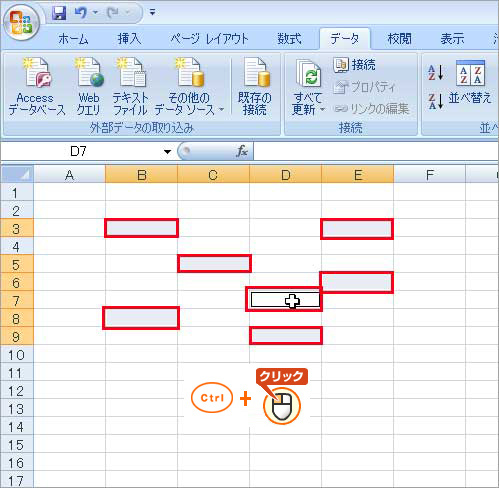
Excelですべてのセルを選択するには、いくつかの方法があります。
方法1: ショートカットキーを使う
Excelでは、Ctrl + Aというショートカットキーを使って、すべてのセルを素早く選択することができます。
この記事が役に立つかもしれません。 Excel列行入れ替え:列と行を入れ替える方法
- Excelを開き、ワークシートを表示します。
- ワークシート上の任意のセルをクリックして選択します。
- キーボードのCtrlキーとAキーを同時に押します。
方法2: セル範囲をドラッグして選択
マウスを使ってセル範囲をドラッグし、すべてのセルを選択することもできます。
- ワークシートの左上のセル(A1セル)をクリックして選択します。
- マウスの左ボタンを押したまま、ワークシートの右下までドラッグします。
- すべてのセルが選択されたら、マウスの左ボタンを離します。
方法3: 行と列のヘッダーをクリックして選択
行と列のヘッダーをクリックして、すべてのセルを選択することもできます。
- ワークシートの左上の角にある行ヘッダーと列ヘ-dderの交点をクリックします。
- これにより、ワークシート上のすべてのセルが選択されます。
[Ctrl]+[A]は何をするのですか?
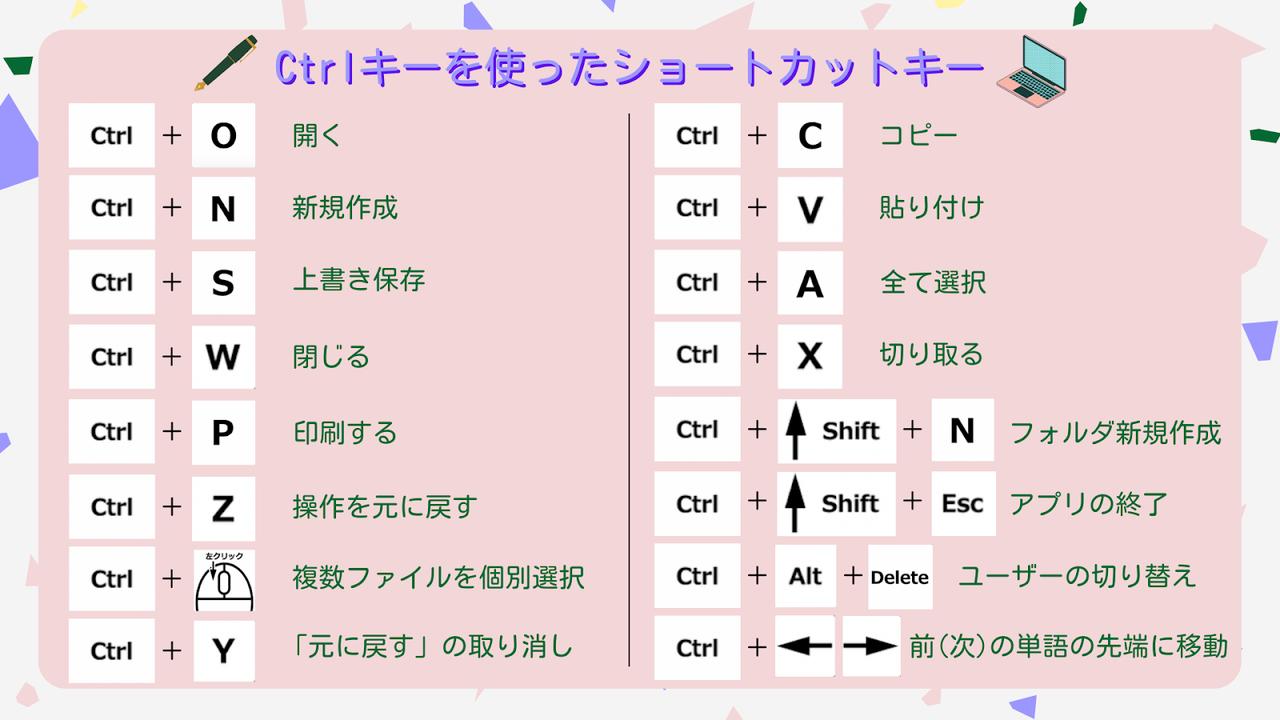
[Ctrl]+[A]は、何をするのですか?
この記事が役に立つかもしれません。 Excel動かない:フリーズした時の対処法!Excelの再起動
[Ctrl]+[A]の効果
[Ctrl]+[A]は、文書やウェブページ上のすべてのテキストを選択するためのショートカットキーです。このキーを押すことで、現在開いているページや文書のすべてのテキストが選択されるため、コピー・アンド・ペーストや一括削除などが簡単に行えます。
[Ctrl]+[A]の使い方
- 選択したいテキストがあるページや文書を開く。
- キーボードの[Ctrl]キーと[A]キーを同時に押す。
- ページや文書上のすべてのテキストが選択される。
[Ctrl]+[A]の注意点
[Ctrl]+[A]は非常に便利なショートカットですが、使い方にいくつかの注意点があります。
- テキストはすべて選択されるため、必要のない部分も含まれてしまう場合がある。不要な部分を選択しないよう注意しましょう。
- 一括削除を行う際、間違って重要なテキストを削除しないよう注意が必要です。
- コピー・アンド・ペーストを行う際には、著作権に注意しましょう。
Excelで広範囲を選択するには?
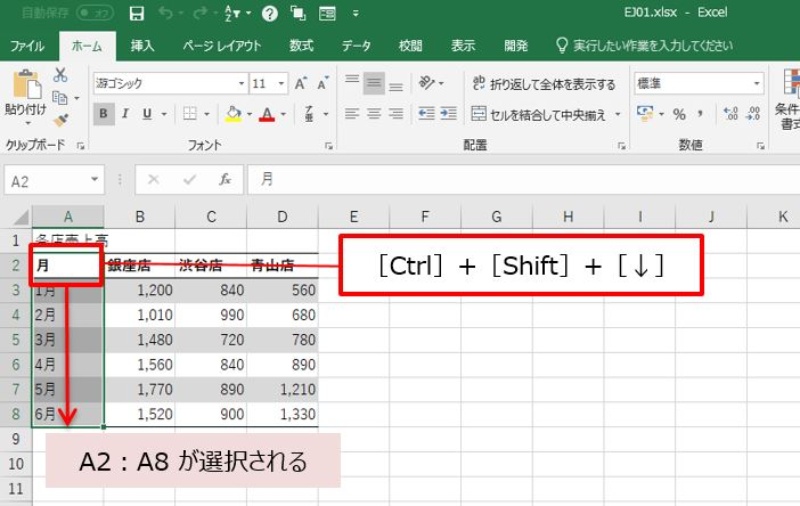
Excelで広範囲を選択するには、以下の方法があります。
方法1: マウスを使用する
マウスを使用してセルをクリックし、選択範囲をドラッグすることができます。
- 選択を開始するセルをクリックします。
- マウスを離さずに、選択範囲をドラッグします。
- 範囲の終了セルでマウスを離します。
方法2: シフトキーを使用する
シフトキーを押しながら、矢印キーを使用して選択範囲を拡大・縮小できます。
- 選択を開始するセルをクリックします。
- シフトキーを押しながら、矢印キーを使用して選択範囲を拡大・縮小します。
- 範囲の終了セルでシフトキーを離します。
方法3: ショートカットキーを使用する
ショートカットキーを使用して、ワークシート全体や列、行を選択できます。
- ワークシート全体を選択するには、Ctrl + Aを押します。
- 列を選択するには、列ヘッダーをクリックします。
- 行を選択するには、行ヘッダーをクリックします。
Excelで範囲選択で一番下まで選択するには?

範囲選択で一番下まで選択する方法は以下の通りです。
1. 最初に選択したいセルをクリックします。
2. キーボードの「Shift」キーを押しながら、「↓」キーを押します。これにより、選択したセルから下方向に範囲が選択されます。
3. 一番下のセルまで選択したい場合は、「Shift」キーを押しながら「Ctrl」キーと「↓」キーを同時に押します。これにより、一番下のセルまで範囲が選択されます。
ショートカットキーを使った範囲選択
Excelでは、ショートカットキーを使って素早く範囲選択を行うことができます。以下の方法を参考にしてください。
- Shift + 方向キー:選択範囲を方向キーで指定した方向に拡大します。
- Ctrl + Shift + 方向キー:選択範囲をデータの端まで拡大します。
- Shift + F8:追加選択モードに切り替え、複数の範囲を選択できます。
マウスを使った範囲選択
マウスを使って範囲選択を行うこともできます。以下の方法を試してみてください。
- 選択したい範囲の始点となるセルをクリックします。
- マウスの左ボタンを押しながら、選択したい範囲までマウスをドラッグします。
- 目的の範囲が選択されたら、マウスの左ボタンを離します。
名前ボックスを使った範囲選択
名前ボックスを利用すると、特定の範囲を簡単に選択できます。以下の手順を参考にしてください。
- 選択したい範囲の始点となるセルをクリックします。
- 名前ボックスに選択したい範囲の終点となるセルのアドレスを入力します。例えば、A1セルからC10セルまで選択したい場合は、「C10」と入力します。
- キーボードの「Enter」キーを押すと、指定した範囲が選択されます。
よくある質問
Excelで全てのセルを選択する方法は何ですか?
Excelでワークシート上の全てのセルを選択するには、いくつかの方法がありますが、最も簡単な方法はCtrl + Aキーの組み合わせを使用することです。このキーを押すと、ワークシート上の全てのセルが即座に選択されます。また、ワークシートの左上にあるセルA1をクリックしてから、Ctrl + Shift + Endキーを押しても、同様に全てのセルを選択することができます。
ワークシートの一部だけ選択したい場合はどうすればよいですか?
ワークシートの一部だけ選択したい場合は、選択したいセル範囲をクリックしてドラッグすることで選択できます。また、Shiftキーを押しながら矢印キーを使用して、選択範囲を調整することもできます。さらに、特定の行や列を選択するには、その行や列のヘッダーをクリックします。これにより、その行や列の全てのセルが選択されます。
選択したセルを解除する方法は?
選択したセルを解除するには、ワークシート上の任意のセルをクリックするだけです。これにより、現在の選択が解除され、新たにクリックしたセルが選択されます。また、Escキーを押すことも選択を解除する方法の一つです。
選択したセルをコピーして別の場所に貼り付けるにはどうすればよいですか?
選択したセルをコピーして別の場所に貼り付けるには、まず選択したいセル範囲を選択し、Ctrl + Cキーを押すか、右クリックして「コピー」を選択してセルをコピーします。次に、貼り付けたい場所をクリックし、Ctrl + Vキーを押すか、右クリックして「貼り付け」を選択してセルを貼り付けます。これにより、選択したセルがコピーされ、指定した場所に貼り付けられます。
Excel全選択:全てのセルを選択する方法 に類似した他の記事を知りたい場合は、Excel 基礎操作 カテゴリにアクセスしてください。
関連記事