
Excel入力制限:入力ミス防止!入力規則の設定
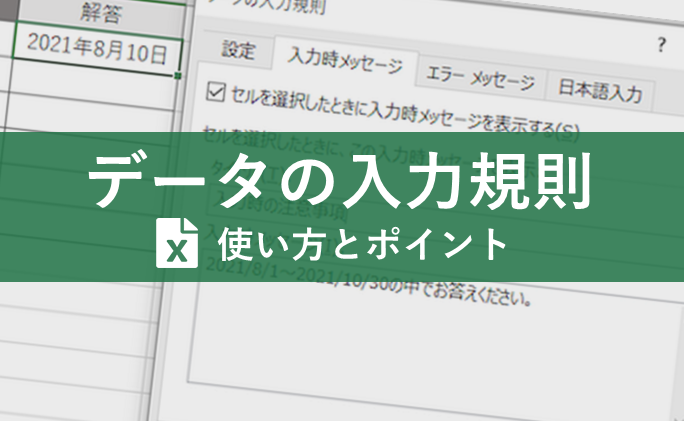
「」についての記事の紹介です。この記事では、Excelで入力ミスを防ぐための入力規則の設定方法について詳しく解説しています。入力規則を活用することで、データの正確性を保ち、効率的な作業が可能になります。また、具体的な設定方法や留意点なども紹介しているので、初心者から上級者まで幅広い方々にご活用いただけます。この記事を参考に、Excelでの入力制限を上手に使いこなして、仕事の効率化を実現しましょう。
Excelで入力ミスを防止する方法は?
Excelで入力ミスを防止する方法は、入力制限や入力規則の設定を行うことです。入力ミスを防止することで、データの正確性や信頼性を高めることができます。
入力制限の設定
入力形式を設定することで、ユーザーが入力できる値を制限することができます。例えば、電話番号の入力欄には数字のみを許可することができます。また、日付や時間の入力欄には、特定の形式で入力することを強制することができます。
この記事が役に立つかもしれません。 Excel全角から半角:全角文字を半角文字に変換する方法
- 入力形式を設定することで、ユーザーの入力を制限することができます。
- 数字や日付、時間などの特定の形式でのみ入力可能にすることができます。
- 入力ミスを防止することで、データの正確性や信頼性を高めることができます。
データ検証の設定
データ検証を設定することで、ユーザーが入力した値が正しいかどうかをチェックすることができます。例えば、メールアドレスの入力欄では、@マークが含まれているかどうかをチェックすることができます。また、パスワードの入力欄では、特定の文字数や文字種を設定することができます。
- データ検証を設定することで、ユーザーの入力をチェックすることができます。
- 正しい形式でのみ入力可能にすることができます。
- 入力ミスを防止することで、データの正確性や信頼性を高めることができます。
入力規則の設定
入力規則を設定することで、ユーザーが入力できる値に制限を設けることができます。例えば、特定の文字列や数値のみを許可することができます。また、複数の値を許可することもできます。
- 入力規則を設定することで、ユーザーの入力を制限することができます。
- 特定の文字列や数値のみを許可することができます。
- 複数の値を許可することもできます。
Excelで入力を制限するには?
入力ミス防止!入力規則の設定 Excelでの入力ミスを防ぐためには、入力制限の設定を行うことが必要です。この設定を行うことで、誤った値の入力や、形式に不適切なデータの入力を防ぐことができます。
入力制限の種類
入力制限には、以下のような種類があります。
この記事が役に立つかもしれません。 Excel全角を半角:全角文字を半角文字に変換する方法
- 数値制限:数値の範囲や形式を指定することができます。
- 文字列制限:文字列の長さや形式を指定することができます。
- 日付制限:日付の範囲や形式を指定することができます。
入力制限の設定方法
入力制限の設定方法はいくつかあります。
- データ検証:セルに直接設定することができます。
- 入力規則:ワークシートのプロパティで設定することができます。
- マ:VBAマを使用して設定することができます。
入力制限の効果
入力制限の設定を行うことで、以下のような効果があります。
- ミス防止:誤った値の入力や、形式に不適切なデータの入力を防ぐことができます。
- データの統一:データの形式や内容を統一することができます。
- ワークフローの改善:データの入力や編集のワークフローを改善することができます。
Excelの入力規制はどこで設定できますか?
Excelの入力規制は、データの入力を制限することで入力ミスを防止することができます。具体的には、数値や日付、文字列など、特定の形式に従って入力されることを強制することができます。
ワークシートの保護
ワークシートの保護機能を使用することで、特定のセル範囲に対する入力規制を設定することができます。
この記事が役に立つかもしれません。 Excel列の非表示:見せたくない列を隠す方法
- レビュータブで、「保護」ボタンをクリックし、「ワークシート」タブを選択します。
- 「ロックされたセル」を選択し、「フォーマットされたセル」を選択します。
- 「設定」ボタンをクリックし、入力規制の設定を行います。
データ検証
データ検証機能を使用することで、特定の条件に基づいて入力規制を設定することができます。
- 「データ」タブで、「データ検証」を選択します。
- 「設定」ボタンをクリックし、検証条件を設定します。
- 「OK」ボタンをクリックし、設定を保存します。
入力規制の設定例
入力規制の設定例として、以下のような設定を行うことができます。
- 半角英数字のみ入力可能にする設定:半角英数字のみ入力可能にする設定を行うことができます。
- 日付形式での入力:日付形式での入力を行うことができます。
- 数値の範囲指定:数値の範囲を指定し、入力可能な範囲を制限することができます。
Excel入力制限:入力ミス防止!入力規則の設定
Excelでのデータ入力を効率化し、入力ミスを防ぐために、入力規則の設定が重要です。この記事では、入力規則の設定方法とその効果について詳しく解説します。
入力規則とは
入力規則とは、Excelのセルに対して設定できる制約で、特定の条件に合ったデータのみ入力できるようにする機能です。例えば、数値の範囲やテキストの長さ、日付の形式などを指定できます。
この記事が役に立つかもしれません。 Excel列幅自動調整:見やすい幅に自動調整!列幅調整のテクニック
入力規則の設定方法
1. 設定したいセルまたはセル範囲を選択します。 2. 「データ」タブの「データツール」グループにある「データの検証」をクリックします。 3. 「設定」タブで、検証条件を選択します。例えば、数値の範囲を指定する場合は、「整数」または「小数」を選択し、最小値と最大値を設定します。 4. 必要に応じて、入力メッセージやエラーアラートを設定します。入力メッセージは、セルが選択されたときに表示される説明文で、エラーアラートは、無効なデータが入力されたときに表示される警告メッセージです。
| 検証条件 | 説明 |
|---|---|
| 整数 | 指定した範囲内の整数のみ入力可能 |
| 小数 | 指定した範囲内の小数のみ入力可能 |
| リスト | 指定したリスト内の値のみ入力可能 |
| 日付 | 指定した範囲内の日付のみ入力可能 |
| 時刻 | 指定した範囲内の時刻のみ入力可能 |
入力規則の効果
入力規則を設定することで、以下のような効果が期待できます。 1. 入力ミスの防止: 許可されたデータのみ入力できるため、入力ミスが减らます。 2. データの一貫性の確保: 全てのユーザーが同じルールに従ってデータを入力することができ、一貫性が保たれます。 3. 効率的なデータ入力: リストや範囲を指定することで、データ入力が簡単かつ迅速になります。
入力規則の注意点
入力規則を設定する際には、以下の点に注意してください。 1. 適切な条件の設定: 過剰な制約はユーザーの自由度を低下させるとともに、不適切な条件はデータの信頼性を害することがあります。 2. 入力メッセージとエラーアラートの活用: 入力者にルールを理解させるために、分かりやすい入力メッセージとエラーアラートを設定しましょう。
複数の条件を設定する方法
Excelでは、カスタム条件を使用して複数の条件を設定できます。例えば、「10以上100以下の整数、または200」のような条件を設定したい場合は、以下の手順で行います。 1. 「データの検証」ダイアログボックスの「設定」タブで、「カスタム」を選択します。 2. 「数式」ボックスに、条件を表す数式を入力します。例えば、=OR(AND(A1>=10,A1<=100),A1=200)と入力します。 これにより、10以上100以下の整数、または200が入力可能になります。
Excelで入力間違いを防止するにはどうしたらいいですか?
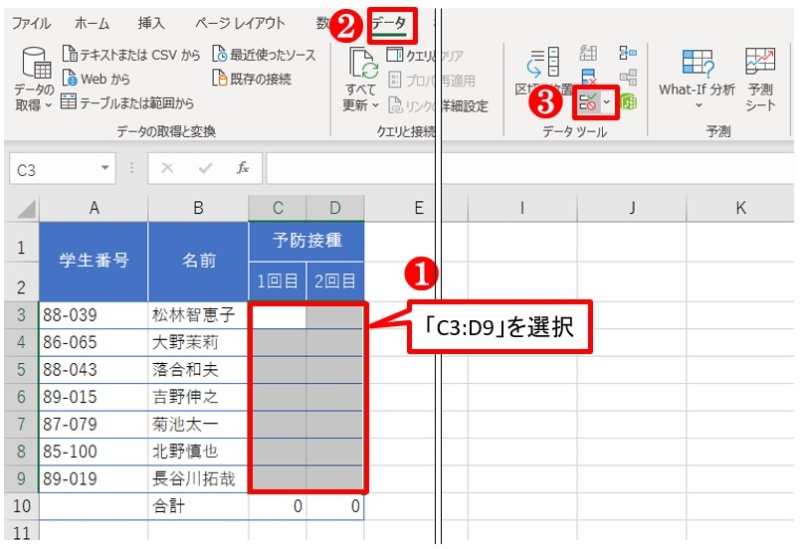
Excelで入力間違いを防止するために役立ついくつかの方法があります。
データ入力の制限
データ入力の制限を設定することで、間違ったデータや形式で入力することを防止できます。これには以下の方法があります。
- データ検証機能を使用して、セルの入力規則を設定する。例えば、数値の範囲やリストからの選択などを指定できます。
- 入力マを使って、特定の条件を満たす入力のみを受け付ける。
- セルの書式設定を利用して、例えば日付や時間、郵便番号など、特定の形式で入力することを強制する。
入力値のチェック
入力されたデータが正確であることを確認するために、以下のような方法でチェックを行うことができます。
- 条件付き書式設定を使用して、異常な値や外れ値に色を付けて目立たせる。
- VLOOKUPやMATCH関数を使って、入力値が既存のデータと一致しているか確認する。
- 数式を利用して、合計や平均など、入力値から計算される値が理にかなったものであるかチェックする。
入力プロセスの改善
入力プロセス自体を改善し、間違いを減らす工夫もできます。
- 入力フォームを利用して、ユーザーがデータを直接セルに入力する代わりに、フォームを通じて入力させる。
- ドロップダウンリストを使用して、ユーザーが選択肢から選ぶようにすることで、入力ミスを減らす。
- 入力ガイドを表示して、どのようなデータをどのような形式で入力すべきかを明確に示す。
エクセルでデータ入力規制の制限をするには?
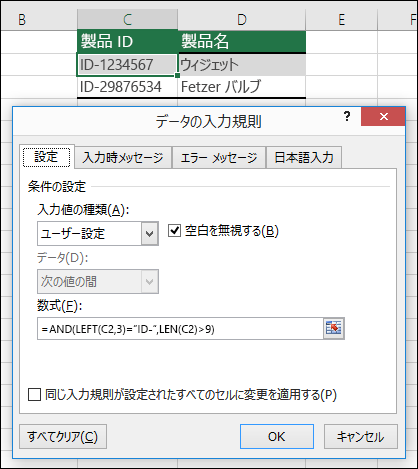
エクセルでデータ入力規制の制限をするには、以下の手順を実行します。
データバリデーションの設定
データバリデーション機能を使用して、セルの入力値を制限することができます。以下の手順で設定してください。
- 制限をかけたいセルを選択します。
- データタブのデータツールグループにあるデータバリデーションをクリックします。
- 設定タブで、許可するデータの種類を選択します。たとえば、リスト、数値、日付などがあります。
- 必要に応じて、条件を指定します。例えば、数値の場合は最小値と最大値を設定できます。
- 入力メッセージタブで、セルが選択されたときに表示されるメッセージを設定できます。
- エラーアラートタブで、無効なデータが入力されたときに表示されるエラーメッセージをカスタマイズできます。
条件付き書式を利用する
条件付き書式を使って、規則に一致しないデータを視覚的に強調することができます。
- 対象のセル範囲を選択します。
- ホームタブのスタイルグループにある条件付き書式をクリックし、ルールの作成を選択します。
- 数式を使用して、書式設定するセルを決定を選び、数式を入力します。たとえば、B2セルの値が100より大きい場合に適用するには、
=B2>100と入力します。 - 書式ボタンをクリックして、条件に一致する場合のセルの書式を設定します。
マを使って入力制限
VBAマを使って、入力イベント時にデータをチェックし、制限を実装することもできます。ただし、マの使用には注意が必要です。
- 開発タブからVisual Basicを起動します。
- 対象のシートのコードをダブルクリックし、以下のようなイベントハンドラを追加します。
Private Sub Worksheet_Change(ByVal Target As Range) If Target.Address = $A$1 Then If IsNumeric(Target.Value) And Target.Value > 100 Then MsgBox 100以下の数字を入力してください, vbExclamation Target.ClearContents End If End If End Sub - これで、A1セルに100を超える数値が入力された場合、メッセージボックスが表示されて入力がクリアされます。
Excelの入力規則はどこで設定できますか?
Excelの入力規則は、「データ」タブの「データの整理と分析」グループにある「データ検証」機能を使って設定できます。
データ検証の設定方法
Excelで入力規則を設定する手順は以下の通りです。
- 規則を設定したいセルまたはセル範囲を選択します。
- 「データ」タブにある「データの整理と分析」グループの「データ検証」をクリックします。
- 「設定」タブで、許可するデータの種類を選択します。例えば、「リスト」、「整数」、「小数」などがあります。
- 選択したデータ種類に応じて、条件を指定します。例えば、「整数」の場合、最小値と最大値を設定できます。
- 「入力メッセージ」タブで、セルが選択されたときに表示されるガイダンスメッセージを設定することができます。これはオプションです。
- 「エラー警告」タブで、無効なデータが入力されたときに表示されるエラーメッセージを設定します。
データ検証の効果的な活用方法
データ検証機能を効果的に活用することで、以下のような利点があります。
- データの整合性を保つことができます。入力値を予め定義された範囲や形式に制限することで、データ入力のミスを減らすことができます。
- データ入力者にガイダンスを提供することができます。入力規則に沿ったメッセージを表示することで、どのようなデータを入力すべきかを明確に伝えることができます。
- 入力値に基づく条件付き書式を設定することができます。例えば、特定の範囲外の値が入力された場合に、そのセルをハイライト表示することができます。
データ検証の注意点
データ検証を設定する際には、以下の点に注意してください。
- データ検証は、セルに直接入力される値にのみ適用されます。式や関数によって算出される値には適用されません。
- 複数のシートやブックにわたって一貫性のあるデータ検証ルールを適用するためには、VBAマの使用を検討してください。
- データ検証は、Excelのセキュリティ機能ではありません。悪意のあるユーザーによって簡単に回避される可能性があります。
データ入力規則の制限を追加するにはどうすればいいですか?
データ入力規則の制限を追加するには、以下の手順に従ってください。
データ入力規則の設定方法
データ入力規則を設定するには、まず、データが入力されるフィールドを選択します。その後、フィールドのプロパティで、「データ入力規則」タブを選択し、以下の手順を実行します。
- データ入力規則の種類を選択します。例えば、「数値」、「文字列」、「日付」などです。
- 条件式を入力します。条件式は、データが満たすべき条件を定義します。
- エラーメッセージを入力します。ユーザーが規則に違反した場合に表示されるメッセージです。
データ入力規則の適用範囲
データ入力規則は、以下の範囲で適用できます。
- フィールドレベル:特定のフィールドに規則を適用します。
- レコードレベル:テーブルのすべてのフィールドに規則を適用します。
- フォームレベル:特定のフォームのフィールドに規則を適用します。
データ入力規則の例
以下は、データ入力規則の具体的な例です。
- 数値の範囲:>= 0 AND <= 100 (0から100までの数値を許可)
- 文字列の長さ:Len([フィールド名]) <= 10 (文字列の長さが10文字以下であることを確認)
- 日付の範囲:>= 2023/01/01 AND <= 2023/12/31 (2023年の日付のみ許可)
よくある質問
Excelでの入力制限とは何ですか?
Excelでの入力制限とは、セルに設定されたルールに従ってデータ入力を制限する機能です。この機能を使用することで、入力ミスを防止し、データの整合性を維持することができます。例えば、数値の範囲や文字列の長さ、特定の文字列パターンなどを指定して、入力できるデータを制限することができます。
入力規則の設定方法を教えてください。
Excelで入力規則を設定するには、以下の手順に従ってください。
- 入力規則を設定したいセルまたはセル範囲を選択します。
- データタブのデータツールグループにあるデータのvalidationをクリックします。
- 設定タブで、許可するデータの種類を選択します。例えば、整数、小数、リストなどです。
- データの種類に応じて、条件を指定します。例えば、数値の範囲や文字列の長さ、特定の文字列パターンなどです。
- 入力メッセージタブで、セルが選択されたときに表示されるメッセージを設定します。
- エラーアラートタブで、無効なデータが入力されたときに表示されるエラーメッセージを設定します。
- OKをクリックして、入力規則を適用します。
入力規則で使用できるデータの種類を教えてください。
Excelの入力規則で使用できるデータの種類は以下のとおりです。
- 整数: 整数値のみを許可します。
- 小数: 小数値を許可します。
- リスト: ドロップダウンリストから選択するように制限します。
- 日付: 日付の入力のみを許可します。
- 時刻: 時刻の入力のみを許可します。
- 文字列の長さ: 文字列の長さを制限します。
- カスタム: 正規表現を使用して、特定のパターンの文字列を許可します。
入力規則を適用しても、データ入力が正しく制限されない場合の原因は何ですか?
入力規則を適用しても、データ入力が正しく制限されない場合は、以下の原因が考えられます。
- 入力規則が正しく設定されていない場合。設定を再度確認し、適切なデータの種類と条件を指定してください。
- セルに既存のデータがある場合、入力規則は適用されません。入力規則を適用する前に、既存のデータをクリアする必要があります。
- 数式を使用してデータを入力している場合、入力規則が適用されないことがあります。その場合は、数式の結果が入力規則に準拠していることを確認してください。
Excel入力制限:入力ミス防止!入力規則の設定 に類似した他の記事を知りたい場合は、Excel 書式設定 カテゴリにアクセスしてください。
関連記事