
Excel入力:データ入力の基本操作&効率化テクニック
Excelは、データの入力や管理、分析を行うために広く使われている表計算ソフトウェアです。本記事では、Excelでのデータ入力の基本操作と効率化テクニックを解説します。データ入力の効率を向上させるための基本操作の理解や、さまざまな効率化テクニックを活用することで、Excelでの作業が格段にスピードアップします。また、データの正確性を保ちながら効率的に入力を行う方法も取り上げますので、ぜひ参考にしてください。
Excel入力:データ入力の基本操作&効率化テクニック
Excelでのデータ入力は、ビジネスや学術分野で頻繁に行われる作業です。効率的にデータを入力することで、作業時間を大幅に削減し、生産性を向上させることができます。この記事では、Excelのデータ入力に関する基本操作と効率化テクニックを紹介します。
基本操作:データ入力の方法
Excelでのデータ入力は、セルを選択し、データを入力してEnterキーを押すというシンプルな操作です。しかし、より効率的にデータを入力するためには、いくつかの基本操作をマスターすることが重要です。 1. セルの選択:データを入力するセルをクリックすることで選択できます。 2. データの入力:選択したセルにデータを入力し、Enterキーを押すことで確定できます。 3. データの編集:入力済みのデータを変更するには、セルをダブルクリックし、データを編集します。
この記事が役に立つかもしれません。 Excel全選択:全てのセルを選択する方法
効率化テクニック:フィル充填
フィル充填は、Excelでデータを効率的に入力するための便利な機能です。これを利用することで、一定の規則性を持つデータを自動的に入力できます。 1. フィルハンドルの利用:セルの右下にある小さな正方形(フィルハンドル)をドラッグすることで、データを自動的に埋められます。 2. 規則性のあるデータの入力:例えば、「1月」「2月」と入力してフィルハンドルをドラッグすれば、「3月」「4月」と自動的に入力されます。 3. カスタムリストの作成:独自の規則性を持つデータを入力する場合は、カスタムリストを作成してフィル充填を行えます。
効率化テクニック:データ入力のショートカット
Excelには、データ入力を効率化するための様々なショートカットが用意されています。これらを活用することで、作業時間を大幅に削減できます。 1. Ctrl + Enter:選択した複数のセルに同時に同じデータを入力することができます。 2. Ctrl + D:上のセルのデータを下のセルにコピーします。 3. Ctrl + R:左のセルのデータを右のセルにコピーします。
| ショートカット | 機能 |
|---|---|
| Ctrl + Enter | 選択した複数のセルに同時に同じデータを入力 |
| Ctrl + D | 上のセルのデータを下のセルにコピー |
| Ctrl + R | 左のセルのデータを右のセルにコピー |
効率化テクニック:データ入力の自動化
Excelでは、VBA(Visual Basic for Applications)を利用して、データ入力を自動化することができます。繰り返しの作業や定型的なデータ入力を自動化することで、作業時間を大幅に削減できます。 1. VBAの基本:VBAを使用することで、Excel内のデータ入力を自動化するマを作成できます。 2. マの記録と実行:繰り返しの作業をマとして記録し、必要なときに実行することができます。 3. カスタム関数の作成:独自の関数を作成し、データ入力を効率化することができます。
効率化テクニック:データ入力のバリデーション
データ入力のバリデーション機能を利用することで、入力データの正確性を確保し、効率的にデータを管理できます。 1. データバリデーションの設定:セルに許可するデータの種類や範囲を設定します。 2. エラーメッセージの表示:不正なデータが入力された場合にエラーメッセージを表示することができます。 3. 入力規則の作成:特定の条件を満たすデータのみを入力できるように規則を作成できます。 このように、Excelの基本操作や効率化テクニックを活用することで、データ入力を効率的に行い、作業時間を削減することができます。これらの機能を上手に使いこなして、Excelでの作業をより効果的に行いましょう。
この記事が役に立つかもしれません。 Excel分数:分数の入力&計算方法
Excelの時短テクニックは?

Excelの時短テクニックは、効率的なデータ入力、高速な計算、データの整理・分析を可能にする方法です。以下に、Excelの時短テクニックに関する3つのサブタイトルと、それぞれの詳細を述べます。
1. ショートカットキーを活用する
Excelでは、よく使う機能にショートカットキーが割り当てられています。これらのショートカットキーを覚えて使いこなすことで、作業効率が大幅に向上します。
- Ctrl + C:コピー
- Ctrl + V:貼り付け
- Ctrl + Z:元に戻す
2. 関数を利用する
Excelには、SUM、AVERAGE、IFなどの関数があります。これらの関数を活用することで、複雑な計算やデータの整理・分析を効率的に行えます。
この記事が役に立つかもしれません。 Excel列の固定:スクロールしても見出しを表示!列の固定方法
- SUM関数:指定された範囲の合計を求める
- AVERAGE関数:指定された範囲の平均を求める
- IF関数:条件に基づいて値を返す
3. データの整理にピボットテーブルを活用する
ピボットテーブルは、大量のデータを瞬時に整理・分析するための強力な機能です。ピボットテーブルを使うことで、データの集計や分析が効率的に行えます。
- データをピボットテーブルに変換する
- 行、列、値を設定してデータを整理する
- 必要に応じてフィルターを適用し、データを絞り込む
Excelで覚えておくべき機能は?

Excelで覚えておくべき機能は、数式と関数、ピボットテーブル、データの整理とフィルターです。
数式と関数
数式と関数は、Excelで最も基本的で重要な機能です。データの計算や分析を行う際に必要なので、しっかりと理解しておく必要があります。
この記事が役に立つかもしれません。 Excel列行入れ替え:列と行を入れ替える方法
- SUM: 指定された範囲の数値の合計を求めることができます。
- AVERAGE: 指定された範囲の数値の平均を求めることができます。
- IF: 条件に基づいて異なる値を返すことができます。
ピボットテーブル
ピボットテーブルは、大量のデータを簡単に集計・分析するための機能です。データの要約や傾向の把握に役立ちます。
- データの集計: ピボットテーブルを使って、データをさまざまな角度から集計することができます。
- データのフィルター: ピボットテーブルでは、特定の条件に一致するデータだけを表示することができます。
- データの整理: ピボットテーブルを使って、データを目的の形式に整理することができます。
データの整理とフィルター
データの整理とフィルターは、データを効率的に扱うための重要な機能です。データの並べ替えや、特定の条件に一致するデータの抽出ができます。
- データの並べ替え: データを昇順や降順に並べ替えることができます。
- データのフィルター: 特定の条件に一致するデータだけを表示することができます。
- データの整理: データを目的の形式に整理し、見やすくすることができます。
エクセルで入力したデータを自動反映するにはどうしたらいいですか?

エクセルで入力したデータを自動反映するためには、いくつかの方法があります。まず、データの入力に使うセル範囲を決定し、そこにデータを入力します。その後、データを自動反映させたいセルに数式を入力します。数式を使って、データが入力されたセルから値を取得し、必要な計算を行います。データが変更されたときに、自動的に計算結果が更新されるようになります。
数式を使ったデータの自動反映
数式を使ってデータを自動反映させるには、まずデータを入力するセル範囲を設定し、数式を入力するセルを決定します。その後、数式を使ってデータを取得し、計算を行います。例えば、セルA1とB1に入力された数値の和をC1に表示させたい場合は、C1に「=A1+B1」という数式を入力します。これにより、A1またはB1の値が変更されたときに、C1の値が自動的に更新されます。
- データ入力セル範囲の設定
- 数式入力セルの決定
- 数式を使ってデータを取得し計算を行う
IF関数を使った条件付き自動反映
IF関数を使って、特定の条件を満たす場合にのみデータを自動反映させることができます。例えば、セルA1の値が10以上の場合にのみ、セルB1の値を表示させたい場合は、B1に「=IF(A1>=10, A1, )」という数式を入力します。これにより、A1の値が10以上の場合にのみ、B1にA1の値が表示されます。
- 条件を設定するセルの決定
- IF関数を使って条件を指定
- 条件を満たす場合にデータを反映させる
VLOOKUP関数を使ったデータの自動反映
VLOOKUP関数を使って、他のシートやテーブルのデータを自動反映させることができます。例えば、商品名が入力されたセルから、対応する価格を別のシートから取得して表示させたい場合は、VLOOKUP関数を使用します。商品名が入力されたセルA1に、対応する価格をB1に表示させるためには、B1に「=VLOOKUP(A1, 商品リスト!A:B, 2, FALSE)」という数式を入力します。これにより、A1に商品名が入力されると、対応する価格がB1に自動的に表示されます。
- データを取得するシートやテーブルの設定
- VLOOKUP関数を使ってデータを検索
- 検索結果を指定したセルに反映させる
エクセルでデータの入力の仕方は?
エクセルでデータの入力の仕方は、基本的にセルに直接数値や文字を入力していくだけですが、より効率的にデータを入力するための機能やテクニックがあります。
キーボードショートカットを使ったデータ入力
エクセルでは、キーボードショートカットを使ってデータ入力を効率化できます。例えば、Enterキーを押すと、次のセルに移動できます。また、Ctrlキーと方向キーを組み合わせて、セルを選択したり、データを入力したりできます。
- Enter: 次のセルに移動
- Ctrl + 方向キー: セルの選択やデータ入力
- Ctrl + Enter: 選択したセル範囲に同じデータを入力
データ入力の自動補完機能
エクセルでは、データ入力の自動補完機能が利用できます。例えば、既に入力されているデータと同じ文字列を入力し始めると、エクセルが候補を表示してくれます。また、入力規則を設定して、特定の形式のデータのみ入力できるように制限をかけることも可能です。
- 同じ文字列を入力し始めると、候補が表示される
- 入力規則を設定して、データ入力の形式を制限できる
- 日付や時刻の入力では、自動的に正しい形式に変換される
データ入力の効率化機能
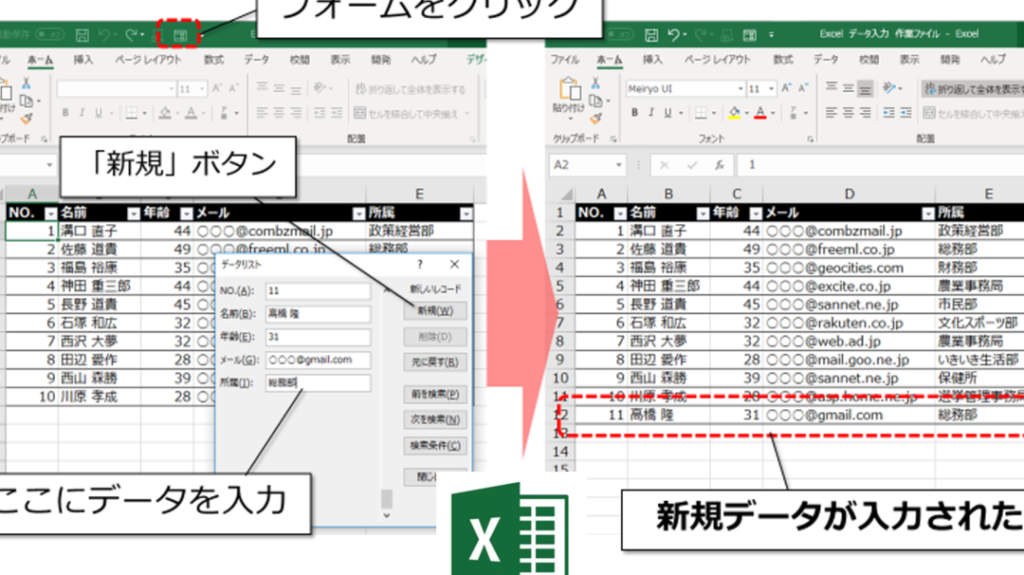
エクセルには、データ入力を効率化するための様々な機能が用意されています。例えば、データ入力フォームを利用すると、フォームからデータを入力できるため、セルへの直接入力よりも効率的にデータを入力できます。また、テンプレートを利用することで、定型的なデータ入力を簡素化できます。
- データ入力フォームを利用して、効率的にデータを入力
- テンプレートを利用して、定型的なデータ入力を効率化
- 表の形式を利用して、縦方向や横方向にデータを入力
よくある質問
Excelでデータ入力の効率化にはどのようなテクニックがありますか?
Excelでのデータ入力の効率化にはいくつかのテクニックがあります。キーボードショートカットを利用することで、マウス操作を減らし、より素早く入力できます。また、オートフィル機能を使って、一定の規則性があるデータを自動入力することができます。データバリデーションを設定することで、入力ミスの防止や効率的なデータ入力を促すことができます。そして、テンプレートを活用し、定型的なデータ入力を行う場合には、そのテンプレートを利用することで作業時間を大幅に削減できます。これらのテクニックを上手く使いこなすことで、Excelでのデータ入力作業を効率化することが可能です。
Excelでセルの書式設定を一括して変更する方法を教えてください。
Excelでセルの書式設定を一括して変更する方法は非常に簡単です。セルを範囲選択し、選択した状態で右クリックをすると、「セルの書式設定」というオプションが表示されます。これをクリックすることで、書式設定ダイアログボックスが開き、数値や文字列の書式、文字の色、背景色、枠線など、さまざまな設定を一括して変更することができます。また、「ホーム」タブの「書式コピー」機能を使って、特定のセルの書式を他のセルに適用することもできます。これらの機能を活用することで、効率的にセルの書式設定を変更できます。
Excelでデータ入力時に特定の条件を設定する方法を教えてください。
Excelでデータ入力時に特定の条件を設定するには、データバリデーション機能を利用します。この機能を使えば、セルに入力できるデータを特定の条件に制限できます。条件を設定するには、まず、条件を適用したいセルを選択し、「データ」タブから「データバリデーション」をクリックします。表示されるダイアログボックスで、「設定」タブから、許可するデータの種類や条件を選択します。例えば、数字の範囲やリストからの選択などを指定できます。これにより、入力ミスを减らすだけでなく、データの整合性を保ちながら、効率的な入力が可能になります。
Excelで大規模なデータ入力を行う際に時間を短縮する方法はありますか?
大規模なデータ入力を効率化するためには、いくつかの方法があります。一つ目は、一括入力を利用することです。同じデータを複数のセルに入力する場合、セルを範囲選択し、一度にデータを入力すると、選択したセルに一括して反映されます。二つ目は、オートフィル機能を活用することです。一定の規則性があるデータは、オートフィルを使って自動入力できます。三つ目は、キーボードショートカットを使いこなすことです。マウス操作を減らし、キー操作だけでデータ入力を行うことで、作業時間を大幅に削減できます。これらの方法を上手に利用することで、大規模なデータ入力でも効率的に行うことができます。
Excel入力:データ入力の基本操作&効率化テクニック に類似した他の記事を知りたい場合は、Excel 基礎操作 カテゴリにアクセスしてください。
関連記事