
Excel入れ替え:データの順番を入れ替える方法
Microsoft Excelは、データの管理や分析において非常に便利なツールです。しかし、データの順番を入れ替えたい場合、手動で行うには時間と労力がかかります。本記事では、Excelでのデータの順番入れ替え方法を解説します。ソート機能を利用する方法や、特定の条件に基づいてデータを並べ替える方法など、さまざまなテクニックを紹介します。これらの方法を活用することで、データの整理が効率的になり、作業時間の短縮や分析の迅速性が期待できます。また、Excelのさまざまな機能を活用することで、データの分析精度も向上させることができます。
Excelデータの入れ替え方法:効率的に並べ替えるテクニック
Excelでデータの順番を入れ替える方法には、いくつかの効果的なテクニックがあります。これらの方法を活用することで、データの整理や分析が効率的に行えるようになります。
ソート機能を利用する
Excelの基本的な機能であるソートを利用することで、データを簡単に並べ替えることができます。まず、並べ替えたいデータを選択し、データタブの「並べ替え」をクリックします。ここで、列を選択し、昇順または降順で並べ替えることができます。
この記事が役に立つかもしれません。 Excel入力:データ入力の基本操作&効率化テクニック
フィルター機能を活用する
データを特定の条件で絞り込みたい場合は、フィルター機能が役立ちます。データタブの「フィルター」をクリックし、列の横にある矢印をクリックすると、様々なフィルター条件を設定できます。これにより、必要なデータだけを表示させ、不要なデータを非表示にすることが可能です。
ピボットテーブルを利用する
大量のデータを解析する場合、ピボットテーブルは非常に便利な機能です。ピボットテーブルを作成することで、データを様々な角度から集計・分析でき、必要な情報を素早く抽出できます。
マを使用する
ExcelのVBA(Visual Basic for Applications)を利用し、マを作成することで、複数の手順を自動化することが可能です。例えば、特定の条件でデータを並べ替える作業をマ化しておけば、ボタン一つで作業を終らせることができます。
関数を活用する
Excelには、データの入れ替えや並べ替えに役立つ関数が数多くあります。たとえば、VLOOKUP関数を利用すると、他のシートのデータを基準にして、データの並べ替えが可能です。また、INDEX関数やMATCH関数を組み合わせることで、より複雑なデータの入れ替えも実現できます。
この記事が役に立つかもしれません。 Excel全選択:全てのセルを選択する方法
| 方法 | 特徴 |
|---|---|
| ソート機能 | 基本的な並べ替えが簡単にできる |
| フィルター機能 | 特定の条件でデータを絞り込める |
| ピボットテーブル | 大量データの集計・分析が効率的 |
| マ | 複数の手順を自動化できる |
| 関数 | 様々なデータの入れ替えが可能 |
これらのテクニックを活用することで、Excelでのデータの入れ替え作業を効率化し、データ分析の質を向上させることができます。各方法の特徴を理解し、目的に応じて適切なテクニックを選択することが重要です。
エクセルでデータの順番を入れ替えるには?
エクセルでデータの順番を入れ替える方法は以下の通りです。
ソート機能を使用する
エクセルでは、ソート機能を使用してデータの順番を簡単に変更することができます。以下の手順で実行します。
この記事が役に立つかもしれません。 Excel分数:分数の入力&計算方法
- 並べ替えたいデータが含まれるセル範囲を選択します。
- 「データ」タブの「並べ替えとフィルター」グループにある「並べ替え」ボタンをクリックします。
- 並べ替えの基準となる列を選択し、昇順または降順を指定します。
手動で行を移動する
データの順番を手動で変更する場合、以下の方法があります。
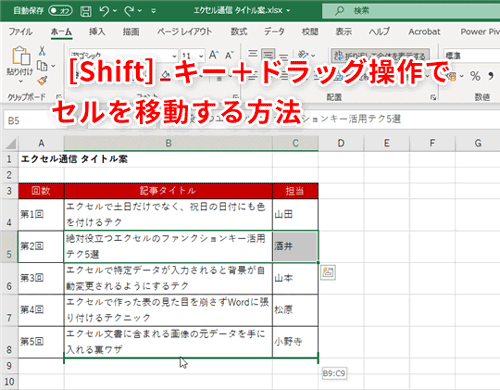
- 移動させたい行の行番号をクリックして行全体を選択します。
- 行の境界線上にマウスカーソルを置き、ドラッグして目的の位置に移動します。
並べ替えを解除する
並べ替えを元に戻す場合、以下の手順で実行します。
- データが含まれるセル範囲を選択します。
- 「データ」タブの「並べ替えとフィルター」グループにある「クイック並べ替え」ボタンをクリックします。
- 「並べ替えを解除」を選択します。
Excelで行を入れ替える簡単な方法は?
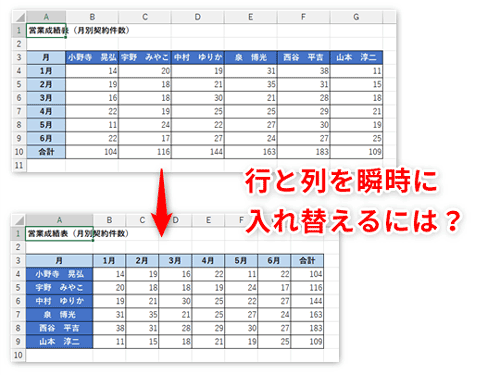
Excelで行を入れ替える簡単な方法は以下の通りです。
この記事が役に立つかもしれません。 Excel列の固定:スクロールしても見出しを表示!列の固定方法
方法1: 行のドラッグアンドドロップ
Excelで行を入れ替える最も簡単な方法は、行をドラッグアンドドロップすることです。以下の手順で行います。
- 入れ替えたい行の行番号をクリックして行全体を選択します。
- 選択した行の行番号をドラッグして、移動先の行の行番号の上にドロップします。
- これで行が入れ替わります。
方法2: カット&ペーストで行を移動
カット&ペースト機能を使って行を入れ替えることもできます。以下の手順で行います。
- 入れ替えたい行をクリックして行全体を選択します。
- Ctrl+X(Windows)またはCmd+X(Mac)を押して行をカットします。
- 移動先の行の行番号をクリックして選択します。
- Ctrl+V(Windows)またはCmd+V(Mac)を押して行をペーストします。
方法3: 選択行の移動またはコピー
Excelの右クリックメニューを使って行を移動またはコピーすることもできます。以下の手順で行います。
- 入れ替えたい行をクリックして行全体を選択します。
- 選択した行で右クリックしてメニューを開きます。
- 選択行の移動またはコピーをクリックします。
- 表示されるダイアログで、移動先の行番号を指定し、OKをクリックします。
Excelでデータの上下を入れ替えるには?
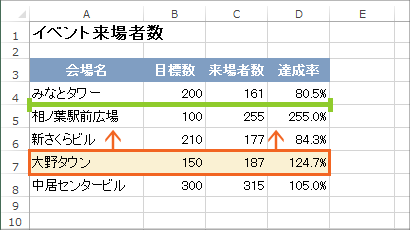
Excelでデータの上下を入れ替える方法は以下の通りです。
まず、データを選択し、「ホーム」タブの「編集」グループにある「並べ替えとフィルター」ボタンをクリックします。そして、「カスタム並べ替え」を選択します。並べ替えダイアログボックスが表示されたら、「列」または「行」を選択し、並べ替えの基準となる列または行を指定します。次に、「並べ替えの順序」で、「上から下」または「下から上」を選択します。最後に、「OK」をクリックすると、データが上下逆に並べ替えられます。
データの上下入れ替えに役立つ関数
Excelには、データの上下入れ替えに役立つ関数があります。
- TRANSPOSE関数:行と列を入れ替えることができます。この関数を使用すると、データの向きを変更することができます。
- SORT関数:データを並べ替えることができます。この関数を使用すると、データを昇順または降順に並べ替えることができます。
- INDEX関数:行番号と列番号を指定してセルを参照することができます。この関数を使用すると、データの任意の位置を取得することができます。
キーボードショートカットを利用したデータの上下入れ替え
キーボードショートカットを利用して、データの上下入れ替えを効率的に行うことができます。
- データを選択し、Ctrl + Cを押してデータをコピーします。
- 次に、Ctrl + Alt + Vを押して「形式を選択して貼り付け」ダイアログボックスを開きます。
- ダイアログボックスで「行/列を入れ替えて貼り付け」を選択し、「OK」をクリックします。
マを使用したデータの上下入れ替え
Excelのマ機能を使用して、データの上下入れ替えを自動化することができます。
- 開発」タブを開き、「マ」をクリックして新しいマを作成します。
- マのコードを入力し、データの上下入れ替えを自動化する処理を記述します。
- マを実行するには、「開発」タブの「マ」をクリックし、作成したマを選択して実行します。
エクセルで順番をつけるにはどうすればいいですか?
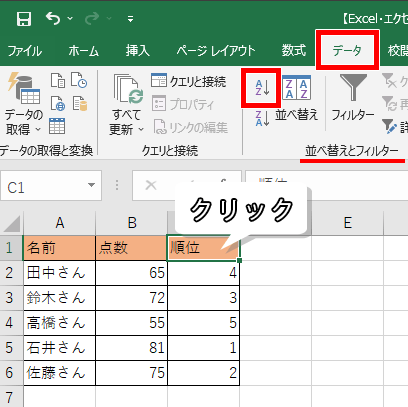
エクセルで順番をつけるには、以下の手順に従ってください。
ソート機能を使用する
エクセルでは、データを並べ替えるためにソート機能が用意されています。以下の手順でソートを行います。
- 並べ替えたいデータを含むセル範囲を選択します。
- 「データ」タブの「並べ替えとフィルター」グループで「並べ替え」をクリックします。
- 並べ替えの基準となる列を選択し、昇順または降順を指定します。
数値を使って手動で順番をつける
データに数値を割り当てて順番をつけることもできます。以下の手順で行います。
- 順番を付けたいデータの隣の列に、新しい列を追加します。
- 新しい列の一番上のセルに「1」と入力し、以下のセルに順番に数値を入力します。
- 数値が割り当てられた列を基準に、上記のソート機能を使って並べ替えます。
式を使用して順番をつける
エクセルの式を利用して、自動的に順番をつける方法もあります。以下の手順で行います。
- 順番を付けたいデータの隣の列に、新しい列を追加します。
- 新しい列の一番上のセルに、以下の式を入力します:
=ROW() - 式を入力したセルをクリックし、右下の青いハンドルをドラッグして、式を他のセルにコピーします。
よくある質問
Excelでデータの順番を入れ替えるにはどうすればよいですか?
Excelでデータの順番を入れ替える際には、まずデータを選択し、ソート機能を利用します。データが選択された状態で、データタブを開き、並べ替えをクリックします。そして、列または行を選択し、昇順または降順で並べ替えるかを選択します。これにより、選択したデータの順番が容易に変更できます。
Excelでデータの順番をランダムに入れ替える方法はありますか?
Excelでデータの順番をランダムに入れ替えるには、関数を利用します。まず、新しい列に=RAND()という関数を入力し、データの隣にランダムな数値を生成します。その後、データタブを開き、並べ替えをクリックし、ランダムな数値が入力された列を基準にして並べ替えを行います。これにより、データの順番がランダムに入れ替わります。
複数の条件でデータを並べ替えるにはどうすればよいですか?
複数の条件でデータを並べ替えるには、データタブを開き、並べ替えをクリックした後、条件を追加を選択します。そして、並べ替えの条件となる列や行、並べ替えの順序を指定します。複数の条件を指定することで、より詳細なデータの並べ替えが可能になります。
データの並べ替え後の元の順序に戻す方法はありますか?
データの並べ替え後の元の順序に戻すためには、元のデータをバックアップすることが重要です。並べ替えを行う前に、データを別のシートやファイルにコピーしておくことで、元の順序に戻すことができます。また、操作の元に戻す機能を利用することで、直前の操作を取り消し、元の順序に戻すことができます。
Excel入れ替え:データの順番を入れ替える方法 に類似した他の記事を知りたい場合は、Excel 基礎操作 カテゴリにアクセスしてください。
関連記事