
Excel個数カウント:データの個数を数える方法
Excelでのデータ分析において、データの個数を数えることは非常に重要なタスクです。データの個数を正確に把握することで、より正確な分析や予測が可能になります。この記事では、Excelでデータの個数を数える方法を詳しく解説します。まずは数式を使って個数をカウントする基本的な方法から始め、その後、条件を指定してカウントする方法、そして、複数の条件を指定してカウントする方法について説明します。また、カウント関数の使い方も紹介しますので、ぜひ参考にしてください。
Excelでデータの個数を数えるには?
Excelでデータの個数を数えるには、様々な方法があります。まず、基本的な方法として、COUNT関数を使用することができます。COUNT関数は、指定された範囲内にある数値の個数を返します。
自動式:COUNT関数による個数カウント
自動式として、COUNT関数を使用することができます。例えば、A列にデータがある場合、=COUNT(A:A)と入力することで、A列にある数値の個数を取得できます。
この記事が役に立つかもしれません。 Excel割合関数:割合を計算する方法
- =COUNT(A:A):A列にある数値の個数を取得
- =COUNT(B1:B10):B1:B10範囲にある数値の個数を取得
- =COUNT_IF(A:A, >10):A列にある数値が10より大きい個数を取得
条件付き個数カウント:COUNT_IF関数の使用
条件付き個数カウントとして、COUNT_IF関数を使用することができます。COUNT_IF関数は、指定された範囲内にある数値が条件に合致している個数を返します。
- =COUNT_IF(A:A, >10):A列にある数値が10より大きい個数を取得
- =COUNT_IF(A:A, <20):A列にある数値が20より小さい個数を取得
- =COUNT_IF(A:A, =10):A列にある数値が10である個数を取得
複数範囲の個数カウント:COUNT_BLANK関数の使用
複数範囲の個数カウントとして、COUNT_BLANK関数を使用することができます。COUNT_BLANK関数は、指定された範囲内にある空白セルの個数を返します。
- =COUNT_BLANK(A:A):A列にある空白セルの個数を取得
- =COUNT_BLANK(B1:C10):B1:C10範囲にある空白セルの個数を取得
- =COUNT_BLANK(A1:A10, B1:B10):A1:A10範囲とB1:B10範囲にある空白セルの個数を取得
エクセルで何個あるか数える関数は?
エクセルで何個あるか数える関数は、COUNT関数、COUNTA関数、COUNTBLANK関数、COUNTIF関数、COUNTIFS関数など複数あります。これらの関数を使用することで、엑셀内のデータの個数を簡単に数えることができます。
基本的なカウント関数
COUNT関数は、指定された範囲内の数値を数える基本的な関数です。この関数を使用することで、指定された範囲内の数値の個数を簡単に数えることができます。
この記事が役に立つかもしれません。 Excel参照関数:別シートのデータを参照!参照関数の使い方
- 数値を含む範囲を指定する
- COUNT関数を使用して数値の個数を数える
- 結果を表示する
特定の条件でカウントする関数
COUNTIF関数は、指定された範囲内で特定の条件を満たす数値を数える関数です。この関数を使用することで、指定された範囲内で特定の条件を満たす数値の個数を簡単に数えることができます。
- 条件を指定する
- COUNTIF関数を使用して数値の個数を数える
- 結果を表示する
複数の条件でカウントする関数
COUNTIFS関数は、複数の範囲内で複数の条件を満たす数値を数える関数です。この関数を使用することで、複数の範囲内で複数の条件を満たす数値の個数を簡単に数えることができます。
- 複数の条件を指定する
- COUNTIFS関数を使用して数値の個数を数える
- 結果を表示する
Excelで何か入力されているセルの数を数えるには?
Excelで何か入力されているセルの数を数えるには、多くの方法があります。例えば、COUNTA関数やCOUNTBLANK関数を使用することができます。
COUNTA関数を使用する方法
COUNTA関数は、指定された範囲内の全てのセルに値が入力されているかどうかを確認し、値が入力されているセルの数を返します。
この記事が役に立つかもしれません。 Excel合計条件:特定の条件を満たすデータの合計を求める方法
- まず、COUNTA関数のsyntaxは次の通りです=COUNTA(range)
- rangeには、数える対象のセル範囲を指定します
- 例えば、A1からA10までのセル範囲を数えるには、=COUNTA(A1:A10)と入力します
COUNTBLANK関数を使用する方法
COUNTBLANK関数は、指定された範囲内の空白セルの数を返します。
- まず、COUNTBLANK関数のsyntaxは次の通りです=COUNTBLANK(range)
- rangeには、数える対象のセル範囲を指定します
- 例えば、A1からA10までのセル範囲で空白セルの数を数えるには、=COUNTBLANK(A1:A10)と入力します
SUBTOTAL関数を使用する方法
SUBTOTAL関数は、指定された範囲内の非隠しセルの数を返します。
- まず、SUBTOTAL関数のsyntaxは次の通りです=SUBTOTAL(function_num, ref1)
- function_numには、2を指定します
- ref1には、数える対象のセル範囲を指定します
Countaとcountifの違いは?
Counta関数とCountif関数は、Excelでデータの個数を数える方法としてよく使用されます。両方の関数は、条件に基づいてデータをカウントすることができますが、使用方法と挙動に若干の違いがあります。
条件指定の違い
Counta関数は、指定された範囲内の全てのセルをカウントします。一方、Countif関数は、指定された範囲内で条件に合致するセルをカウントします。Counta関数では条件指定は不要で、全てのセルをカウントします。一方、Countif関数では条件指定が必要で、条件に合致するセルをカウントします。
この記事が役に立つかもしれません。 Excel含む関数:特定の文字列を含むかどうかを判定!
- Counta関数:A1:A10範囲内の全てのセルをカウント
- Countif関数:A1:A10範囲内で「apple」という文字列を持つセルをカウント
- Countif関数:A1:A10範囲内で数値が100以上のセルをカウント
カウントの対象
Counta関数は、指定された範囲内の全ての値をカウントします。一方、Countif関数は、指定された範囲内の特定の値をカウントします。Counta関数では空白セルもカウントされるのに対し、Countif関数では空白セルはカウントされない。
- Counta関数:A1:A10範囲内の全ての値をカウント(空白セルも含む)
- Countif関数:A1:A10範囲内の特定の値(例:「apple」)をカウント
- Countif関数:A1:A10範囲内の数値をカウント(空白セルはカウントされない)
使用例
Counta関数とCountif関数は、異なる目的で使用されます。Counta関数は、データの総個数をカウントするために使用されます。一方、Countif関数は、特定の条件に合致するデータの個数をカウントするために使用されます。
- Counta関数:顧客名の個数をカウント
- Countif関数:特定の地域の顧客の個数をカウント
- Countif関数:在庫数が100以上の商品の個数をカウント
Excel個数カウント:データの個数を数える方法
Excelでデータの個数を数える方法について詳しく説明します。Excelには、データの個数を数えるためのいくつかの関数があります。それらを利用して、効率的にデータの個数をカウントすることができます。
COUNT関数を使用する
COUNT関数は、指定された範囲内の数値の個数を数えることができます。数式は次のようになります。 =COUNT(範囲) たとえば、A1からA10までのセルに数値が入力されている場合、=COUNT(A1:A10)と入力すると、その範囲内の数値の個数が返されます。
COUNTA関数を使用する
COUNTA関数は、指定された範囲内の空でないセルの個数を数えることができます。数式は次のようになります。 =COUNTA(範囲) たとえば、A1からA10までのセルに様々なデータが入力されている場合、=COUNTA(A1:A10)と入力すると、その範囲内の空でないセルの個数が返されます。
COUNTIF関数を使用する
COUNTIF関数は、指定された範囲内で指定した条件に一致するセルの個数を数えることができます。数式は次のようになります。 =COUNTIF(範囲, 条件) たとえば、A1からA10までのセルに数値が入力されており、50以上の数値の個数を数えたい場合、=COUNTIF(A1:A10, >=50)と入力します。
COUNTIFS関数を使用する
COUNTIFS関数は、複数の範囲と条件に基づいてセルの個数を数えることができます。数式は次のようになります。 =COUNTIFS(範囲1, 条件1, 範囲2, 条件2, ...) たとえば、A1からA10までのセルに数値が、B1からB10までのセルにカテゴリが入力されており、数値が50以上でカテゴリが「A」のデータの個数を数えたい場合、=COUNTIFS(A1:A10, >=50, B1:B10, A)と入力します。
表を利用してデータの個数をカウントする
表を利用してデータの個数をカウントすることもできます。以下は、表を使用してデータの個数をカウントする例です。
| カテゴリ | 数値 |
|---|---|
| A | 50 |
| B | 30 |
| A | 60 |
この表で、カテゴリ「A」で数値が50以上のデータの個数を数えるには、COUNTIFS関数を利用します。=COUNTIFS(A2:A4, A, B2:B4, >=50)と入力すると、カテゴリ「A」で数値が50以上のデータの個数が返されます。
Excelでデータの個数を数える関数は?
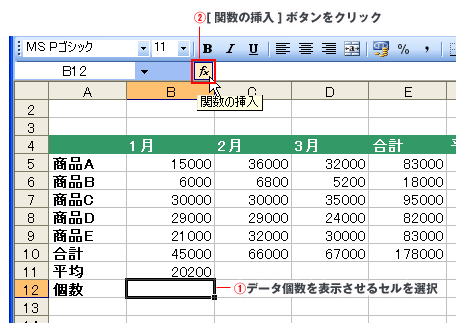
Excelでデータの個数を数える関数はCOUNT関数です。この関数を使用することで、指定した範囲内にある数値のセルの個数を数えることができます。
COUNT関数の使い方
COUNT関数は、=COUNT(範囲)という書式で使用します。ここで「範囲」とは、数値を含むセル範囲を指します。例えば、A1からA10までのセルを数える場合、=COUNT(A1:A10)と入力します。
- COUNT関数は数値セルのみをカウントします。文字列や空のセル、エラー値は無視されます。
- 範囲を複数指定することができます。例えば、=COUNT(A1:A10, B1:B10)と入力することで、A1からA10までとB1からB10までの数値セルをカウントします。
- COUNT関数は、数式内で他の関数と組み合わせて使用することができます。
COUNTA関数
COUNTA関数は、非空のセルの個数を数える関数です。数値だけでなく、文字列やエラー値もカウントします。
- 書式は=COUNTA(範囲)です。
- COUNT関数との違いは、数値だけでなく文字列やエラー値もカウントすることです。
- 空のセルはカウントされません。
COUNTIF関数
COUNTIF関数は、指定した条件に一致するセルの個数を数える関数です。
- 書式は=COUNTIF(範囲, 条件)です。
- 条件として、数値、文字列、ワイルドカード(や?)などを指定できます。
- 例えば、A1からA10までのセルで「Apple」という文字列を含むセルの個数を数える場合、=COUNTIF(A1:A10, Apple)と入力します。
エクセルでデータの個数を表示するには?
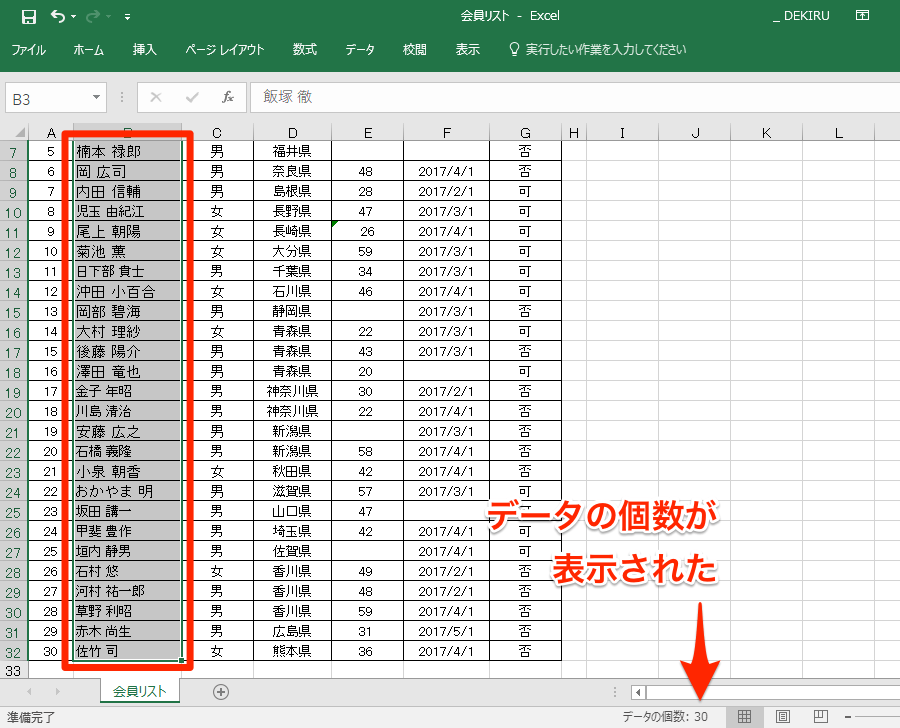
エクセルでデータの個数を表示するには、以下の手順で操作を行います。
数式を使用する
数式を使用して、セル範囲内のデータの個数を表示することができます。
- 数式を入力するセルを選択します。
- =COUNT(セル範囲)と入力します。例えば、A1からA10までのデータの個数を数えたい場合は、=COUNT(A1:A10)と入力します。
- Enterキーを押すと、選択したセル範囲内のデータの個数が表示されます。
関数を利用する
エクセルの関数を利用して、データの個数を表示することもできます。
- データの個数を表示するセルを選択します。
- 数式バーにある関数ボタンをクリックします。
- 一覧からCOUNT関数を選び、OKをクリックします。
- 数えたいセル範囲を選択し、OKをクリックします。データの個数が表示されます。
ピボットテーブルを使用する
ピボットテーブルを使用して、データの個数を集計することができます。
- データが含まれるテーブルを選択します。
- 挿入タブのピボットテーブルをクリックし、ピボットテーブルの作成ウィザードに従います。
- ピボットテーブルにフィールドを追加し、値の集計方法を数に設定します。データの個数が表示されます。
COUNT関数は個数を数えますか?
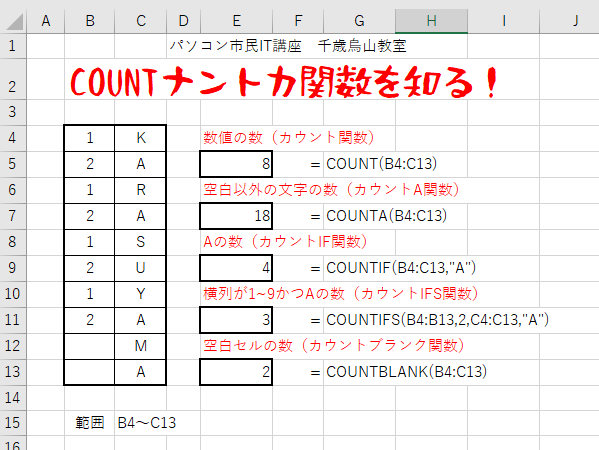
はい、COUNT関数はデータベース内の行や表計算ソフトでのセルのような特定の項目の個数を数えるために使用されます。この関数は、指定された範囲内にある数値や条件に一致するセルの個数を返します。
COUNT関数の基本的な使い方
COUNT関数は、次のような構文で使用されます:COUNT(範囲)。範囲は、数値を含むセル範囲を指定します。例えば、=COUNT(A1:A10)は、A1からA10までのセル範囲内にある数値の個数を返します。
- COUNT関数は数値のみをカウントします。文字列や日付、ブール値はカウントされません。
- 範囲内に数値が含まれない場合は、COUNT関数は0を返します。
- 複数の範囲をカウントするには、カンマで区切って複数の範囲を指定します。例:=COUNT(A1:A10, B1:B10)
COUNTA関数で空白以外のセルをカウントする
COUNT関数は数値のみをカウントしますが、COUNTA関数を使用すると、空白以外のすべてのセルをカウントできます。構文はCOUNT関数と同じです:COUNTA(範囲)。
- COUNTA関数は数値、文字列、日付、ブール値を含むすべてのセルをカウントします。
- 範囲内に空白セルのみが含まれている場合は、COUNTA関数は0を返します。
- COUNTA関数を使用すると、データの全体像を把握するのに役立ちます。
COUNTIF関数で条件を指定してカウントする
特定の条件に一致するセルの個数をカウントするには、COUNTIF関数を使用します。構文は、COUNTIF(範囲, 条件)のようになります。
- 条件には、数値、文字列、ワイルドカード(や?)を使用できます。例:=COUNTIF(A1:A10, >50)は、A1からA10までの範囲で50より大きい数値のセルをカウントします。
- 条件に文字列を指定する場合は、ダブルクォーテーションで囲みます。例:=COUNTIF(A1:A10, 苹果)
- ワイルドカードを使用すると、特定のパターンに一致するセルをカウントできます。例:=COUNTIF(A1:A10, 苹果)は、苹果で始まる文字列を含むセルをカウントします。
ピボットテーブルでデータの個数をカウントするには?

ピボットテーブルでデータの個数をカウントするには、以下の手順を実行します。
ピボットテーブルを作成する
ピボットテーブルを作成するには、まずデータを選択し、挿入タブにあるピボットテーブルをクリックします。その後、ピボットテーブルの作成先を指定し、OKをクリックします。
データの個数をカウントするための設定
ピボットテーブルが作成されたら、行または列エリアにカウントしたいデータのフィールドをドラッグします。その後、値エリアに同じフィールドをドラッグし、値フィールドの設定で個数を選択します。
- 行または列エリアにカウントしたいデータのフィールドをドラッグ
- 値エリアに同じフィールドをドラッグ
- 値フィールドの設定で個数を選択
カウント結果の表示形式を変更する
カウント結果の表示形式を変更するには、値フィールドの設定で数値タブを選択し、表示形式を変更します。また、小数点の位数やパーセント表示などのオプションを設定できます。
- 値フィールドの設定で数値タブを選択
- 表示形式を変更
- 小数点の位数やパーセント表示などのオプションを設定
よくある質問
Excelでデータの個数を数える方法は何ですか?
Excelでデータの個数を数えるには、 COUNT 関数を使用します。この関数は、指定された範囲内の数値の個数を返します。例えば、A1からA10までのセルに数値が入力されている場合、=COUNT(A1:A10)と入力することで、その範囲内の数値の個数を取得できます。
非数値データの個数を数えるにはどうすればよいですか?
非数値データの個数を数えるには、 COUNTA 関数を使用します。この関数は、指定された範囲内の非空のセルの個数を返します。数値、テキスト、日付など、どのようなデータでもカウントされます。例えば、A1からA10までのセルに様々なデータが入力されている場合、=COUNTA(A1:A10)と入力することで、その範囲内の非空セルの個数を取得できます。
特定の条件を満たすデータの個数を数える方法は?
特定の条件を満たすデータの個数を数えるには、 COUNTIF 関数を使用します。この関数は、指定された範囲内で指定された条件に一致するセルの個数を返します。例えば、A1からA10までのセルに数値が入力されており、50より大きい数値の個数を数えたい場合、=COUNTIF(A1:A10,>50)と入力します。
複数の条件を満たすデータの個数を数えるにはどうすればよいですか?
複数の条件を満たすデータの個数を数えるには、 COUNTIFS 関数を使用します。この関数は、複数の範囲と複数の条件を指定し、それらすべての条件に一致するセルの個数を返します。例えば、A1からA10までのセルに数値が、B1からB10までのセルにテキストが入力されており、A列の数値が50より大きく、B列のテキストが合格であるデータの個数を数えたい場合、=COUNTIFS(A1:A10,>50, B1:B10,合格)と入力します。
Excel個数カウント:データの個数を数える方法 に類似した他の記事を知りたい場合は、Excel 関数 カテゴリにアクセスしてください。
関連記事