
Excel保存し忘れ:データ消失を防ぐ!自動保存設定&復元方法
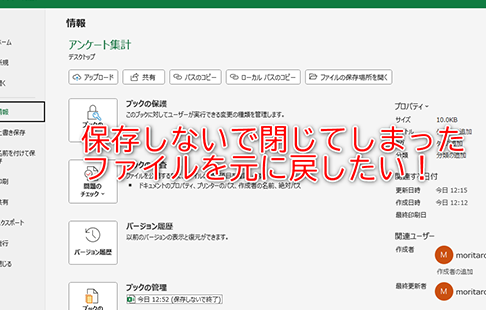
Excelで作成したデータを保存し忘れることは、誰しもが経験することです。しかし、データ消失によるストレスは避けたいもの。そこで今回は、Excelの自動保存設定とデータ復元方法を解説します。自動保存機能を活用し、データ消失のリスクを最小限に抑える方法をマスターしましょう。また、万が一データが消失してしまった場合の対処法も紹介しますので、安心してExcelを利用できるようになります。
データ消失の心配なし!Excelの自動保存設定と復元方法
Excelを使用している際、保存し忘れることがあります。しかし、そのような状況でもデータ消失の心配をする必要はありません。この記事では、Excelの自動保存設定と復元方法について詳しく説明します。
自動保存設定の確認と変更方法
Excelでは、自動保存機能が備わっており、定期的にファイルを自動的に保存することができます。この機能を利用することで、データ消失のリスクを最小限に抑えることができます。自動保存設定を確認し、必要に応じて変更する方法を以下に示します。
この記事が役に立つかもしれません。 Excel入れ替え:データの順番を入れ替える方法
| 手順 | 内容 |
|---|---|
| 1 | Excelを開き、ファイルメニューをクリックします。 |
| 2 | オプションを選択します。 |
| 3 | 保存タブをクリックします。 |
| 4 | 自動回復情報を保存する間隔を設定します。 |
自動保存されたファイルの復元方法
Excelがクラッシュした場合や、電源障害によってファイルが正常に保存されなかった場合でも、自動保存されたファイルを復元することが可能です。自動保存されたファイルの復元方法は以下の通りです。
| 手順 | 内容 |
|---|---|
| 1 | Excelを開き、ファイルメニューをクリックします。 |
| 2 | Recentを選択します。 |
| 3 | 回復するドキュメントをクリックします。 |
| 4 | リストから目的のファイルを選択し、開くをクリックします。 |
オートリカバリーファイルの保存場所
Excelのオートリカバリーファイルは、特定のフォルダに保存されています。以下のパスにアクセスすることで、オートリカバリーファイルを直接開くことが可能です。
| OS | パス |
|---|---|
| Windows | C:Usersユーザー名AppDataRoamingMicrosoftExcel |
| Mac | /Users/ユーザー名/Library/Containers/com.microsoft.Excel/Data/Library/Preferences/AutoRecovery |
OneDriveとの連携によるデータ保護
OneDriveと連携させることで、Excelファイルのデータ保護をさらに強化することができます。OneDriveにファイルを保存すると、自動的にクラウドにバックアップされるため、データ消失のリスクを大幅に軽減できます。
定期的な手動保存の重要性
自動保存機能を利用することでデータ消失のリスクは低減されますが、定期的な手動保存も重要です。特に、大規模なデータ入力や複雑な式を使用している場合は、意図しないエラーを防ぐために定期的に手動で保存することをお勧めします。
この記事が役に立つかもしれません。 Excel入力:データ入力の基本操作&効率化テクニック
Excelの自動保存を復元するには?
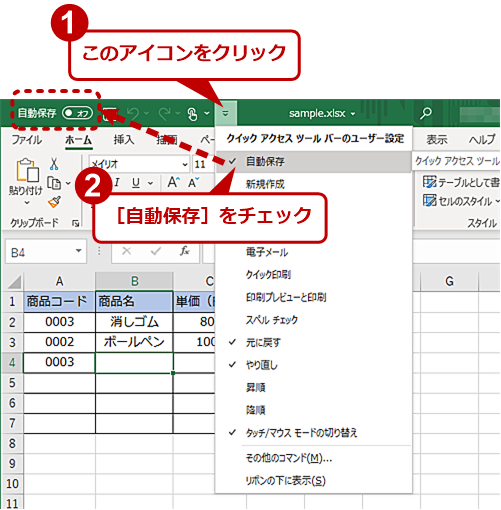
Excelの自動保存を復元するには、以下の手順に従ってください。
自動復元機能を利用する
Excelでは、自動的にファイルが保存される自動復元機能があります。この機能を利用して、自動保存されたファイルを復元することができます。
- Excelを開き、ファイルメニューを開きます。
- 情報をクリックします。
- ドキュメントの管理セクションにある以前のバージョンの復元をクリックします。
- 復元したいバージョンを選択し、復元ボタンをクリックします。
一時ファイルから復元する
Excelがクラッシュした場合など、一時ファイルからデータを復元することができます。
この記事が役に立つかもしれません。 Excel全選択:全てのセルを選択する方法
- Windowsのエクスプローラーを開き、C:Users[ユーザー名]AppDataLocalMicrosoftOfficeUnsavedFilesにアクセスします。
- .xlsb拡張子のファイルを探し、開きます。
- Excelでファイルが開かれるので、保存ボタンをクリックして任意の場所に保存します。
追加の保護を行う
自動保存や一時ファイルに依存せず、自分で定期的に保存することも大切です。また、AutoRecoverの設定を変更することで、自動保存の間隔を短くすることができます。
- Excelでファイルメニューを開き、オプションをクリックします。
- 保存タブを開き、AutoRecover情報を保存する間隔の設定を変更します。
- OKボタンをクリックして変更を適用します。
エクセルで保存を忘れた場合、復旧する方法は?
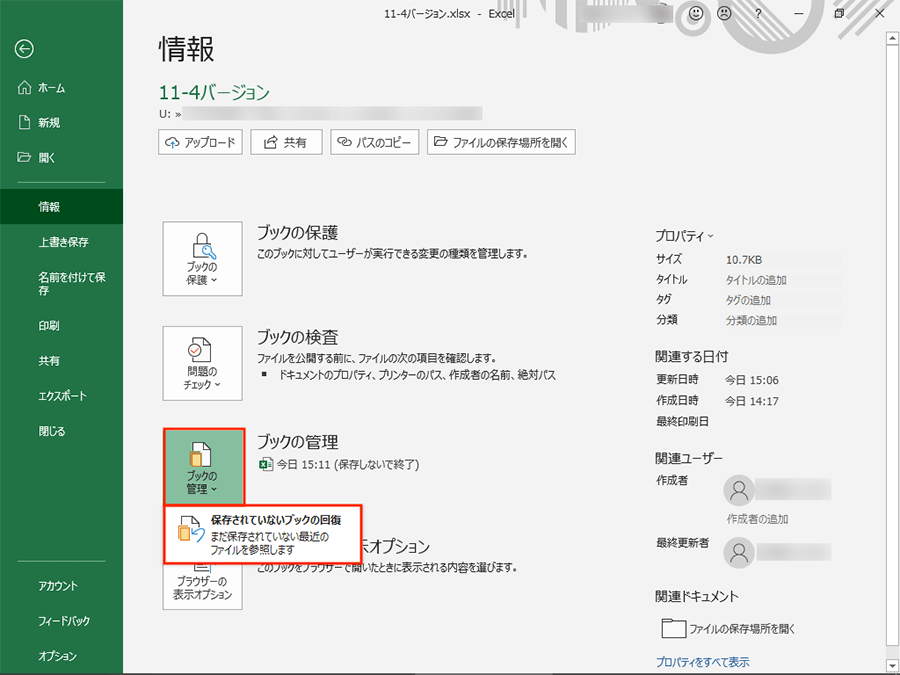
エクセルで保存を忘れた場合、復旧する方法は以下の通りです。
自動復旧機能を利用する
エクセルには、自動復旧機能があります。この機能を利用すると、一定時間ごとにファイルが自動的に保存されるため、保存し忘れても途中までのデータを復旧できることがあります。この機能を利用するためには、以下の手順を踏んでください。
この記事が役に立つかもしれません。 Excel分数:分数の入力&計算方法
- エクセルを開き、[ファイル]メニューをクリックします。
- [オプション]をクリックし、[保存]タブを開きます。
- 「自動復旧情報を保存する時間間隔」を設定します。デフォルトでは10分ごとに保存されるようになっています。
一時ファイルを探す
エクセルは、ファイルを編集中に一時ファイルを作成します。保存し忘れた場合、この一時ファイルからデータを復旧することができることがあります。一時ファイルを探すには、以下の手順を踏んでください。
- エクセルを閉じます。
- 「C:Users[ユーザー名]AppDataRoamingMicrosoftExcel」に移動します。
- 拡張子が.tmpのファイルを探します。これが一時ファイルです。
バックアップファイルを利用する
エクセルには、バックアップファイルを作成する機能があります。この機能を有効にしておくと、オリジナルのファイルに問題が発生した場合に、バックアップファイルからデータを復旧することができます。バックアップファイルを利用するためには、以下の手順を踏んでください。
- エクセルを開き、[ファイル]メニューをクリックします。
- [オプション]をクリックし、[保存]タブを開きます。
- 「バックアップの作成」にチェックを入れます。
Excelで保存せずに消してしまったファイルを復元するには?
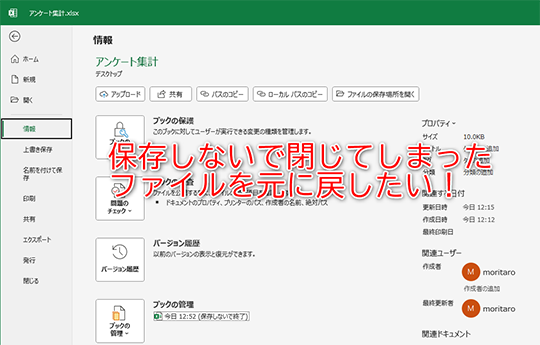
Excelで保存せずに消してしまったファイルを復元する方法は以下の通りです。
方法1: 一時ファイルから復元する
Excelで作業中に自動保存される一時ファイルを利用して、消失したファイルを復元することができます。一時ファイルは、Excelが異常終了した場合や電源が切れた場合にも自動的に保存されるため、復元の手がかりとなります。
- 一時ファイルが保存されているフォルダを開く
- 拡張子が「.tmp」のファイルを探す
- 該当のファイルをExcelで開く
- 内容を確認し、問題がなければ別名で保存する
方法2: 自動保存ファイルから復元する
Excelには自動保存機能があり、一定の間隔でファイルが自動的に保存されます。この自動保存ファイルを利用して、消失したファイルを復元することができます。
- Excelを起動し、「ファイル」タブを開く
- 「最近使用した項目」を開く
- 「復元」をクリックする
- 自動保存されたファイルが表示されるので、目的のファイルを選択し、「開く」をクリックする
方法3: バックアップファイルから復元する
Excelでは、バックアップファイルを作成する設定を有効にすると、ファイル保存時にバックアップが自動的に作成されます。このバックアップファイルを利用して、消失したファイルを復元することができます。
- バックアップファイルが保存されているフォルダを開く
- 拡張子が「.xlk」のファイルを探す
- 該当のファイルをExcelで開く
- 内容を確認し、問題がなければ別名で保存する
エクセルで未保存のデータ復元はできますか?
エクセルで作業していると、時々、うっかりデータを保存せずに閉じてしまい、パニックに陥ることはあります。しかし、エクセルには、未保存のデータを復元する方法があります。
自動復元機能を使う
エクセルには、一定期間ごとに自動的にデータを保存する自動復元機能があります。この機能を活用することで、未保存のデータを復元することが可能です。
- エクセルを開き、[ファイル]メニューを開きます。
- [情報]を選択し、[ドキュメントの管理]セクションにある[最新の自動回復の版本]をクリックします。
- 表示されるリストから、復元したいファイルを選択します。
一時ファイルから復元する
エクセルは、作業中の一時ファイルも自動的に保存しています。これを利用して、未保存のデータを復元することができます。
- エクセルを開き、[ファイル]メニューを開きます。
- [開く]を選択し、[最近使用したワークブック]をクリックします。
- リストから、復元したいファイルを探して開きます。
バックアップファイルから復元する
定期的にバックアップファイルを作成していると、未保存のデータを復元しやすくなります。バックアップファイルからデータを復元する方法は以下の通りです。
- エクセルを開き、[ファイル]メニューを開きます。
- [開く]を選択し、バックアップファイルが保存されているフォルダに移動します。
- バックアップファイルを選択し、[開く]をクリックします。
これらの方法を利用することで、エクセルで未保存のデータを復元することができるでしょう。ただし、定期的に手動で保存することが最も確実な方法ですので、忘れずに行うように心がけましょう。
よくある質問
Excelでデータ消失を防ぐための自動保存設定はどのように行いますか?
Excelでデータ消失を防ぐための自動保存設定は、以下の手順で行います。まず、Excelを開き、ファイルタブをクリックしてオプションを選択します。それから保存のセクションに移動し、自動回復情報を保存する間隔を設定します。この設定により、指定した間隔でExcelが自動的にデータを保存しますので、データ消失のリスクを最小限に抑えることができます。
Excelでデータを復元する方法を教えてください。
Excelでデータを復元する際は、まずファイルタブを開き、最近使用した項目を選択します。その後、回復という見出しの下にあるここをクリックして、以前のバージョンのファイルを閲覧します。をクリックします。これにより、自動保存されたファイルのバージョンが表示されるので、開くをクリックしてデータを復元します。
Excelの自動保存機能はどのくらいの頻度でデータを保存しますか?
Excelの自動保存機能は、デフォルトではデータを10分間隔で保存します。しかし、この間隔は前述の自動保存設定で変更が可能です。データの重要性や作業の頻度に応じて、この間隔を短く設定することで、データ消失のリスクをさらに減らすことができます。
Excelで保存し忘れをした場合、データを復元できる期間に制限はありますか?
Excelで保存し忘れをした場合、データを復元できる期間には一定の制限があります。通常、Excelは自動保存データを最後のセッションまで保管します。つまり、Excelを閉じた後、マニュアルで保存しなかったデータは失われてしまいます。そのため、作業中は定期的に手動で保存を行い、データ消失のリスクを最小限に抑えることが重要です。
Excel保存し忘れ:データ消失を防ぐ!自動保存設定&復元方法 に類似した他の記事を知りたい場合は、Excel 基礎操作 カテゴリにアクセスしてください。
関連記事