
Excel上付き文字:数式や注釈に便利!上付き文字の入力方法

Excel上付き文字は、数式や注釈を入力する際に非常に便利な機能です。この記事では、Excelで上付き文字を入力する方法を詳しく解説します。ステップバイステップで説明するので、初心者でも簡単に上付き文字を使えるようになります。また、上付き文字を効果的に使うためのヒントやコツも紹介しますので、ぜひ参考にしてください。
Excelで文字の上に文字を入れるにはどうすればいいですか?
Excel上付き文字は、数式や注釈に非常に便利です。上付き文字を入力する方法はいくつかありますが、ここでは主要な方法を紹介します。
上付き文字の入力方法
上付き文字を入力するには、Unicode文字を使用することができます。 Unicode文字は、世界中のあらゆる言語の文字を表現するための標準規格です。 Excelでは、Unicode文字を使用して上付き文字を入力することができます。 例えば、②という上付き文字を入力するには、 Alt + 0185 というキーを押すと入力できます。
この記事が役に立つかもしれません。 Excel入力制限:入力ミス防止!入力規則の設定
式の作成
上付き文字を式に使用する場合、CHAR関数を使用することができます。 CHAR関数は、指定された文字コードに対応する文字を返す関数です。 例えば、=CHAR(185)という式を使用すると、②という上付き文字が返されます。また、UNICODE関数も使用することができます。 UNICODE関数は、指定された文字コードに対応するUnicode文字を返す関数です。
- =CHAR(185)という式を使用して②という上付き文字を返す
- =UNICODE(185)という式を使用して②という上付き文字を返す
- 上付き文字を式に組み合わせて複雑な式を作成する
上付き文字のコピーと貼り付け
上付き文字をコピーして貼り付けることもできます。 例えば、②という上付き文字をコピーして、貼り付けることで同じ上付き文字を入力することができます。また、Character MapというWindowsの付属ソフトウェアを使用することで、上付き文字をコピーして貼り付けることもできます。
- ②という上付き文字をコピーして貼り付ける
- Character Mapを使用して上付き文字をコピーして貼り付ける
- 上付き文字をコピーして貼り付けることで時間を節約する
エクセルで上付き文字の置換は?
エクセルで上付き文字の置換は、主に二つの方法があります。まず、 Superscript ボタンを使用する方法と、 Unicode 文字を使用する方法があります。
Superscript ボタンを使用する方法
Superscript ボタンを使用する方法は、Excelのホームタブにある「フォント」グループ内にあるボタンです。このボタンをクリックすることで、選択した文字を上付き文字に置換することができます。
この記事が役に立つかもしれません。 Excel全角から半角:全角文字を半角文字に変換する方法
- ホームタブの「フォント」グループ内にある Superscript ボタンをクリックします。
- 選択した文字が上付き文字に置換されます。
- 必要に応じて、文字のサイズやスタイルを調整することができます。
Unicode 文字を使用する方法
Unicode 文字を使用する方法は、上付き文字に対応するUnicode文字を使用する方法です。例えば、上付き文字の数字「¹」は、Unicode文字「U+00B9」に対応しています。
- 上付き文字に対応するUnicode文字を調べます。
- Excelのセル内にUnicode文字を入力します。
- 必要に応じて、文字のサイズやスタイルを調整することができます。
上付き文字の入力方法の便利な使い方
上付き文字の入力方法は、数式や注釈に非常に便利です。例えば、化学式や物理式の表記に上付き文字を使用することができます。
- 化学式や物理式の表記に上付き文字を使用します。
- 数式や注釈に上付き文字を使用することで、わかりやすく表現することができます。
- 上付き文字を使用することで、資料のわかりやすさを向上させることができます。
Excel上付き文字:数式や注釈に便利!上付き文字の入力方法
Excelで数式や注釈を入力する際、上付き文字は非常に便利な機能です。ここでは、Excelで上付き文字を入力する方法を詳しく解説します。
上付き文字とは
上付き文字とは、文字の大きさを小さくして基準線より上に表示される文字のことです。数式や注釈、単位などを表す際に役立ちます。
この記事が役に立つかもしれません。 Excel全角を半角:全角文字を半角文字に変換する方法
上付き文字の入力方法
Excelで上付き文字を入力するには、以下の手順に従ってください。 1. 入力したいセルを選択します。 2. 「ホーム」タブの「書式」グループにある「上付き文字」ボタンをクリックします。 これで、選択したセル内の文字が上付きになります。
上付き文字の解除方法
上付き文字を解除するには、以下の手順に従ってください。 1. 上付き文字を解除したいセルを選択します。 2. 再度「ホーム」タブの「書式」グループにある「上付き文字」ボタンをクリックします。 これで、選択したセル内の文字が通常の文字に戻ります。
上付き文字と下付き文字の同時使用
Excelでは、上付き文字と下付き文字を同時に使用することが可能です。これは、化学式や数学の式を入力する際に役立ちます。 1. 入力したいセルを選択します。 2. 上付き文字を入力し、続けて下付き文字を入力します。 両方の文字が正確に表示されることを確認してください。
上付き文字の入力に役立つショートカット
Excelでは、上付き文字を入力するためのショートカットキーが用意されています。 1. 入力したいセルを選択します。 2. Ctrl + Shift + = キーを同時に押します。 これで、選択したセル内の文字が上付きになります。
この記事が役に立つかもしれません。 Excel列の非表示:見せたくない列を隠す方法
| ショートカットキー | 機能 |
|---|---|
| Ctrl + Shift + = | 上付き文字の入力 |
| Ctrl + = | 下付き文字の入力 |
エクセルで上付き文字を入力するにはどうすればいいですか?

エクセルで上付き文字を入力するには、以下の手順に従ってください。
上付き文字の入力方法
エクセルでは、数式を使用して上付き文字を入力することができます。以下の手順で操作してください。
- 上付き文字を入力したいセルを選択します。
- 数式バーに「=CHAR(178)」と入力します。178は上付き文字の文字コードです。
- Enterキーを押して数式を確定します。
上付き文字の文字コード
上付き文字には対応する文字コードがあります。以下に主な上付き文字とその文字コードを示します。
- 0: CHAR(8304)
- 1: CHAR(185)
- 2: CHAR(178)
- 3: CHAR(179)
上付き文字とその他の文字の結合
上付き文字とその他の文字を結合して表示することができます。&を使用して文字を連結します。
- セルに「=」を入力します。
- 引用符で囲んだ通常の文字を入力し、「&」を使用して上付き文字のCHAR関数と連結します。例: A&CHAR(178)
- Enterキーを押して数式を確定します。
Excel2016で上付き文字や下付き文字を入力する方法は?
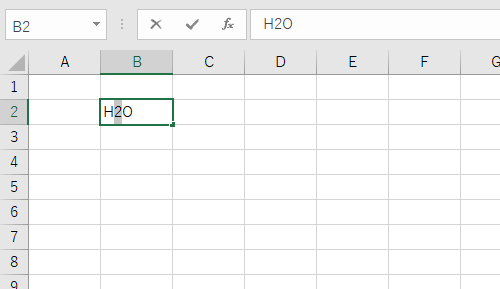
Excel2016で上付き文字や下付き文字を入力する方法は、以下の手順で行います。
上付き文字の入力方法
上付き文字を入力するには、以下の手順で操作します。
- 入力したいセルを選択します。
- フォントグループ内の「上付き」ボタンをクリックします。
- 上付き文字にしたい文字を入力します。
下付き文字の入力方法
下付き文字を入力するには、以下の手順で操作します。
- 入力したいセルを選択します。
- フォントグループ内のvinfos
下付き文字の入力方法
下付き文字を入力するには、以下の手順で操作します。
- 入力したいセルを選択します。
- フォントグループ内の「下付き」ボタンをクリックします。
- 下付き文字にしたい文字を入力します。
上付き文字と下付き文字を同時に使用する方法
上付き文字と下付き文字を同時に使用するには、以下の手順で操作します。
- 入力したいセルを選択します。
- 上付き文字を入力し、通常の文字を入力してから下付き文字を入力します。
- 必要に応じて、フォントグループの「上付き」や「下付き」ボタンを使用して調整します。
上付き文字の入力方法は?
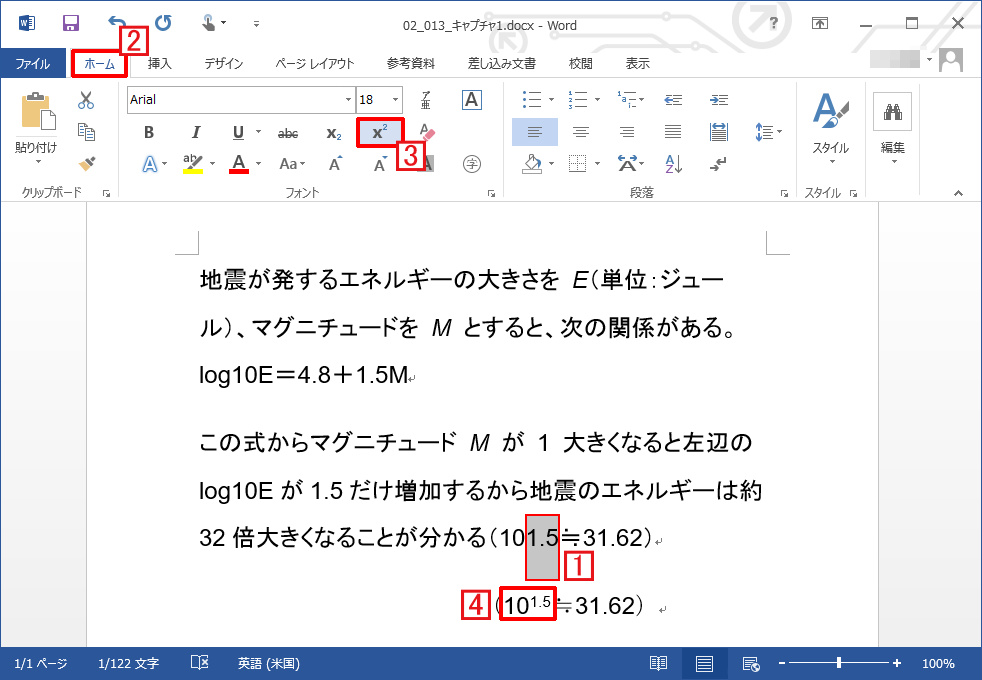
上付き文字の入力方法は、パソコンやスマートフォンなどで、文字を通常よりも上に表示させる方法です。一般的に、上付き文字は数学の指数や脚注、注釈などに使われることが多いです。
パソコンでの上付き文字の入力方法
パソコンで上付き文字を入力するには、以下の手順を踏んでください。
- 入力したい文字を選択します。
- フォントの設定で、上付き文字オプションを選択します。
- これで、選択した文字が上付き文字として表示されます。
ワードやエクセルでの上付き文字の入力方法
ワードやエクセルで上付き文字を入力するには、以下の手順を踏んでください。
- 入力したい文字を選択します。
- 右クリックして、フォントを選択します。
- フォントダイアログボックスで、上付きを選択して、OKをクリックします。
スマートフォンでの上付き文字の入力方法
スマートフォンで上付き文字を入力するには、専用のアプリやキーボードを使用する必要があります。一般的な手順は以下の通りです。
- 上付き文字を入力できるアプリまたはキーボードをダウンロードしてインストールします。
- アプリまたはキーボードを起動し、上付き文字入力モードに切り替えます。
- 上付き文字を入力したら、通常の入力モードに戻って、文章の入力を続けます。
Excelで文字の上に文字を表示するにはどうすればいいですか?
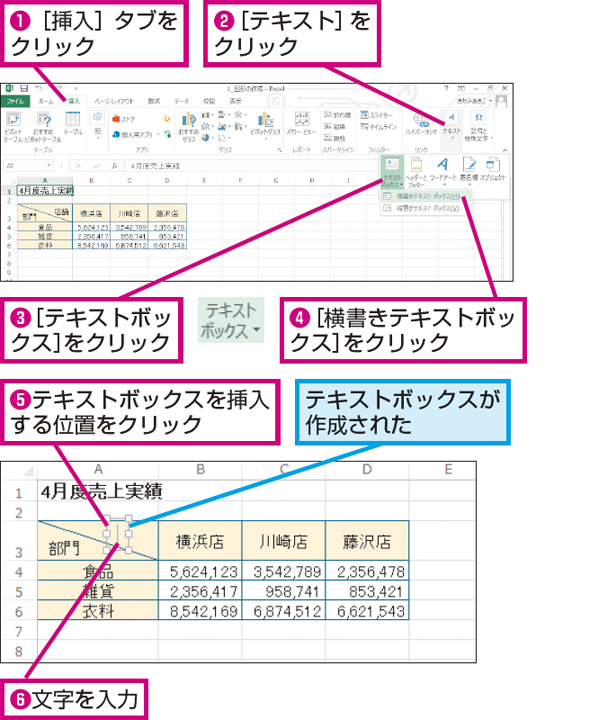
Excelで文字の上に文字を表示する方法は以下の通りです。
セルの文字の上に文字を表示する
Excelでセル内の文字の上に別の文字を表示するには、以下の手順を実行します。
- まず、文字を表示したいセルを選択します。
- 次に、「ホーム」タブの「配置」グループにある「セルの書式設定」ボタンをクリックします。
- 「セルの書式設定」ダイアログボックスで、「位置」タブを選択します。
- 「セル内でのテキストの配置」で、「中央」または「下」を選択します。
- 最後に、「OK」ボタンをクリックして変更を適用します。
テキストボックスを使用して文字の上に文字を表示する
Excelでは、テキストボックスを使用して既存の文字の上に文字を表示することもできます。
- まず、「挿入」タブの「テキスト」グループにある「テキストボックス」ボタンをクリックします。
- 次に、ワークシート上でテキストボックスを描画します。
- 描画したテキストボックス内に、表示したい文字を入力します。
- テキストボックスを適切な位置にドラッグして、文字の上に配置します。
複数のセルを結合して文字を表示する
複数のセルを結合して、複数行の文字を1つのセルに表示することもできます。
- まず、結合したいセル範囲を選択します。
- 次に、「ホーム」タブの「配置」グループにある「セルの結合」ボタンをクリックします。
- 表示されるオプションから、「結合と中央揃え」を選択します。
- 結合されたセルに、複数行の文字を入力します。
よくある質問
Excel上付き文字とは何ですか?
Excel上付き文字は、Excelで数式や注釈を入力する際に使用される、文字を上に付ける機能です。この機能を使用することで、指数や上付きの注釈を簡単に表現することができます。例えば、2^3という表現は、2の3乗を意味しますが、Excel上付き文字を使うことで、2の横に小さな3を上につけることができます。
Excel上付き文字の入力方法は?
Excel上付き文字を入力するには、まず入力したい文字を選択します。その後、ホームタブにあるフォントグループの上付き文字ボタンをクリックします。これにより、選択した文字が上付きになります。また、ショートカットキーを使って、Ctrl + Shift + =を押すことでも上付き文字に変更することができます。
Excel上付き文字を使う場面はどのようなものがありますか?
Excel上付き文字は、数学や科学、経済などの分野でよく使われます。例えば、数学の数式で指数を表現する際や、化学式で元素の数量を表す場合などに役立ちます。また、注釈や脚注を追加する際にも、上付き文字を利用することがあります。
Excel上付き文字と下付き文字の違いは何ですか?
Excel上付き文字は、文字を上に付ける機能であり、指数や上付きの注釈を表現するために使用されます。一方、下付き文字は、文字を下に付ける機能であり、化学式や下付きの注釈を表現するために使用されます。たとえば、水の化学式はOですが、Excelで表現する場合、2は下付き文字として入力します。
Excel上付き文字:数式や注釈に便利!上付き文字の入力方法 に類似した他の記事を知りたい場合は、Excel 書式設定 カテゴリにアクセスしてください。
関連記事