
Excelワード貼り付け:ExcelデータをWordに貼り付ける方法

ExcelのデータをWordに貼り付ける方法について解説します。Excelで作成した表やグラフをWordの文書に取り込むことで、レポートや資料の作成が効率化されます。しかし、貼り付けの方法が分からずに困ることもあります。この記事では、ExcelデータをWordに貼り付けるための基本的な手順と、貼り付け時のオプション設定について説明します。また、貼り付けに伴う問題や、その解決方法も紹介しますので、是非参考にしてください。
ExcelデータをWordに貼り付ける方法
ExcelのデータをWordに貼り付けることは、ビジネス文書やレポートを作成する上で非常に便利です。ここでは、ExcelデータをWordに貼り付ける方法を詳しく解説します。
ExcelデータをWordに貼り付ける基本手順
ExcelデータをWordに貼り付ける基本的な手順は以下の通りです。 1. Excelでデータを選択し、コピーします。 2. Wordで目的の位置にカーソルを置き、貼り付けます。 これだけで、ExcelデータをWordに貼り付けることができます。しかし、より詳細な設定を行うことで、貼り付けられたデータの見栄えを改善することができます。
この記事が役に立つかもしれません。 Excel上書き保存復元:誤って上書き保存した場合の復元方法
貼り付けオプションを使用する
WordにExcelデータを貼り付ける際には、貼り付けオプションを使用して貼り付け方法を選択することができます。貼り付けオプションを使用することで、ExcelデータをWordに最適な形式で貼り付けることができます。
貼り付け形式を選択する
ExcelデータをWordに貼り付ける際には、どのような形式で貼り付けを行うかを選択することが重要です。一般的な貼り付け形式には、以下のようなものがあります。 - Excel ワークシートのオブジェクト - 画像 - テキスト これらの形式は、それぞれ異なる特徴を持っています。目的により適切な形式を選択することが、作成する文書の質を向上させることに繋がります。
Excelデータの書式設定を保持する
ExcelデータをWordに貼り付ける際には、Excelでの書式設定を保持することが望ましい場合があります。このような場合は、貼り付けオプションで「書式を保持」を選択することで実現できます。
Excelデータを編集可能な状態で貼り付ける
ExcelデータをWordに貼り付ける際には、データを編集可能な状態で貼り付けることができることが望ましい場合があります。このような場合は、貼り付けオプションで「Excel ワークシートのオブジェクト」を選択することで実現できます。
この記事が役に立つかもしれません。 Excel互換モード解除:編集制限を解除!互換モードの解除方法
| 貼り付け形式 | 特徴 |
|---|---|
| Excel ワークシートのオブジェクト | Excelデータを編集可能な状態で貼り付けます。 |
| 画像 | Excelデータを画像として貼り付けます。編集は不可ですが、見栄えが保持されます。 |
| テキスト | Excelデータをテキストとして貼り付けます。書式は保持されませんが、Wordで編集が可能です。 |
以上が、ExcelデータをWordに貼り付ける方法についての詳細です。適切な貼り付け形式を選択し、Excelデータを効果的にWordに貼り付けることで、より質の高い文書作成が可能になります。
Excelのデータをワードに貼り付ける方法は?
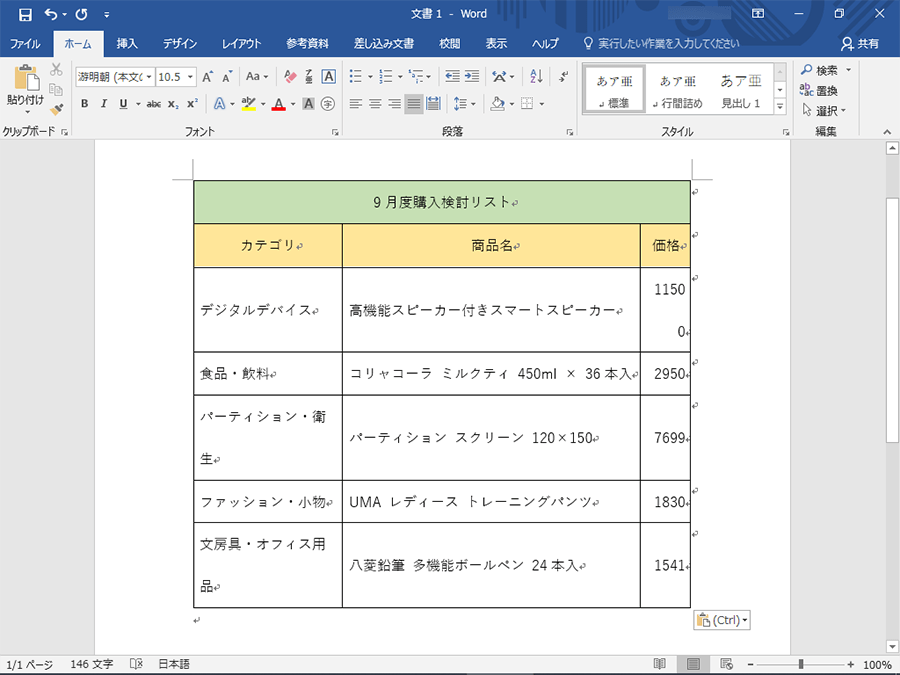
Excelのデータをワードに貼り付ける方法は以下の通りです。
方法1: コピー&ペースト
Excelからデータをコピーし、ワードにペーストする方法が最も一般的です。
この記事が役に立つかもしれません。 Excel価格:購入方法&価格比較!Microsoft 365など
- Excelでデータを選択し、Ctrl+Cを押すか、右クリックして「コピー」を選択します。
- ワードで目的の位置にカーソルを置き、Ctrl+Vを押すか、右クリックして「貼り付け」を選択します。
- ペーストオプションが表示される場合は、必要に応じて形式を選択します。例えば、「元のフォーマッティングを保持」を選ぶと、Excelのフォーマットが保持されます。
方法2: インサート機能を使用する
ワードのインサート機能を使ってExcelデータを挿入することもできます。
- ワードでインサートタブを開き、「テーブル」グループの「Excelスプレッドシート」をクリックします。
- Excelデータの挿入方法を選択します。「新しいExcelスプレッドシートを作成する」か「既存のExcelスプレッドシートからデータをリンクする」か選べます。
- 必要に応じて、挿入されたデータのサイズや位置を調整します。
方法3: オブジェクトとして貼り付ける
Excelデータをオブジェクトとして貼り付けることで、ワード内でExcelの機能を利用できます。
- Excelでデータを選択し、Ctrl+Cを押すか、右クリックして「コピー」を選択します。
- ワードで目的の位置にカーソルを置き、Ctrl+Vを押すか、右クリックして「貼り付け」を選択します。
- ペーストオプションで「Excelワークシートオブジェクト」を選択します。これにより、ワード内でExcelの機能を使ってデータを編集できるようになります。
エクセルのデータをワードに反映させるにはどうすればいいですか?

エクセルのデータをワードに反映させる方法は以下の通りです。
この記事が役に立つかもしれません。 Excel保存し忘れ:データ消失を防ぐ!自動保存設定&復元方法
方法1: エクセルのデータをコピー&ペーストする
エクセルのデータをワードに反映させる最も簡単な方法は、コピー&ペーストです。以下の手順で操作してください。
- エクセルで、反映させたいデータを選択します。
- 選択したデータを右クリックし、「コピー」をクリックします。
- ワードで、データを貼り付ける場所にカーソルを置き、右クリックして「貼り付け」を選択します。
方法2: エクセルの表をワードにリンクさせる
エクセルのデータをワードにリンクさせることで、エクセルのデータが更新された際にワード側も自動的に更新されるようになります。以下の手順で操作してください。
- エクセルで、反映させたい表を選択し、右クリックして「コピー」をクリックします。
- ワードで、データを貼り付ける場所にカーソルを置き、右クリックして「貼り付けの選択」を選択します。
- 「貼り付けの上書き」タブで、「貼り付けリンク」を選択し、「テキストを保持したままExcel テーブル」をクリックします。
方法3: エクセルのデータをワードの表に変換する
エクセルのデータをワードの表に変換することで、ワード内でデータを編集できるようになります。以下の手順で操作してください。
- エクセルで、反映させたいデータを選択し、右クリックして「コピー」をクリックします。
- ワードで、データを貼り付ける場所にカーソルを置き、右クリックして「貼り付けの選択」を選択します。
- 「貼り付けの上書き」タブで、「貼り付け」を選択し、「テキストを保持したままExcel テーブル」をクリックします。
ExcelのデータをWordに変換するにはどうすればいいですか?
ExcelのデータをWordに変換するには、以下の手順を実行します。
1. Excelでデータを選択し、コピーします。
2. Wordを開き、挿入したい位置にカーソルを置きます。
3. 「貼り付け」オプションをクリックし、「元の形式を保持」を選択します。
これで、ExcelのデータがWordに変換されます。
Excelデータのコピー方法
ExcelデータをWordに変換する際には、まずExcelデータをコピーする必要があります。以下の手順でコピーを行ってください。
- Excelで、変換したいデータを選択します。
- 選択したデータを右クリックし、「コピー」をクリックします。
- または、選択したデータの上でCtrl+Cキーを押します。
Wordへのデータ貼り付け方法
Excelデータをコピーした後、Wordに貼り付ける必要があります。以下の手順で貼り付けを行ってください。
- Wordを開き、データを挿入したい位置にカーソルを置きます。
- 「ホーム」タブの「貼り付け」をクリックし、「元の形式を保持」を選択します。
- または、カーソルを置いた位置でCtrl+Vキーを押します。
Excelデータの整形方法
Wordに貼り付けたExcelデータを整形することができます。以下の手順でデータを整形してください。
- Wordで貼り付けたデータを選択します。
- Wordの「レイアウト」タブで、必要に応じて列幅や行の高さを調整します。
- また、「ホーム」タブで、フォントや文字サイズ、文字色などを変更することができます。
ExcelファイルをWordに挿入するには?
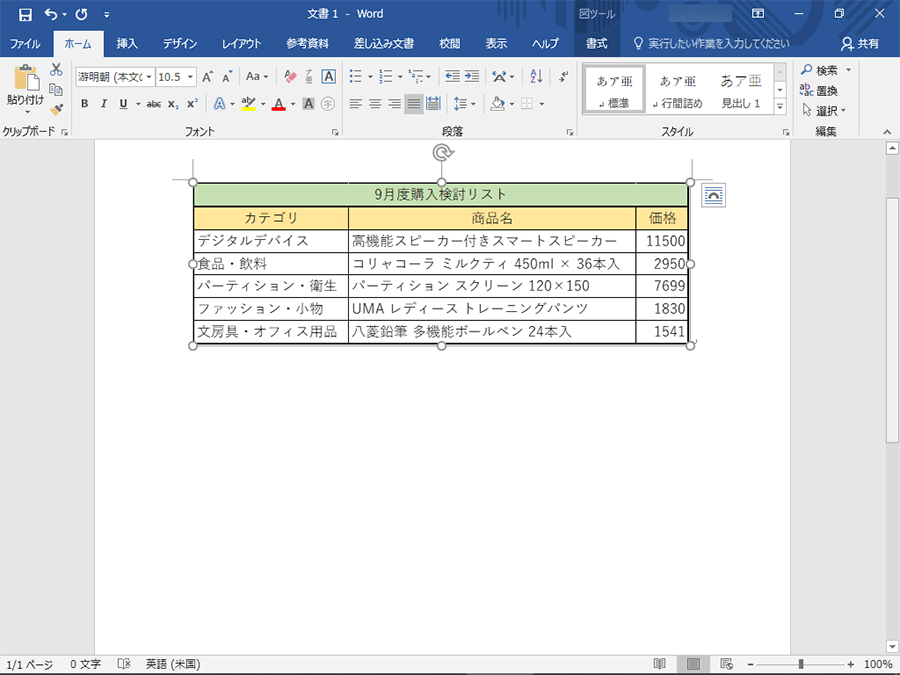
ExcelファイルをWordに挿入する方法は以下の通りです。
方法1: オブジェクトとして挿入
ExcelファイルをWordにオブジェクトとして挿入することができます。この方法を使用すると、ExcelファイルをWord文書内で編集できます。
- Word文書を開き、挿入したい位置にカーソルを置きます。
- 挿入タブをクリックし、テキストグループのオブジェクトをクリックします。
- ファイルから作成を選択し、挿入したいExcelファイルを探して選択します。
- リンクにチェックを入れると、Excelファイルの変更がWord文書に反映されます。
- OKをクリックして、ExcelファイルをWord文書に挿入します。
方法2: 画像として挿入
Excelファイルを画像としてWordに挿入することもできます。この方法では、Excelファイルの内容を画像としてWord文書に埋め込むので、Word文書内で編集できません。
- Excelファイルを開き、挿入したい範囲を選択します。
- ホームタブのクリップボードグループにあるコピーをクリックします。
- Word文書を開き、挿入したい位置にカーソルを置きます。
- 挿入タブをクリックし、クリップボードグループの貼り付けをクリックします。
- 貼り付け特殊を選択し、画像をクリックして、Excelファイルを画像として挿入します。
方法3: テーブルとして挿入
ExcelファイルのデータをWordのテーブルとして挿入することもできます。この方法では、ExcelデータをWordの表形式で表示できます。
- Excelファイルを開き、挿入したいデータ範囲を選択します。
- ホームタブのクリップボードグループにあるコピーをクリックします。
- Word文書を開き、挿入したい位置にカーソルを置きます。
- 挿入タブをクリックし、クリップボードグループの貼り付けをクリックします。
- 貼り付け特殊を選択し、Word表をクリックして、ExcelデータをWordのテーブルとして挿入します。
よくある質問
ExcelデータをWordに貼り付ける方法は?
ExcelデータをWordに貼り付ける方法は、非常に簡単です。まず、Excelでデータを選択し、コピーします。その後、Word文書を開き、貼り付けする位置にカーソルを合わせます。次に、 Wordのホームタブにある貼り付けボタンをクリックし、元の形式を保持して貼り付けを選択します。これで、ExcelデータがWord文書に貼り付けられます。
ExcelデータをWordに貼り付けた後、データを編集する方法は?
Wordに貼り付けたExcelデータを編集するには、データをダブルクリックします。これにより、Word内でExcelのワークシートが開かれ、データを編集することができます。編集が終わったら、ワークシートの外側をクリックして、Word文書に戻ります。
Wordに貼り付けたExcelデータのサイズを変更する方法は?
Wordに貼り付けたExcelデータのサイズを変更するには、データをクリックして選択します。その後、データの周囲に表示されるハンドルをドラッグして、サイズを変更します。ハンドルをドラッグすると、データの縦横の比率が保持されたまま、サイズが変更されます。
ExcelデータをWordに貼り付ける際、リンクを保持する方法は?
ExcelデータをWordに貼り付ける際にリンクを保持するには、貼り付けボタンをクリックした後、ソース貼り付けオプションを選択します。これにより、ExcelデータとWord文書間のリンクが保持され、Excelデータを更新すると、Word文書内の対応するデータも自動的に更新されます。ただし、ExcelファイルとWord文書は同じ場所に保存されている必要があります。
Excelワード貼り付け:ExcelデータをWordに貼り付ける方法 に類似した他の記事を知りたい場合は、Excel 基礎操作 カテゴリにアクセスしてください。
関連記事