
Excel互換モード解除:編集制限を解除!互換モードの解除方法
Excelでの作業中、互換モードという言葉に困ったことはありませんか?互換モードは、異なるバージョンのExcelで作成されたブックを開く際に自動的に適用される機能です。これにより、古いバージョンのExcelでも問題なく開けるようになりますが、同時に一部の機能が制限される場合があります。本記事では、Excelでの互換モード解除方法を詳しく解説します。編集制限を解除し、Excelの全機能を自由に活用できるようになれます。
Excel互換モード解除:編集制限を解除!互換モードの解除方法
Excelでは、互換モードによって編集に制限がかかることがあります。このモードを解除することで、Excelの全機能を利用できるようになります。
互換モードとは何か?
互換モードは、古いバージョンのExcelで作成されたブックを開く際に自動的に適用されるモードです。このモードでは、新しいバージョンのExcelで追加された機能が制限され、古いバージョンとの互換性が保たれます。
この記事が役に立つかもしれません。 Excel価格:購入方法&価格比較!Microsoft 365など
互換モードが適用されたブックの特徴
互換モードが適用されたブックは、タイトルバーに「[互換モード]」と表示されます。また、一部の機能が制限されるため、通常のExcelブックと比べて操作性や機能性が低下することがあります。
互換モードを解除する方法
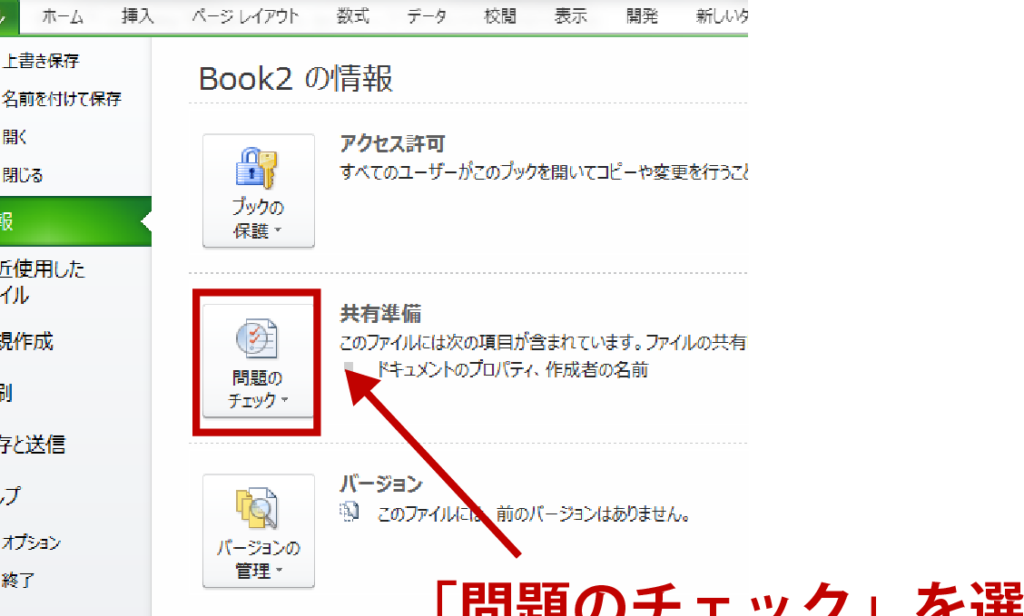
互換モードを解除するには、以下の手順に従ってください。
- ブックを開きます。
- 「ファイル」メニューを開き、「情報」をクリックします。
- 「ブックの互換性をチェック」をクリックします。
- 「互換モードを解除」をクリックします。
互換モード解除後の注意点
互換モードを解除すると、古いバージョンのExcelで開けなくなる可能性があります。また、新しいバージョンのExcelで追加された機能を利用した変更を行った場合、古いバージョンではその変更が反映されないことがありますのでご注意ください。
互換モード解除の利点
互換モードを解除することで、Excelの最新機能を利用できるようになり、作業効率が向上します。また、データの整理や分析もできるようになるため、より高度なデータ処理が可能になります。
この記事が役に立つかもしれません。 Excel保存し忘れ:データ消失を防ぐ!自動保存設定&復元方法
| 項目 | 説明 |
|---|---|
| 互換モード | 古いバージョンのExcelで作成されたブックを開く際に自動的に適用されるモード |
| 互換モードの特徴 | タイトルバーに「[互換モード]」と表示され、一部の機能が制限される |
| 互換モードの解除方法 | ブックを開き、「ファイル」メニューから「情報」→「ブックの互換性をチェック」→「互換モードを解除」を選択 |
| 解除後の注意点 | 古いバージョンのExcelで開けなくなる可能性があり、新しい機能を利用した変更は反映されない場合がある |
| 解除の利点 | Excelの最新機能が利用可能になり、作業効率向上や高度なデータ処理が可能になる |
Excelの互換モードを解除できません。どうすればいいですか?

Excel の互換モードを解除する方法について、以下に詳しく説明します。
互換モードの解除方法
互換モードを解除するには、以下の手順を実行します。
- Excel で、互換モードで開かれているブックを開きます。
- ファイル タブをクリックして、情報 を選択します。
- 互換モードの解除 をクリックします。
これにより、ブックは最新の Excel ファイル形式に変換され、互換モードが解除されます。
この記事が役に立つかもしれません。 Excel入れ替え:データの順番を入れ替える方法
互換モードが解除できない原因
互換モードを解除できない理由は以下の通りです。
- ブックが読み取り専用で開かれている場合。
- ブックが保護されている場合。
- 使用中のExcel のバージョンが古い場合。
これらの問題を解決することで、互換モードの解除が可能になるでしょう。
互換モードを解除する利点
互換モードを解除することで、以下の利点が得られます。
- Excel の最新機能を利用できるようになる。
- データの整合性が向上する。
- ファイルの互換性が向上する。
互換モードを解除することで、Excel の機能を最大限に活用できるようになります。
この記事が役に立つかもしれません。 Excel入力:データ入力の基本操作&効率化テクニック
互換モードを解除するにはどうすればいいですか?
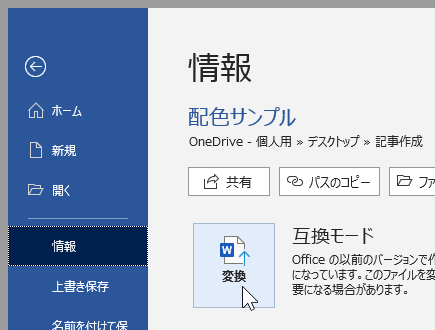
互換モードを解除するには、以下の手順を実行してください。
互換モードの解除方法
互換モードを解除するには、以下の手順を順番に実行してください。
- デバイスの設定メニューを開きます。
- 互換モードまたは互換性設定のオプションを探します。
- 該当のオプションをオフまたは無効に設定します。
互換モード解除の利点
互換モードを解除することで、以下の利点があります。
- 最新の機能や技術を利用できるようになります。
- パフォーマンスやセキュリティが向上します。
- 新しいアプリケーションやサービスとの互換性が向上します。
互換モード解除に伴う注意点
互換モードを解除する際には、以下の点に注意してください。
- 旧バージョンのアプリケーションやプログラムが正常に動作しなくなる場合があります。
- 設定やデータが失われる可能性がありますので、事前にバックアップをとっておくことをお勧めします。
- 解除後の動作確認を行い、問題が発生していないかを確認してください。
エクセルの互換モードの設定方法は?
エクセルの互換モードの設定方法は、以下の手順で行います。
互換モードの有効化
互換モードを有効にすることで、古いバージョンのExcelで作成されたブックを開くことができるようになります。
- まず、Excelを開き、ファイルメニューをクリックします。
- オプションを選択して、保存タブを開きます。
- ブックの互換モードで開くオプションを探し、チェックボックスにチェックを入れます。
互換モードでの保存
互換モードで作業している場合、古いバージョンのExcelでも開けるよう、ファイルを適切な形式で保存する必要があります。
- まず、ファイルメニューをクリックし、名前を付けて保存を選択します。
- ファイルの種類または保存するファイルの種類で、Excel 97-2003 ブック (.xls)を選択します。
- ファイル名を入力し、保存をクリックします。
互換モードの注意点
互換モードで作業する際には、以下の点に注意してください。
- 新しいバージョンのExcelで追加された機能は、互換モードでは使用できない場合があります。
- 互換モードで保存したファイルは、古いバージョンのExcelで開けるようになりますが、一部のフォーマットや機能が失われることがあります。
- 互換モードで作業を終了したら、元のファイル形式に戻すことをお勧めします。
Excelで互換性チェックがされる原因は?
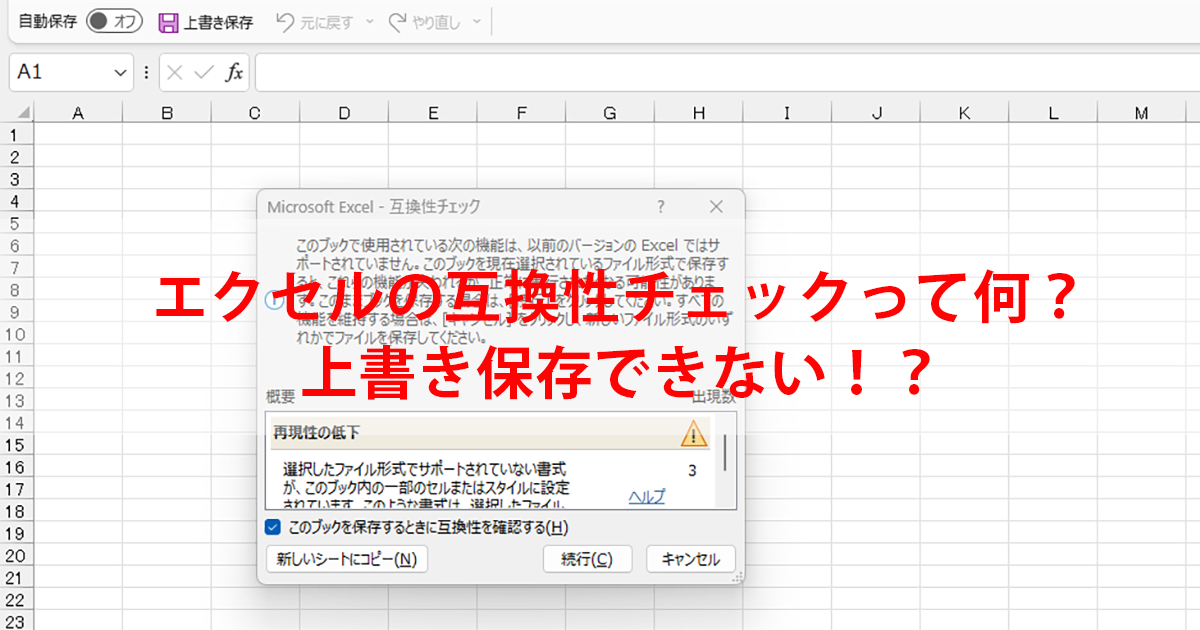
Excelで互換性チェックがされる原因は、異なるバージョンのExcel間でワークブックを共有する場合や、異なる形式でワークブックを保存する場合などですが、以下の3つの理由が主に挙げられます。
1. バージョンの違いによる互換性問題
Excelには複数のバージョンがあり、それぞれでサポートされる機能が異なります。そのため、新しいバージョンで作成されたワークブックを古いバージョンのExcelで開く場合、互換性チェックが行われます。
- 新機能の使用: 新しいバージョンのExcelで追加された機能が 古いバージョンでサポートされていない場合、互換性の問題が発生します。
- ファイル形式の違い: 新しいバージョンのExcelでは、新しいファイル形式が使用されています。古いバージョンのExcelでこの形式のファイルを開くと、互換性チェックが行われます。
- セキュリティ設定の違い: バージョンによってセキュリティ設定が異なり、そのため互換性チェックが必要になる場合があります。
2. ファイル形式の相違による互換性問題
Excelでは、さまざまなファイル形式をサポートしています。しかし、異なるファイル形式間では、すべての機能がサポートされているわけではありません。そのため、形式を変換する際に互換性チェックが行われます。
- .xlsxと.xlsの違い: .xlsxは新しいExcelファイル形式であり、.xlsは古い形式です。新しい形式で作成されたワークブックを古い形式で保存する場合、互換性チェックが行われます。
- CSVやテキストファイルへの変換: Excelでは、CSVやテキストファイル形式への変換ができますが、これらの形式ではExcelのすべての機能がサポートされていないため、互換性チェックが行われます。
3. マや追加機能による互換性問題
Excelでは、マや追加機能を使用して、ワークブックの機能を拡張することができます。しかし、これらの機能はすべてのバージョンや形式でサポートされているわけではありません。そのため、互換性チェックが行われることになります。
- マの互換性問題: 古いバージョンのExcelで作成されたマは、必ずしも新しいバージョンで動作するとは限りません。そのため、マを含むワークブックを開く際には互換性チェックが行われます。
- 追加機能の互換性問題: あるバージョンのExcelで利用可能な追加機能が、他のバージョンで利用できない場合があります。そのため、追加機能を利用したワークブックを開く際には互換性チェックが行われます。
よくある質問
Excelの互換モードとは何ですか?
Excelの互換モードは、新しいバージョンのExcelで作成されたブックを古いバージョンのExcelで開くことができるようにする機能です。このモードでは、一部の機能や形式が制限されることがあります。互換モードの目的は、異なるバージョンのExcel間でのファイルの互換性を保証することです。
Excelの互換モードが解除されたら、どのような利点がありますか?
互換モードを解除することで、Excelのすべての機能を完全に活用できます。具体的には、新しいバージョンのExcelで導入された機能や形式を利用できるようになります。これにより、より効率的かつ効果的なデータの分析や表現が可能になります。
Excelの互換モードを解除する方法は?
Excelの互換モードを解除するには、以下の手順を実行します。ファイルタブをクリックし、情報を選択します。そして、ブックのチェックをクリックし、互換モードの解除を選択します。これにより、ブックは最新のExcel形式に保存され、すべての機能を利用できるようになります。
互換モードを解除しても、古いバージョンのExcelで開けますか?
互換モードを解除したブックは、古いバージョンのExcelで開くことが難しい場合があります。古いバージョンで開くと、一部の機能や形式が失われることがあります。そのため、古いバージョンのExcelでブックを使用する必要がある場合は、互換モードの解除は避けるべきです。
Excel互換モード解除:編集制限を解除!互換モードの解除方法 に類似した他の記事を知りたい場合は、Excel 基礎操作 カテゴリにアクセスしてください。
関連記事