
Excel上書き保存復元:誤って上書き保存した場合の復元方法
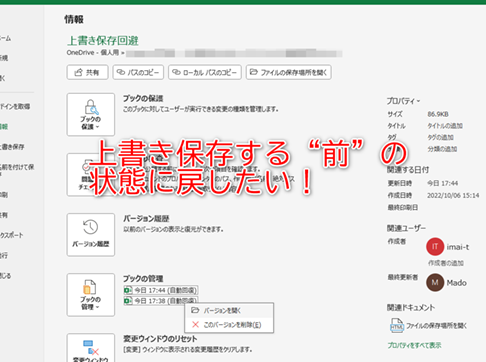
Excelでの作業中、誤って重要なデータを上書き保存してしまった経験は誰しもがあるでしょう。そのような状況で冷静さを保ち、的確に復元作業を行うことが重要です。本記事では、Excel上書き保存によるデータ損失からの復元方法を詳しく解説します。また、復元に役立つ機能や上書き保存を防ぐための予防策も紹介しますので、ぜひ参考にしてください。
Excel上書き保存復元:誤って上書き保存した場合の復元方法
Excelで作業していると、誤ってファイルを上書き保存してしまい、重要なデータが失われることがあります。そんな時には、次の方法で復元を試みることができます。
1. バックアップから復元する
Excelには、自動バックアップ機能があります。この機能が有効になっていれば、上書き保存前に自動的にバックアップが取られています。
この記事が役に立つかもしれません。 Excel互換モード解除:編集制限を解除!互換モードの解除方法
| 手順 | 内容 |
| 1 | Excelを開き、「ファイル」→「開く」を選択 |
| 2 | バックアップファイルが保存されているフォルダを開く |
| 3 | バックアップファイルを選択し、「開く」をクリック |
2. 「以前のバージョン」から復元する
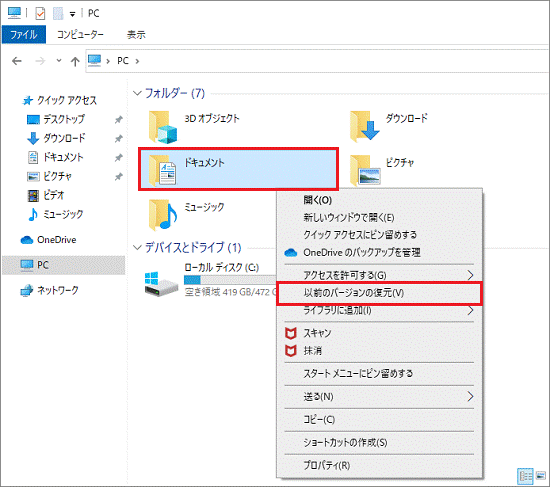
Windowsの「以前のバージョン」機能を使って、過去の状態のファイルを復元することができます。この機能は、Windowsが定期的にバックアップを取っているため、過去の状態のファイルを復元できます。
| 手順 | 内容 |
| 1 | 上書き保存されたファイルを右クリックし、「プロパティ」を選択 |
| 2 | 「以前のバージョン」タブを選択 |
| 3 | 復元したいバージョンを選択し、「復元」をクリック |
3. OneDriveのバージョン履歴を使用する
ファイルがOneDriveに保存されている場合、バージョン履歴から過去のバージョンを復元することができます。
| 手順 | 内容 |
| 1 | OneDrive上のファイルを右クリックし、「バージョン履歴」を選択 |
| 2 | 復元したいバージョンを選択し、「復元」をクリック |
4. Undo機能を使う
上書き保存直後であれば、ExcelのUndo機能を使って、上書き保存前の状態に戻すことが可能です。
| 手順 | 内容 |
| 1 | Excelで「元に戻す」ボタンをクリック、またはCtrl+Zを押す |
5. データ復旧ソフトを使う
上記の方法で復元できなかった場合、データ復旧ソフトを使って復元を試みることができます。ただし、復旧の成功は保証されませんので、使用は最後の手段として考慮してください。
この記事が役に立つかもしれません。 Excel価格:購入方法&価格比較!Microsoft 365など
| 手順 | 内容 |
| 1 | データ復旧ソフトをインストールし、起動する |
| 2 | 上書き保存されたファイルが保存されているドライブを選択 |
| 3 | スキャンを実行し、復元したいファイルを選択して復元 |
このように、Excelで誤って上書き保存してしまった場合でも、様々な方法で復元を試みることができます。ただし、復元の成功は保証されませんので、定期的なバックアップの取LINGは大切です。
エクセルで上書き保存した後に元に戻す方法は?
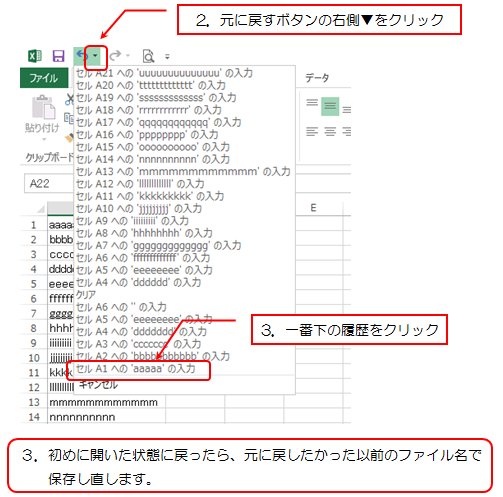
Excelで上書き保存してしまった場合、完全に元に戻す方法はありません。しかし、次のいくつかの方法で、データを復元することができる場合があります。
方法1: Undo機能を利用する
Excelでは、上書き保存後もUndo機能が利用できる場合があります。
この記事が役に立つかもしれません。 Excel保存し忘れ:データ消失を防ぐ!自動保存設定&復元方法
- Excelで問題のファイルを開く。
- メニューバーの「編集」タブを開く。
- 元に戻すをクリックする。
方法2: 自動回復機能を利用する
Excelには、一定時間ごとに自動的にファイルを保存する自動回復機能があります。
- Excelを開く。
- 「ファイル」タブを開き、「情報」を選択。
- 「ドキュメントの管理」から、「回復されていないドキュメント」を選択。
方法3: バックアップから復元する
定期的にバックアップを取っておくと、データを失っても復元できる場合があります。
- バックアップファイルが保存されている場所を開く。
- 必要なファイルを見つける。
- ファイルをコピーし、任意の場所に貼り付ける。
間違えて上書き保存してしまったファイルを戻す方法はありますか?
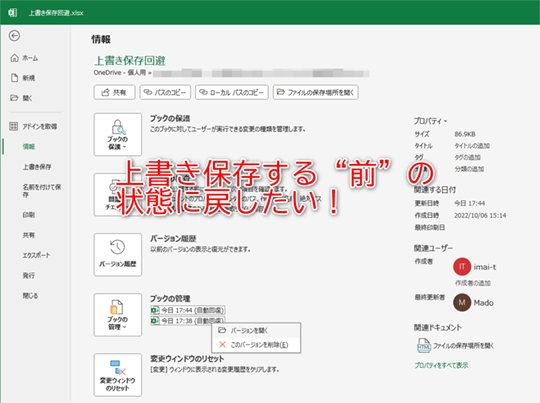
ファイルの過去のバージョンを利用する
WindowsやMacのオペレーティングシステムには、ファイルの過去のバージョンを保存する機能があります。この機能を利用することで、間違えて上書き保存してしまったファイルを以前の状態に戻すことが可能です。
この記事が役に立つかもしれません。 Excel入れ替え:データの順番を入れ替える方法
- ファイルを右クリックし、プロパティを開く。
- 「以前のバージョン」タブを選択する。
- リストから復元したいバージョンを選択し、「復元」をクリックする。
クラウドストレージのバージョン管理機能を利用する
Google DriveやDropboxなどのクラウドストレージサービスには、ファイルのバージョン管理機能があります。この機能を利用すれば、上書き保存されたファイルを以前の状態に戻すことができます。
- クラウドストレージのWebサイトにアクセスし、対象のファイルを選択する。
- ファイルのメニューから「バージョン履歴」を開く。
- リストから復元したいバージョンを選択し、「このバージョンに復元」をクリックする。
データ復旧ソフトウェアを使用する
ファイルが完全に上書きされてしまった場合でも、データ復旧ソフトウェアを使用して削除されたデータを復元することが可能な場合があります。
- データ復旧ソフトウェアをインストールし、実行する。
- 復元したいファイルが保存されていたドライブを選択する。
- スキャンを実行し、復元可能なファイルの一覧から必要なファイルを選択して復元する。
Excelで過去の状態に戻す方法はありますか?

Excelで過去の状態に戻す方法はあります。Excelには、操作の取り消しややり直しを行う機能があります。これにより、過去の状態に戻ったり、キャンセルした操作を再度実行したりすることが可能です。
操作の取り消し
操作の取り消しは、Excelで行った直前の操作をキャンセルする機能です。以下の手順で操作を取り消すことができます。
- クイックアクセスツールバーまたは編集メニューにある「取り消し」ボタンをクリックします。
- 取り消しを行いたい操作を選択します。
- 操作が取り消され、過去の状態に戻ります。
やり直し機能
やり直し機能は、取り消しを行った操作を再度実行するための機能です。以下の手順で操作をやり直すことができます。
- クイックアクセスツールバーまたは編集メニューにある「やり直し」ボタンをクリックします。
- やり直しを行いたい操作を選択します。
- 取り消された操作が再度実行され、元の状態に戻ります。
ファイルの復元
Excelに不具合が発生し、ファイルが破損した場合でも、過去のバージョンを復元することが可能です。以下の手順でファイルを復元できます。
- Excelを起動し、「ファイル」メニューを開きます。
- 「開く」を選択し、復元したいファイルを探します。
- ファイルを右クリックし、「バージョンの復元」を選択します。
- 復元したいバージョンを選択し、「復元」をクリックします。
これらの機能を活用することで、Excelで行った操作を取り消したり、やり直したり、破損したファイルを復元したりすることができます。重要なデータを扱う際には、これらの機能を覚えておくことが非常に役立ちます。
ファイルを前の状態に戻す方法はありますか?
1. バックアップを利用する
ファイルを以前の状態に戻す最も簡単な方法は、バックアップを利用することです。定期的にバックアップを取っていれば、問題のファイルを以前の状態に戻すことが可能です。
- 外部ハードドライブやクラウドストレージにバックアップを保存している場合は、そこから目的のファイルを探して復元します。
- Windowsの場合は、ファイル履歴という機能を利用して、過去のバージョンのファイルを復元することができます。
- Macの場合は、Time Machineを使って過去のバージョンのファイルを簡単に復元できます。
2. ファイルの履歴を利用する
最近のWindowsやMacのオペレーションシステムは、ファイルの変更履歴を自動的に保存する機能があります。これを利用して、ファイルを以前の状態に戻すことができます。
- Windowsの場合は、ファイルを右クリックして「以前のバージョン」を選択し、目的のバージョンを選択して「復元」をクリックします。
- Macの場合は、ファイルを選択し、Time Machineで過去のバージョンを探して復元します。
3. ソフトウェアを利用する
バックアップがなくても、ファイル復元ソフトウェアを利用して、削除されたファイルや上書きされたファイルを復元できる場合があります。
- RecuvaやEaseUS Data Recovery Wizardなどのデータ復元ソフトウェアをインストールします。
- ソフトウェアを起動し、復元したいファイルが保存されていたドライブを選択します。
- スキャンを実行し、復元したいファイルを見つけたら、それを選択して復元します。
よくある質問
Excelで誤って上書き保存してしまったファイルを復元する方法はありますか?
はい、Excelで誤って上書き保存してしまったファイルを復元する方法はあります。まず、Excelの自動保存機能を利用することができます。Excelは定期的にファイルを自動保存しており、上書き保存前に自動保存されたバージョンが存在する場合があります。これを利用して、上書き保存前に編集していた状態にファイルを復元することが可能です。また、Windowsのファイル履歴や、バックアップを利用している場合、それを利用して復元することもできます。
Excelの自動保存機能を利用してファイルを復元する方法を教えてください。
Excelの自動保存機能を利用してファイルを復元するためには、まずExcelを開き、ファイルタブをクリックします。そして、情報を選択し、ドキュメントの管理セクションにあるバージョンの管理をクリックします。これにより、自動保存されたファイルのバージョンが表示されます。上書き保存前に自動保存されたバージョンを選択し、復元をクリックすることで、ファイルを復元することができます。
Windowsのファイル履歴を利用してExcelファイルを復元する方法は何ですか?
Windowsのファイル履歴を利用してExcelファイルを復元するためには、まずエクスプローラーを開き、復元したいExcelファイルが保存されているフォルダに移動します。次に、ファイル履歴タブをクリックし、以前のバージョンを選択します。これにより、ファイルの以前のバージョンが表示されます。上書き保存前に保存されていたバージョンを選択し、復元をクリックすることで、ファイルを復元することができます。
バックアップを利用してExcelファイルを復元する方法を教えてください。
バックアップを利用してExcelファイルを復元するためには、まずバックアップソフトウェアを開き、復元したいExcelファイルが保存されているフォルダを選択します。次に、復元タブをクリックし、上書き保存前に作成されたバックアップを選択します。これにより、バックアップに含まれているファイルが表示されます。上書き保存前に保存されていたExcelファイルを選択し、復元をクリックすることで、ファイルを復元することができます。バックアップを利用することで、もっとも確実にファイルを復元することが可能です。
Excel上書き保存復元:誤って上書き保存した場合の復元方法 に類似した他の記事を知りたい場合は、Excel 基礎操作 カテゴリにアクセスしてください。
関連記事