
Excelマクロ実行できない:セキュリティ設定を確認!マクロの有効化
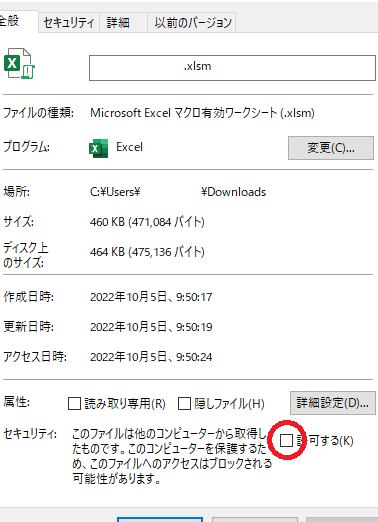
Excelマが実行できない問題に直面している方は多くいます。その原因の多くは、セキュリティ設定によるものです。この記事では、Excelマの実行を妨げるセキュリティ設定について詳しく説明し、安全にマを有効化する方法を紹介します。マはExcelの機能を大幅に強化することができるため、これらの設定を理解し、適切に変更することで、より効率的な作業が可能になります。jteрукт
萌芽出了。xu
エクセルのマクロのセキュリティリスクを解除するには?
エクセルのマのセキュリティリスクを解除するには、以下の手順で対応することができます。 まず、エクセルのセキュリティ設定を確認する必要があります。信頼されたソースからマをインストールするか、デジタル署名されたマを使用することで、セキュリティリスクを低下させることができます。ただし、未知のソースからマをインストールした場合、セキュリティリスクが高まるため、注意する必要があります。
マの有効化
マを有効化するには、エクセルの設定でマの実行を許可する必要があります。以下の手順でマを有効化できます。
この記事が役に立つかもしれません。 Excelマクロブロック解除:セキュリティ警告を解除!マクロの実行を許可
- エクセルを開き、「ファイル」タブをクリックします。
- 「オプション」をクリックし、「トラストセンター」タブを選択します。
- 「トラストセンターの設定」をクリックし、「マの設定」を選択します。
マのセキュリティ設定
マのセキュリティ設定を確認することで、セキュリティリスクを低下させることができます。以下の手順でマのセキュリティ設定を確認できます。
- エクセルを開き、「ファイル」タブをクリックします。
- 「オプション」をクリックし、「トラストセンター」タブを選択します。
- 「トラストセンターの設定」をクリックし、「マの設定」を選択します。
マのリスク低下策
マのリスク低下策として、以下のような対策を講じることができます。
- マのdigital署名を行うことで、マの信頼性を高めることができます。
- マの実行を制限することで、マのセキュリティリスクを低下させることができます。
- マの監査を行うことで、マのセキュリティリスクを低下させることができます。
Excelでマクロが無効にされました。有効にするには?
Excelマが無効にされました。有効にするには? Excelマが無効になっている場合、セキュリティ設定に問題がある可能性があります。マを有効にするためには、以下の手順を踏みます。 まず、Excelのセキュリティ設定を確認します。ファイルタブの「オプション」をクリックし、「信頼性センター」の設定を確認します。「マの設定」では、「マを許可する」にチェックを入れておく必要があります。
マの有効化のための前提条件
マを有効にするためには、以下の条件を満たす必要があります。
この記事が役に立つかもしれません。 Excelリスト連動:複数のリストを連携!データ入力&管理を効率化
- Excelのバージョンが最新であること
- マが埋め込まれたファイルの作者が信頼できる人物であること
- マの内容が安全であること
マの有効化方法
マを有効にするためには、以下の手順が必要です。
- ファイルタブの「オプション」をクリック
- 信頼性センターの設定を確認
- マの設定で、「マを許可する」にチェックを入れる
マの安全性について
マの安全性について注意する点は、以下の通りです。
- マが埋め込まれたファイルを 開く前には、作者が信頼できる人物であることを確認する
- マの内容を確認し、安全であることを確認する
- マを実行する際には、注意して実行する
Excelマクロを有効にするにはどうすればいいですか?
Excelマを有効にするにはどうすればいいですか? Excelマを有効にするためには、まず、セキュリティ設定を確認する必要があります。Excelのマは、デフォルトでは無効化されています。これは、悪意のあるマによる攻撃を防ぐためです。ただし、必要なマを有効にするためには、セキュリティ設定を変更する必要があります。
マの有効化の手順
マを有効にするためには、以下の手順を踏みます。
この記事が役に立つかもしれません。 Excel番号自動:連番を自動入力する方法
- Excelを起動し、ファイルタブを開きます。
- 「オプション」をクリックし、「トラストセンター」を選択します。
- 「トラストセンター」で、「マの設定」を選択し、「マを有効にする」を選択します。
マの信頼設定
マを有効にするためには、信頼設定も必要です。信頼設定を行うことで、マが安全に実行されることを確認できます。
- 「トラストセンター」で、「信頼済みの出版社」を選択します。
- 信頼したい出版社を追加します。
- 追加された出版社のマを有効にすることで、マを実行できます。
マのリスクについて
マを有効にするためには、リスクについても理解する必要があります。マを有効にすることで、悪意のあるマによる攻撃を受けるリスクがあります。
- マルウェアによる攻撃を受けるリスクがあります。
- データの損失や機密情報の漏洩のリスクがあります。
- マを有効にするためには、リスクを理解し、適切に対応する必要があります。
Excelマ実行できない:セキュリティ設定を確認!マの有効化
Excelでマが実行できない問題は、多くのユーザーが直面することがあります。この問題は、通常、セキュリティ設定がマの実行を阻止している場合に発生します。この記事では、Excelマを有効にする方法と、セキュリティ設定を適切に調整する方法について説明します。
マが実行できない理由
マが実行できない主な理由は、Excelのセキュリティ設定がマの実行を制限していることです。マはプログラムコードであるため、悪意のあるコードが含まれている可能性があり、Excelはデフォルトでマの実行を制限しています。
この記事が役に立つかもしれません。 Javascript Excel:ExcelでJavascriptを使う方法(英語)
セキュリティ設定の確認方法
Excelのセキュリティ設定を確認するには、以下の手順に従ってください。 1. Excelを開き、「ファイル」メニューをクリックします。 2. 「オプション」をクリックします。 3. 「セキュリティセンター」をクリックします。 4. 「セキュリティセンターの設定」をクリックします。 5. 「マの設定」を選択します。 ここで、マの実行に関するセキュリティ設定を確認できます。
マの有効化方法
マを有効にするには、セキュリティ設定で「すべてのマを有効にする」を選択します。しかし、この設定はセキュリティリスクを高めるため、信頼できるマのみ有効にすることをお勧めします。
| 設定 | 説明 |
|---|---|
| マを無効にする | すべてのマをブロックします。 |
| 署名付きマを有効にする | 信頼できる発行者によって署名されたマのみ有効にします。 |
| すべてのマを有効にする | すべてのマを無制限に実行します(セキュリティリスクが高まります)。 |
信頼できる場所の設定
マを含むファイルを信頼できる場所に保存することで、特定のマを安全に実行することができます。信頼できる場所を設定するには、セキュリティセンターの設定で「信頼できる場所」を選択し、「新しい場所」を追加します。
マを安全に使用するためのヒント
1. 不明なソースからのマを実行しないようにしましょう。 2. マが必要な場合のみ、マの実行を有効にします。 3. 定期的にウイルス対策ソフトウェアを更新し、システムをスキャンします。 4. 重要なデータはバックアップを取っておくことが重要です。
Excelのセキュリティマクロを有効にするにはどうすればいいですか?
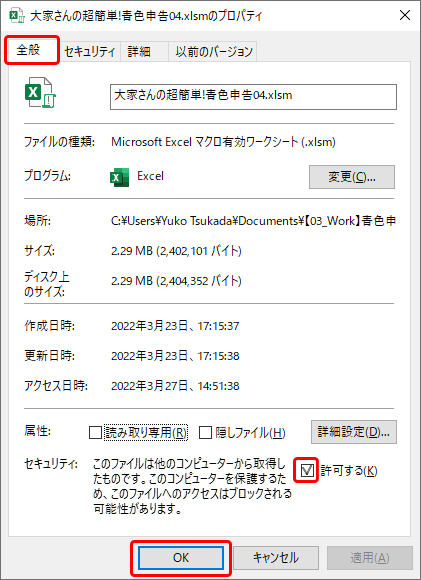
Excelのセキュリティマを有効にするには、以下の手順に従ってください。
1. マを有効にする
Excelでマを有効にするには、以下の手順を実行します。
- Excelを開き、ファイルタブをクリックします。
- オプションをクリックします。
- 信頼センターをクリックし、信頼センターの設定ボタンをクリックします。
- マの設定をクリックします。
- すべてのマを有効にするを選択し、OKをクリックします。
2. セキュリティマの署名済みVBAプロジェクトを有効にする
セキュリティマの署名済みVBAプロジェクトを有効にするには、以下の手順を実行します。
- Excelを開き、ファイルタブをクリックします。
- オプションをクリックします。
- 信頼センターをクリックし、信頼センターの設定ボタンをクリックします。
- マの設定をクリックします。
- 署名済みVBAプロジェクトを有効にするを選択し、OKをクリックします。
3. 信頼できる場所にマを保存する
信頼できる場所にマを保存することで、セキュリティマを有効にできます。
- Excelで、マを含むワークブックを開きます。
- ファイルタブをクリックし、名前を付けて保存をクリックします。
- ブラウズをクリックし、信頼できる場所に移動します。
- ファイル名を入力し、保存をクリックします。
エクセルでマクロが無効化されました。有効にするには?

エクセルでマが無効化されました。有効にするには、以下の手順を実行します。
マのセキュリティ設定を変更する
エクセルでマを有効にするためには、マのセキュリティ設定を変更する必要があります。以下の手順で設定を変更してください。
- エクセルを開き、ファイルタブをクリックします。
- オプションをクリックして、エクセルのオプションダイアログボックスを開きます。
- セキュリティセンターをクリックし、セキュリティセンターの設定ボタンをクリックします。
- マの設定をクリックし、すべてのマを有効にするを選択します。
- OKをクリックして設定を保存します。
マが含まれるブックを開く
マが含まれるブックを開く際には、以下の手順を実行します。
- エクセルでマが含まれるブックを開きます。
- セキュリティの警告バーが表示されたら、マ有効化をクリックします。
- マが有効になり、使用できるようになります。
マを実行する
マを実行するには、以下の手順を実行します。
- 開発タブをクリックします。
- マをクリックしてマダイアログボックスを開きます。
- 実行したいマを選択し、実行ボタンをクリックします。
Excelのマクロが有効にならないのはなぜですか?
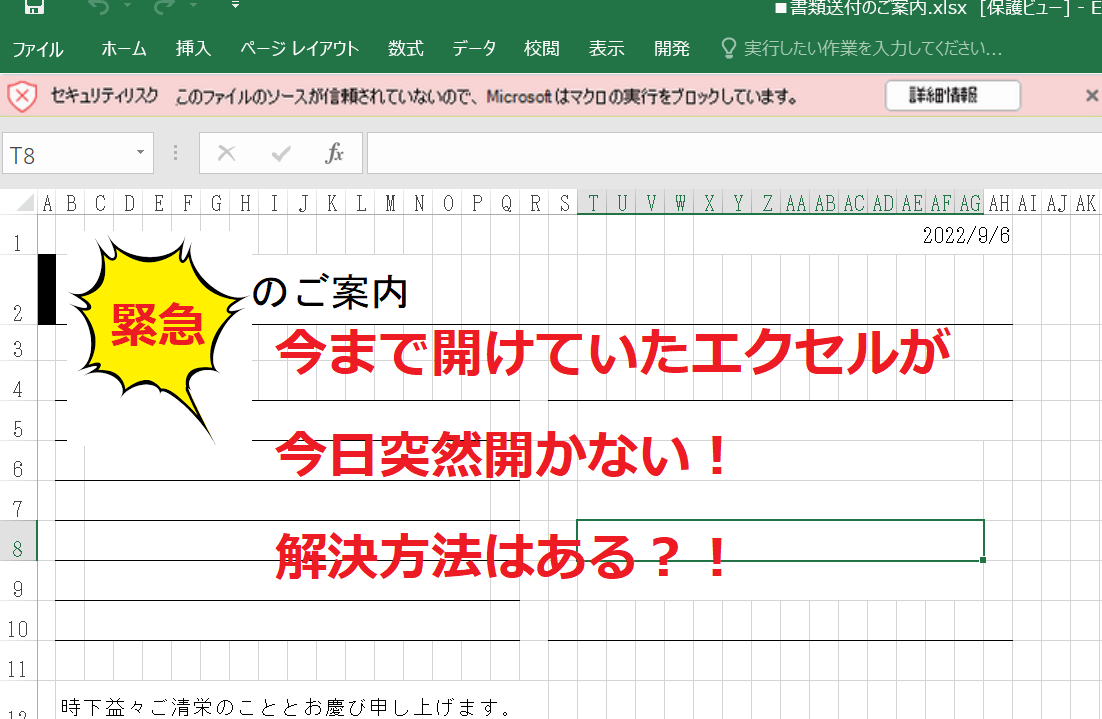
Excelのマが有効にならないのは、多くの理由が考えられます。以下に、一般的な原因をいくつか紹介します。
マのセキュリティ設定が制限されている
Excelのマが有効にならない主な理由のひとつは、マのセキュリティ設定が制限されていることです。Excelでは、マの実行を制御するセキュリティ設定があります。これらの設定が高すぎると、マが実行されないことがあります。
- マを有効にする: Excelのセキュリティ設定を変更して、マを有効にする必要があります。
- 信頼できる場所にファイルを保存する: マを含むExcelファイルを、Excelの信頼できる場所に保存することで、マが実行されるようになります。
- デジタル署名付きマを使用する: デジタル署名付きのマを使用すると、Excelがそのマを信頼し、実行を許可します。
マが正しく記録されていない
マが有効にならない別の理由は、マが正しく記録されていないことです。マの記録時に、手順が正確に記録されていないと、期待通りに動作しないことがあります。
- マの記録を確認する: マの記録が正確に行われたことを確認してください。必要に応じて、マを再記録します。
- マのコードをチェックする: VBAエディタでマのコードをチェックし、エラーがないか確認します。
- マの名前を確認する: マの名前が正しく指定されていることを確認してください。名前が間違っていると、マが見つかりません。
Excelのバージョンの互換性問題
Excelのバージョンの互換性問題が原因で、マが有効にならないことがあります。異なるバージョンのExcelで作成されたマは、互換性がない場合、正常に動作しないことがあります。
- Excelのバージョンを確認する: マが作成されたExcelのバージョンと、現在使用しているExcelのバージョンを確認してください。
- 互換モードで開く: 古いバージョンのExcelで作成されたマを含むファイルを、新しいバージョンのExcelで開く際は、互換モードで開くことを検討してください。
- マのコードを更新する: 必要に応じて、マのコードを現在のExcelバージョンと互換性があるように更新します。
セキュリティの警告 マクロが無効にされました を表示させたくないのですが?
セキュリティの警告「マが無効にされました」を表示させたくない場合は、以下の手順を試してみてください。
マを有効にする
マを有効にすることで、セキュリティの警告が表示されなくなります。以下の手順でマを有効にします。
- Excelを開き、ファイルタブをクリックします。
- オプションをクリックします。
- セキュリティセンターをクリックし、セキュリティセンターの設定ボタンをクリックします。
- マの設定を選択し、すべてのマを有効にするを選択します。
信頼できる場所にファイルを保存する
信頼できる場所にファイルを保存すると、セキュリティの警告が表示されません。以下の手順で信頼できる場所を設定します。
- Excelのオプションを開き、セキュリティセンターをクリックします。
- セキュリティセンターの設定ボタンをクリックし、信頼できる場所を選択します。
- 新しい場所を追加ボタンをクリックし、ファイルを保存するフォルダを選択します。
デジタル署名付きマを使用する
デジタル署名付きマを使用すると、セキュリティの警告が表示されなくなります。以下の手順でデジタル署名を取得します。
- 信頼できる証明機関からデジタル証明書を取得します。
- VBAエディタを開き、ツールメニューからデジタル署名を選択します。
- 署名者を選択をクリックし、取得したデジタル証明書を選択します。
よくある質問
Excelでマが実行できない場合、どのようにセキュリティ設定を確認すればよいですか?
Excelでマが実行できない場合、まずセキュリティ設定を確認する必要があります。以下の手順でセキュリティ設定を確認してください。まず、Excelを開き、「ファイル」タブをクリックし、「オプション」を選択します。その後、「セキュリティセンター」をクリックし、「セキュリティセンターの設定」ボタンをクリックします。次に、「マの設定」を選択し、「すべてのマを有効にする」を選択します。これにより、Excelでマが実行できるようになります。
マの有効化にはどのようなリスクがありますか?
マの有効化には、セキュリティリスクが伴います。マは、コンピュータ上で自動化されたアクションを実行するためのプログラムであり、悪意のあるコードを含む可能性があります。マが有効になっている場合、悪意のあるマが実行されると、コンピュータへのアクセスを許可したり、ファイルやデータを削除・変更したり、ウイルスやマルウェアをインストールしたりすることがあります。したがって、マを有効にする前に、送信者が信頼できる人物であること、およびマが安全であることを確認してください。
Excelのマが自動的に無効になっている理由は何ですか?
Excelのマが自動的に無効になっている理由は、セキュリティ上の問題を防ぐためです。デフォルトでは、Excelは「Disable all macros with notification」(通知とともにすべてのマを無効にする)という設定になっています。これは、悪意のあるマが自動的に実行されることを防ぐためです。この設定により、ユーザーはマを実行する前に、そのマが安全であるかどうかを確認することができます。
Excelでマを有効にする方法はありますか?
Excelでマを有効にするには、以下の手順を実行します。まず、Excelを開き、「ファイル」タブをクリックし、「オプション」を選択します。その後、「セキュリティセンター」をクリックし、「セキュリティセンターの設定」ボタンをクリックします。次に、「マの設定」を選択し、「すべてのマを有効にする」を選択します。これにより、Excelでマが実行できるようになります。ただし、前述したように、マを有効にする前に、そのマが安全であることを確認してください。
Excelマクロ実行できない:セキュリティ設定を確認!マクロの有効化 に類似した他の記事を知りたい場合は、Excel 自動化 カテゴリにアクセスしてください。
関連記事