
Excelマイナス赤:見やすく表示!マイナス値を赤字にする設定
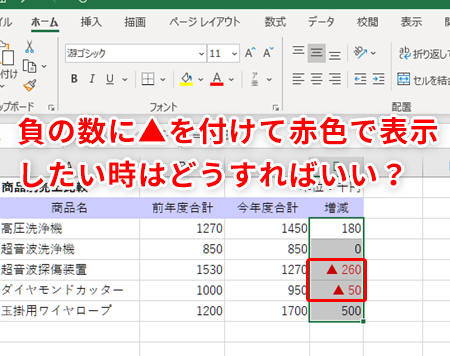
Excelでデータを扱う際、マイナス値を赤字で表示する設定を行うことで、データの見やすさが大幅に向上します。この記事では、Excelのマイナス値を赤字にする設定方法を詳しく解説します。手順を順番に追って説明するので、初心者でも簡単に設定できるでしょう。また、この設定を活用することで、データの分析や報告書の作成が効率化されるメリットも紹介します。是非、この設定をマスターして、Excelでの作業をもっと便利にしていただけると思います。
Excelでマイナスの数値を赤字にするには?
Excelでマイナスの数値を赤字にするには、条件付き書式を使用します。具体的には、数式「=A1<0」を設定し、書式を赤字に変更することで、マイナスの数値を赤字で表示することができます。
マイナス値を赤字にする設定のメリット
マイナス値を赤字にする設定には、以下のようなメリットがあります。
- 視認性の向上:マイナスの数値を赤字にすることで、データの内容をより明確に伝えることができます。
- 誤りを減らす:赤字でマイナスの数値を表示することで、誤りを減らすことができます。
- わかりやすさの向上:マイナスの数値を赤字にすることで、データの内容をよりわかりやすく伝えることができます。
マイナス値を赤字にする設定の手順
マイナス値を赤字にする設定の手順は、以下の通りです。
この記事が役に立つかもしれません。 Excelメイク:見栄えアップ!表を美しくデザインする方法
- 条件付き書式を選択します。
- 数式「=A1<0」を設定します。
- 書式を赤字に変更します。
マイナス値を赤字にする設定の Tips
マイナス値を赤字にする設定のTipsは、以下の通りです。
- マイナスの数値を赤字にする設定を、複数のセルに適用することができます。
- マイナスの数値を赤字にする設定を、 Conditional Formattingで設定することもできます。
- マイナスの数値を赤字にする設定を、VBAで自動化することもできます。
エクセルでマイナス表示を赤くするには?
エクセルでマイナス表示を赤くするには、マイナス値を赤字にする設定を行う必要があります。この設定を行うことで、マイナス値を赤く表示することができます。
マイナス値を赤字にする設定の方法
マイナス値を赤字にする設定を行うには、以下の手順を踏みます。
- エクセルでセルを選択します。
- [ホーム] タブの [番号] グループにある [条件付き書式] ボタンをクリックします。
- [新しいルール] をクリックし、[値] を選択して、[マイナス] を指定します。
マイナス値を赤字にする条件付き書式の作成
マイナス値を赤字にする条件付き書式を作成するには、以下の手順を踏みます。
この記事が役に立つかもしれません。 Excel上付き文字:数式や注釈に便利!上付き文字の入力方法
- [条件付き書式] ダイアログボックスで、[新しいルール] をクリックします。
- [値] を選択し、[マイナス] を指定します。
- [書式] を選択し、[赤] を指定します。
マイナス値を赤字にする設定の適用
マイナス値を赤字にする設定を適用するには、以下の手順を踏みます。
- 設定した条件付き書式を適用するセル範囲を選択します。
- [ホーム] タブの [番号] グループにある [条件付き書式] ボタンをクリックします。
- 適用された条件付き書式を確認します。
ユーザー定義でマイナスの%を赤字にするには?
ユーザー定義でマイナスの%を赤字にするには、Excelの「数字」フォーマット設定で実現できます。具体的には、以下の手順を踏みます。 まず、セルを選択し、「ホーム」タブの「数字」グループで「数字」ボタンをクリックします。すると、「数字」フォーマットダイアログボックスが開きます。 次に、「カテゴリ」リストで「カスタム」を選択し、「フォーマット」フィールドに`[Red]0.0%`と入力します。ここで、`[Red]`は赤色を指定するための記号です。
マイナス値を赤字にする設定のメリット
- 視認性の向上:マイナス値を赤字にすることで、数字の意味をより明確かにすることができます。
- 簡単なデータ分析:赤字でマイナス値を表すことで、データのトレンドや変動をより簡単に捉えることができます。
- エラーレポートの簡略化:マイナス値を赤字にすることで、エラーレポートの作成を簡略化することができます。
マイナス値を赤字にする設定の注意点
- フォーマットの統一:マイナス値を赤字にする設定を、すべてのセルやワークシートに統一する必要があります。
- 色の選択:赤色以外の色を選択することもできますが、赤色が一般的に使用される色です。
- カスタムフォーマットの削除:カスタムフォーマットを削除することで、マイナス値を赤字にする設定を解除することができます。
マイナス値を赤字にする設定の応用例
- 財務諸表の作成:マイナス値を赤字にすることで、財務諸表の作成をより簡単にすることができます。
- 販売データの分析:赤字でマイナス値を表すことで、販売データのトレンドや変動をより簡単に捉えることができます。
- 生産計画の作成:マイナス値を赤字にすることで、生産計画の作成をより簡単にすることができます。
Excelマイナス赤:見やすく表示!マイナス値を赤字にする設定
Excelでマイナス値を赤字で表示する方法について説明します。この設定を行うことで、数字がマイナスであることが一目瞭然となり、データの見やすさが大幅に向上します。
マイナス値を赤字にする利点
マイナス値を赤字で表示する主な利点は以下の通りです。 1. データの見やすさが向上する 2. マイナス値が一目でわかる 3. エラーの検出がしやすくなる これらの利点により、データの分析や報告書の作成が効率化されます。
この記事が役に立つかもしれません。 Excel入力制限:入力ミス防止!入力規則の設定
マイナス値を赤字にする手順
マイナス値を赤字にするための手順は以下の通りです。 1. 対象のセルを選択 2. 「ホーム」タブの「数値」グループを開く 3. 「セルの書式設定」をクリック 4. 「数値」タブで「カスタム」を選択 5. 「タイプ」ボックスに「 -0.00;[赤]-0.00」を入力 6. 「OK」をクリック この手順により、選択したセルのマイナス値が赤字で表示されます。
マイナス値の書式設定のカスタマイズ
マイナス値の書式設定をカスタマイズすることができます。例えば、赤字の他にも色やフォントを変更することができます。 1. 対象のセルを選択 2. 「ホーム」タブの「数値」グループを開く 3. 「セルの書式設定」をクリック 4. 「フォント」タブで色やフォントを変更 5. 「OK」をクリック このように、セルの書式設定をカスタマイズすることで、データをより見やすく表示することができます。
条件付き書式設定を利用したマイナス値の強調表示
条件付き書式設定を利用することで、マイナス値をさらに強調して表示することができます。 1. 対象のセルを選択 2. 「ホーム」タブの「条件付き書式設定」をクリック 3. 「新しいルール」をクリック 4. 「形式の種類」で「数値」を選択 5. 「条件」で「セルの値が次の値より小さい」を選択し、「0」と入力 6. 「書式」ボタンをクリックし、背景色やフォントを設定 7. 「OK」をクリック この設定により、マイナス値のセルが指定した書式で強調表示されます。
マを利用したマイナス値の自動書式設定
マを利用することで、マイナス値の書式設定を自動化することができます。 1. 「開発」タブの「Visual Basic」をクリック 2. 「挿入」メニューから「モジュール」を選択 3. マのコードを入力 4. 「ファイル」メニューから「ブックを閉じる」でExcelに戻る 5. 「開発」タブの「マ」をクリックし、作成したマを実行 マを利用することで、定期的に発生するマイナス値の書式設定作業を効率化することができます。
この記事が役に立つかもしれません。 Excel全角から半角:全角文字を半角文字に変換する方法
| 項目 | 説明 |
|---|---|
| マイナス値を赤字にする利点 | データの見やすさが向上し、マイナス値が一目でわかるようになる |
| マイナス値を赤字にする手順 | セルの書式設定からカスタム数値形式を設定する |
| マイナス値の書式設定のカスタマイズ | 色やフォントを変更することでデータをより見やすく表示する |
| 条件付き書式設定を利用したマイナス値の強調表示 | 条件付き書式設定を利用することで、マイナス値をさらに強調して表示する |
| マを利用したマイナス値の自動書式設定 | マを利用することで、マイナス値の書式設定作業を効率化する |
Excelマイナス赤、見やすく表示、マイナス値を赤字にする設定、条件付き書式設定、マを利用した自動書式設定などが、本記事のテーマに関する重要なキーワードです。これらの機能を活用することで、Excelでのデータ分析や報告書作成がより効率的になります。
Excelでマイナスのパーセンテージを赤くするには?
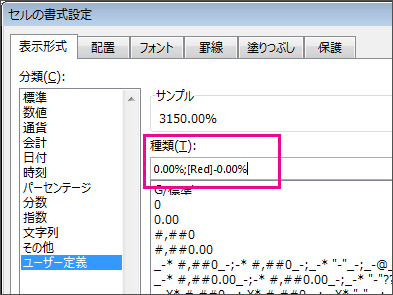
Excelでマイナスのパーセンテージを赤くする方法は以下の通りです。
マイナスのパーセンテージを赤くする手順
マイナスのパーセンテージを赤くするには、以下の手順を実行します。
- まず、Excelを開き、セルを選択します。
- ホームタブにある条件付き書式をクリックします。
- 新しいルールを選択します。
- 数式を使用して、書式設定するセルを決定を選択します。
- 数式欄に
=B2<0と入力します(B2はセルの番地です)。 - 書式ボタンをクリックし、フォントタブで色を赤に変更します。
- OKをクリックして設定を完了します。
条件付き書式の適用範囲を変更する方法
条件付き書式の適用範囲を変更する方法は以下の通りです。
- 条件付き書式を設定したセルを選択します。
- ホームタブにある条件付き書式をクリックします。
- ルールの管理を選択します。
- 適用範囲の欄で、適用したい範囲を選択します。
- OKをクリックして設定を完了します。
条件付き書式を削除する方法
条件付き書式を削除する方法は以下の通りです。
- 条件付き書式を削除したいセルを選択します。
- ホームタブにある条件付き書式をクリックします。
- ルールのクリアを選択します。
- これで、選択したセルの条件付き書式が削除されます。
Excelでマイナス表示の設定はどうすればいいですか?
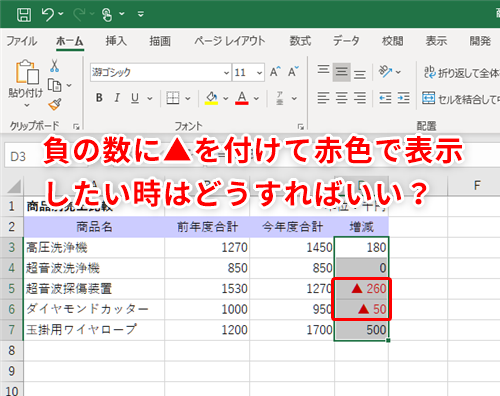
Excelでマイナス表示の設定は、以下の手順で行うことができます。
- セルを選択し、右クリックして「セルの書式設定」をクリックします。
- 「数値」タブを選択します。
- 「カテゴリ」リストから「通貨」または「会計」を選択します。
- 「マイナス値の表示形式」で、希望の形式を選択します。例えば、「赤色で括弧で囲む」を選ぶと、マイナス値が赤色で括弧で囲まれて表示されます。
- 「OK」をクリックして設定を適用します。
マイナス値の表示形式のカスタマイズ
Excelでは、マイナス値の表示形式をカスタマイズすることもできます。
- セルを選択し、右クリックして「セルの書式設定」をクリックします。
- 「数値」タブを選択します。
- 「カテゴリ」リストから「カスタム」を選択します。
- 「タイプ」ボックスに、希望の形式を入力します。例えば、「,0.00_;[赤](,0.00)」と入力すると、正の値は通常表示、マイナス値は赤色で括弧で囲まれて表示されます。
- 「OK」をクリックして設定を適用します。
マイナス値の表示位置の変更
Excelでは、マイナス値の表示位置も変更できます。
- セルを選択し、右クリックして「セルの書式設定」をクリックします。
- 「数値」タブを選択します。
- 「カテゴリ」リストから「カスタム」を選択します。
- 「タイプ」ボックスに、希望の形式を入力します。例えば、「_( ,0.00_);_( (,0.00);_( -_)」と入力すると、マイナス値が括弧で囲まれ、右寄せで表示されます。
- 「OK」をクリックして設定を適用します。
マイナス値の条件付き書式設定
Excelでは、条件付き書式設定を使用して、マイナス値に特定の書式を適用することもできます。
- セルを選択します。
- 「ホーム」タブの「条件付き書式設定」をクリックし、「新しいルール」を選択します。
- 「書式設定ルールの種類」で、「数式を使用して、書式設定するセルを決定」を選択します。
- 「数式」ボックスに、「=A1<0」と入力します。この場合、「A1」は選択したセルの最初のセルに置き換えます。
- 「書式設定」ボタンをクリックし、希望の書式を選択します。例えば、フォントの色を赤に変更できます。
- 「OK」をクリックして設定を適用します。
Excelで負の値を表示するにはどうすればいいですか?
Excelで負の値を表示するには、セルに負の数を入力するだけです。例えば、-10や-5.7などの値をセルに入力すると、Excelは自動的に負の値として表示します。
負の値を絶対値に変換する方法
負の値を絶対値に変換するには、ABS関数を使用します。ABS関数は、数値の絶対値を返します。以下の手順で負の値を絶対値に変換できます。
- 空のセルを選択し、=ABS(と入力します。
- 絶対値に変換したいセルを選択するか、そのセルのアドレスを入力します。例えば、A1セルの値を絶対値に変換する場合、=ABS(A1と入力します。
- 括弧を閉じるために)を入力し、Enterキーを押します。
負の値を0に変換する方法
負の値を0に変換するには、IF関数を使用します。以下の手順で負の値を0に変換できます。
- 空のセルを選択し、=IF(と入力します。
- 変換したいセルを選択するか、そのセルのアドレスを入力します。例えば、A1セルの値を変換する場合、=IF(A1<0,0,A1と入力します。これは、A1の値が0未満の場合0を、そうでない場合A1の値を返すという条件式です。
- 括弧を閉じるために)を入力し、Enterキーを押します。
負の値を赤色で表示する方法
負の値を赤色で表示するには、セルの書式設定を使用します。以下の手順で負の値を赤色で表示できます。
- 書式設定するセルまたはセル範囲を選択します。
- 右クリックし、セルの書式設定を選択します。
- 数値タブを選択し、数値カテゴリを選択します。
- 小数点の位数や1000位の区切りなど、必要な書式設定を指定します。
- 負の数の表示形式で、赤色で表示を選択します。
- OKをクリックして変更を適用します。
Excelでマイナスの数値を表示する関数は?
Excelでマイナスの数値を表示する関数は、TEXT関数を使用します。TEXT関数は、数値を指定した書式で文字列に変換する関数で、引数に数値と書式コードを指定します。マイナスの数値を表示するには、書式コードにマイナス符号を含める必要があります。
TEXT関数の使い方
TEXT関数は、以下の構文で使用します。
- 第1引数に、書式を適用する数値を指定します。
- 第2引数に、書式コードを指定します。マイナスの数値を表示するには、書式コードにマイナス符号を含めます。
- 関数を入力し、Enterキーを押すと、数値が指定した書式で表示されます。
マイナス符号を含む書式コードの例
- 「-」:マイナスの数値を表示し、プラス符号は表示されません。
- 「+0;-0」:マイナス符号とプラス符号を含む数値を表示します。
- 「0.00;-0.00」:マイナスの数値を表示し、小数点以下2桁まで表示します。
TEXT関数の適用例
- セルA1にマイナスの数値(例:-10)が入力されている場合、=TEXT(A1,-)と入力すると、「-10」と表示されます。
- セルA1にプラスの数値(例:20)が入力されている場合、=TEXT(A1,+0;-0)と入力すると、「+20」と表示されます。
- セルA1にマイナスの数値(例:-3.14)が入力されている場合、=TEXT(A1,0.00;-0.00)と入力すると、「-3.14」と表示されます。
よくある質問
Excelでマイナス値を赤字で表示する方法は?
Excelでマイナス値を赤字で表示するには、セルの書式設定を利用します。まず、赤字表示にしたいセルを選択し、右クリックして「セルの書式設定」を開きます。次に、「数値」タブで「カスタム」カテゴリを選択し、タイプ欄に0;[赤]0と入力します。これで、マイナス値は赤字で表示されるようになります。
条件付き書式を使ってマイナス値を赤字で表示する方法は?
条件付き書式を利用することで、より柔軟にマイナス値を赤字表示にすることができます。まず、条件付き書式を適用したいセルを選択し、「ホーム」タブの「条件付き書式」>「新しいルール」をクリックします。次に、「数式を利用して、書式設定するセルを決定する」を選択し、数式欄に=A1<0と入力します(A1はセル番地に置き換えてください)。その後、「書式」ボタンをクリックし、フォントの色を赤に変更します。これにより、マイナス値は自動的に赤字で表示されるようになります。
マイナス値を赤字で表示する際の注意点は何ですか?
マイナス値を赤字で表示する際は、データの整合性や見やすさに注意してください。赤字表示は目立つため、重要な情報を強調するのに役立ちますが、過剰な使用はかえって見づらくなることがあります。また、赤字表示にしたいセルが他と同じ書式設定でない場合、条件付き書式を使って個別に設定することが効果的です。
Excelでマイナス値を赤字で表示する利点は何ですか?
Excelでマイナス値を赤字で表示する主な利点は、見やすさの向上とエラー防止です。赤字表示にすることで、マイナス値が一目でわかるため、データの分析や確認作業が効率化されます。また、赤字表示を利用すると、数字入力時の間違いにすぐに気づくことができるため、デ ----------
Excelマイナス赤:見やすく表示!マイナス値を赤字にする設定 に類似した他の記事を知りたい場合は、Excel 書式設定 カテゴリにアクセスしてください。
関連記事