
Excelページ表示消す:不要なページを非表示にする方法
Excelで作業を行っていると、不要なページが表示されることがあります。これらのページを非表示にする方法を知っていると、作業の効率化や見やすさが向上します。本記事では、Excelにおける不要なページの非表示方法について詳しく解説します。ページを消去することなく、目的のページだけを表示させるテクニックをマスターしましょう。これにより、Excelでのデータ整理や分析作業がスムーズに行えるようになります。
Excelページ表示消す:不要なページを非表示にする方法
Excelで作業を行っていると、不要なページが表示されることがあります。それらのページを非表示にする方法を詳しく解説します。
ページを非表示にする手順
1. 対象のページを開きます。 2. 「表示」タブをクリックします。 3. 「ウィンドウ」グループ内の「非表示」をクリックします。 これで、選択したページが非表示になります。再び表示させたい場合は、「表示」タブから「ウィンドウ」グループ内の「すべてを表示」をクリックし、対象のページを選択します。
この記事が役に立つかもしれません。 Excelリボン:カスタマイズで使いやすく!リボン表示&非表示
複数のページを同時に非表示にする方法
複数のページを同時に非表示にするには、以下の手順に従ってください。 1. Ctrlキーを押しながら、非表示にしたい各ページをクリックして選択します。 2. 「表示」タブを開き、「ウィンドウ」グループ内の「非表示」をクリックします。 これで、選択した複数のページが一括して非表示になります。
非表示にしたページを表示する方法
非表示にしたページを再び表示するには、以下の手順に従ってください。 1. 「表示」タブを開きます。 2. 「ウィンドウ」グループ内の「すべてを表示」をクリックします。 3. 表示されるダイアログボックスで、表示させたいページを選択し、「OK」をクリックします。 これで、選択したページが再び表示されます。
ページを完全に削除する方法
ページを非表示にするだけでなく、完全に削除したい場合は、以下の手順に従ってください。 1. 削除するページを開きます。 2. 「ホーム」タブを開き、「セル」グループ内の「削除」をクリックします。 3. ドロップダウンメニューから「シートの削除」を選択します。 これで、選択したページが完全に削除されます。ご注意ください。この操作は元に戻すことができません。
ページを非表示にする際の注意点
ページを非表示にする際には、以下の点に注意してください。 - 非表示にしたページは、他のユーザーにも非表示になります。共有ワークブックの場合は、必要なページが非表示にならないように注意してください。 - 非表示にしたページは、印刷範囲からも除外されます。必要に応じて印刷範囲を調整してください。 これらの点に注意して、Excelでの作業を効率的に進めてください。
この記事が役に立つかもしれません。 Excelリンクの削除:不要なリンクを解除!リンク切れを防ぐ
Excelでページを非表示にするには?
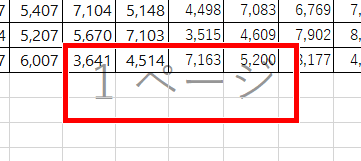
Excelでページを非表示にするには、次の手順を実行してください。
ワークシートを非表示にする方法
ワークシートを非表示にするには、次の手順を実行します。
- 非表示にしたいワークシートを選択します。
- ホームタブのセルグループにある書式をクリックします。
- 非表示/表示をポイントし、シートの非表示をクリックします。
複数のワークシートを非表示にする方法
複数のワークシートを同時に非表示にするには、次の手順を実行します。
この記事が役に立つかもしれません。 Excelリンクセル:別シートのデータを参照!リンク設定&活用術
- 非表示にしたいワークシートを複数選択します。複数選択するには、Ctrlキーを押しながらワークシートをクリックします。
- ホームタブのセルグループにある書式をクリックします。
- 非表示/表示をポイントし、シートの非表示をクリックします。
非表示にしたワークシートを表示する方法
非表示にしたワークシートを再び表示するには、次の手順を実行します。
- 任意のワークシートを選択します。
- ホームタブのセルグループにある書式をクリックします。
- 非表示/表示をポイントし、シートの表示をクリックします。
- 表示したいワークシートを選択し、OKをクリックします。
エクセルで不要なページを削除するには?
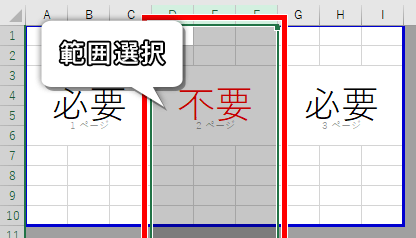
エクセルで不要なページを削除するには、いくつかの手順があります。まず、削除したいページが含まれるワークシートを選択します。次に、ページを削除する方法を選択します。以下に、エクセルで不要なページを削除するための詳細な手順を示します。
ページブレイクを削除する
ページブレイクを削除して、不要なページを取り除く方法があります。ページブレイクは、印刷プレビューでページを区切ります。以下の手順でページブレイクを削除できます。
この記事が役に立つかもしれません。 Excelワード貼り付け:ExcelデータをWordに貼り付ける方法
- ワークシートで、ページブレイクを含む行または列を選択します。
- ページレイアウトタブに移動し、ページ設定グループでブレイクをクリックします。
- 表示されるメニューからページブレイクの削除を選択します。
ワークシートから行または列を削除する
不要なページを削除する another way, ワークシートから行または列を削除します。この方法を使用すると、データが含まれている行または列を完全に削除できます。以下の手順で行または列を削除できます。
- 削除する行または列を選択します。
- キーボードのCtrl + -(マイナス)を押すか、ホームタブのセルグループで削除をクリックします。
- 表示されるメニューから、行を削除する場合は行の削除、列を削除する場合は列の削除を選択します。
印刷範囲を設定する
印刷範囲を設定して、必要なページのみを印刷することもできます。这は、不要なページを削除するのではなく、印刷時に特定のページを省略する方法です。以下の手順で印刷範囲を設定できます。
- 印刷したい範囲のセルを選択します。
- ページレイアウトタブに移動し、ページ設定グループで印刷範囲をクリックします。
- 表示されるメニューから印刷範囲の設定を選択します。
Excelのページ数表示を消す方法は?
ページ番号を消す方法は、以下の通りです。
1. Excelを開き、ページ番号を削除したいシートを選択します。
2. 「挿入」タブをクリックし、右端の「テキスト」グループにある「ヘッダーとフッター」をクリックします。
3. 「ヘッダーとフッターを編集」ウィンドウが表示されるので、「カスタムヘッダー」または「カスタムフッター」をクリックします。
4. ページ番号が含まれているセクションを選択し、削除します。
5. 「OK」をクリックして変更を確定します。
ページ番号を非表示にする方法
ページ番号を一時的に非表示にするには、以下の手順に従ってください。
- 「表示」タブをクリックします。
- 「表示モード」グループで、「印刷レイアウト」をクリックします。
- ページ番号が非表示になります。
ページ番号の書式を変更する方法
ページ番号の書式を変更するには、以下の手順に従ってください。
- 「挿入」タブの「テキスト」グループで、「ヘッダーとフッター」をクリックします。
- 「カスタムヘッダー」または「カスタムフッター」をクリックします。
- ページ番号の書式を選択し、変更します。
ページ番号の開始番号を変更する方法
ページ番号の開始番号を変更するには、以下の手順に従ってください。
- 「ページレイアウト」タブをクリックします。
- 「ページ設定」グループで、「印刷タイトル」をクリックします。
- 「ページ」タブをクリックし、「最初のページ番号」を選択します。
Excelの改ページプレビューのページ数を非表示にするには?
Excelの改ページプレビューのページ数を非表示にする方法は以下の通りです。
ページ数を非表示にする手順:
- Excelを開き、改ページプレビューの表示をしたいワークブックを開く。
- 「ファイル」タブをクリックし、「オプション」を選択する。
- 「詳細設定」カテゴリーを開く。
- 「表示オプション」の中の、「印刷時のページ番号を表示する」のチェックを外す。
- 「OK」をクリックして変更を適用する。
改ページプレビューでページ数を非表示にする利点
改ページプレビューでページ数を非表示にすることで、ページの内容に集中できるようになります。これにより、.rmtreeの整理や、不要なページの削除がしやすくなります。また、ページ数が表示されないため、印刷物のページ番号と一致させたい場合にも効果的です。
改ページプレビューのページ設定
改ページプレビューのページ設定を行うことで、ページの余白や向き、紙サイズなどを調整することができます。これにより、印刷物のレイアウトを最適化できます。ページ設定は「ページレイアウト」タブから行えます。
改ページプレビューの表示方法
改ページプレビューは、「表示」タブにある「改ページプレビュー」をクリックすることで表示できます。このビューでは、印刷されるページのプレビューが表示され、ページの追加や削除、並べ替えが行えます。
よくある質問
Excelで不要なページを非表示にする方法は?
Excelで不要なページを非表示にする方法は、次の通りです。ページタブを右クリックし、「非表示」を選択します。これにより、選択したページが非表示になります。ページを元に戻すには、再度ページタブを右クリックし、「表示」を選択します。
Excelで複数のページを一度に非表示にするには?
Excelで複数のページを一度に非表示にするには、まずCtrlキーを押しながら、非表示にしたい各ページのタブをクリックして選択します。その後、選択したページのいずれかを右クリックし、「非表示」を選択します。これにより、選択した複数のページが一度に非表示になります。
非表示にしたページを元に戻す方法は?
非表示にしたページを元に戻すには、「表示」オプションを使用します。非表示にしたページを含むワークブックで、任意のページタブを右クリックし、「表示」を選択します。表示される一覧から、非表示にしたページを選択すると、ページが再度表示されます。
ページを完全に削除するには?
ページを完全に削除するには、削除したいページを選択し、「ホーム」タブにある「セル」グループの「削除」をクリックします。表示されるオプションから「シートの削除」を選択すると、選択したページが完全に削除されます。
Excelページ表示消す:不要なページを非表示にする方法 に類似した他の記事を知りたい場合は、Excel 基礎操作 カテゴリにアクセスしてください。
関連記事