
Excelページ番号途中から:途中ページから番号を振る方法
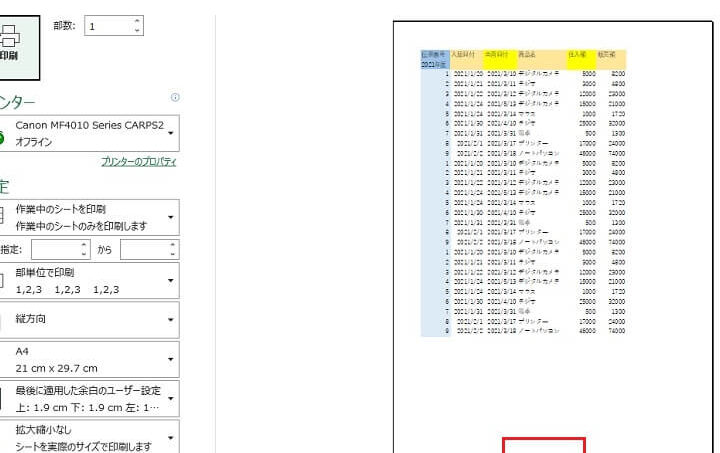
Excelで作成したドキュメントのページ番号を途中からスタートさせる方法を解説します。Excelのページ番号は基本的に1から始まりますが、実際の文書では表紙や目次などのページを含むため、途中のページから番号を振る必要がある場合があります。この記事では、Excelでのページ番号のカスタマイズ方法をわかりやすく説明し、途中ページからの番号付けに役立つヒントを提供します。
エクセルで途中から番号を振るには?
エクセルで途中から番号を振るには、ページ設定の「ヘッダー/フッター」タブで番号を設定する必要があります。まず、ページ設定を開き、「ヘッダー/フッター」タブを選択します。次に、「番号」欄にチェックを入れて、「形式」欄で番号の形式を選択します。最後に、「開始番号」欄で番号の開始値を設定します。
番号のスタイル設定
番号のスタイルを設定するには、「番号」欄の隣にある「スタイル」ボタンをクリックします。すると、番号のスタイルを設定するダイアログボックスが開きます。ここで、番号のフォント、サイズ、色などを設定することができます。
この記事が役に立つかもしれません。 Excelマイナス赤:見やすく表示!マイナス値を赤字にする設定
- フォントを選択します。
- サイズを選択します。
- 色を選択します。
途中ページから番号を振り直す
途中ページから番号を振り直すには、ページ設定の「ヘッダー/フッター」タブで「番号」欄にチェックを入れて、「リセット」ボタンをクリックします。すると、番号がリセットされ、途中ページから番号が振り直されます。
- ページ設定を開き、「ヘッダー/フッター」タブを選択します。
- 「番号」欄にチェックを入れて、「リセット」ボタンをクリックします。
- 番号がリセットされ、途中ページから番号が振り直されます。
異なるページ範囲に番号を設定する
異なるページ範囲に番号を設定するには、ページ設定の「ヘッダー/フッター」タブで「番号」欄にチェックを入れて、「ページ範囲」欄でページ範囲を選択します。すると、選択されたページ範囲に番号が設定されます。
- ページ設定を開き、「ヘッダー/フッター」タブを選択します。
- 「番号」欄にチェックを入れて、「ページ範囲」欄でページ範囲を選択します。
- 選択されたページ範囲に番号が設定されます。
エクセルで途中のページからページ番号を始めたいのですが?
Excelのページ番号機能を使用して、途中のページからページ番号を始める方法はいくつかあります。まず、ページ番号の設定を変更するために、ページレイアウトタブの「ヘッダー/フッター」ボタンをクリックします。次に、ヘッダー/フッターのダイアログボックスで、「ページ番号」タブを選択し、「ページ番号の開始」フィールドに、始めたいページ番号を入力します。
方法1:ページ番号の開始位置を指定する
この方法では、ページ番号の開始位置を指定することで、途中のページからページ番号を始めることができます。
この記事が役に立つかもしれません。 Excelメイク:見栄えアップ!表を美しくデザインする方法
- ページレイアウトタブの「ヘッダー/フッター」ボタンをクリックします。
- ヘッダー/フッターのダイアログボックスで、「ページ番号」タブを選択します。
- 「ページ番号の開始」フィールドに、始めたいページ番号を入力します。
方法2:セクションブレイクを使用する
この方法では、セクションブレイクを使用して、途中のページからページ番号を始めることができます。
- ページレイアウトタブの「ブレイク」ボタンをクリックします。
- ブレイクのダイアログボックスで、「セクションブレイク」を選択します。
- セクションブレイクの位置を指定し、ページ番号の開始位置を設定します。
方法3:VBAマを使用する
この方法では、VBAマを使用して、途中のページからページ番号を始めることができます。
- VBAエディターを開き、新しいモジュールを作成します。
- マコードで、ページ番号の開始位置を指定します。
- マを実行し、ページ番号が始まるように設定します。
エクセルでページの振り方は?
エクセルでページの振り方は、ページ番号を設定することで実現できます。ページ番号を設定することで、途中ページから番号を振ることができます。
方法1:ヘッダー・フッターを使用する
この方法では、ヘッダー・フッターにページ番号を設定します。具体的には、以下の手順を踏みます。
この記事が役に立つかもしれません。 Excel上付き文字:数式や注釈に便利!上付き文字の入力方法
- ページレイアウトタブで、ヘッダー・フッターをクリックします。
- ヘッダー・フッターの編集画面で、ページ番号をクリックします。
- ページ番号の形式を選択し、OKをクリックします。
方法2:ページ番号を挿入する
この方法では、ページ番号を挿入します。具体的には、以下の手順を踏みます。
- 挿入タブで、ページ番号をクリックします。
- ページ番号の形式を選択し、OKをクリックします。
- 挿入されたページ番号を、途中ページに移動します。
方法3:VBAマを使用する
この方法では、VBAマを使用してページ番号を設定します。具体的には、以下の手順を踏みます。
- VBAエディターを開き、モジュールを作成します。
- ページ番号の設定用のコードを記述します。
- 実行ボタンをクリックして、コードを実行します。
Excelページ番号途中から:途中ページから番号を振る方法
Excelでドキュメントを作成していると、ページ番号を途中から開始する必要がしばしばあります。この記事では、Excelページ番号を途中ページから開始する方法を詳しく説明します。
ページ番号の設定方法
まず、ページ番号を設定する方法を説明します。Excelのページ番号は、ヘッダーまたはフッターに挿入することができます。以下の手順でページ番号を設定します。 1. ページレイアウトタブを開く 2. ページ設定グループの「ヘッダーとフッター」をクリック 3. ヘッダーまたはフッターの編集画面で、ページ番号を挿入する位置をクリック 4. 「ページ番号」のボタンをクリックして、ページ番号を挿入する
この記事が役に立つかもしれません。 Excel入力制限:入力ミス防止!入力規則の設定
途中ページから番号を割り当てる方法
ページ番号を途中ページから開始するには、以下の手順を実行します。 1. ページ番号を開始したいページに移動 2. 「ページレイアウト」タブを開く 3. 「ページ設定」グループの「発行の設定」をクリック 4. 「セクションの開始」を選択し、「新しいセクションからページ番号を始める」をチェック 5. スタート番号を入力し、「OK」をクリック これで、指定したページからページ番号が始まるようになります。
ページ番号の書式設定
ページ番号の書式を変更することもできます。たとえば、ページ番号の前に文字を追加したり、番号のスタイルを変更したりすることができます。 1. ヘッダーまたはフッターの編集画面を開く 2. ページ番号を選択 3. 「ページ番号」のボタンの右側にある矢印をクリック 4. 好みの書式を選択する
ページ番号の削除
ページ番号を削除する方法も簡単です。 1. ページレイアウトタブを開く 2. ページ設定グループの「ヘッダーとフッター」をクリック 3. ページ番号を選択し、Deleteキーを押す
異なるセクションで異なるページ番号を設定
ドキュメント内で異なるセクションに異なるページ番号を設定することも可能です。 1. 新しいセクションの開始位置に移動 2. 「ページレイアウト」タブを開く 3. 「ページ設定」グループの「発行の設定」をクリック 4. 「セクションの開始」を選択し、「新しいセクションからページ番号を始める」をチェック 5. スタート番号を入力し、「OK」をクリック
| 手順 | 説明 |
|---|---|
| ページ番号の設定 | ヘッダーまたはフッターにページ番号を挿入 |
| 途中ページから番号を割り当てる | 新しいセクションを作成し、ページ番号を始める |
| ページ番号の書式設定 | ページ番号の前に文字を追加またはスタイルを変更 |
| ページ番号の削除 | ページ番号を選択し、Deleteキーで削除 |
| 異なるセクションで異なるページ番号を設定 | 各セクションで異なるページ番号を始める |
以上が、Excelでページ番号を途中ページから開始する方法です。これらの手順を参考に、必要に応じてページ番号を設定してください。
Excelでページ番号を振りたいのですが?

Excelでページ番号を振りたい場合、いくつかの手順を踏む必要があります。以下に、その方法を詳しく説明します。
ページ番号の設定方法
ページ番号を設定するためには、まずヘッダーまたはフッターを編集モードにする必要があります。以下の手順でページ番号を設定しましょう。
- Excel画面上部の「挿入」タブをクリックします。
- 「テキスト」グループにある「ヘッダーとフッター」をクリックします。
- ヘッダーまたはフッターの編集エリアが表示されるので、[ページ番号] をクリックします。
- ページ番号が挿入されるので、必要に応じて位置を調整します。
ページ番号の形式を変更する
ページ番号の形式を変更することで、ページ番号の見た目をカスタマイズすることができます。以下の手順でページ番号の形式を変更しましょう。
- ヘッダーまたはフッターの編集エリアにあるページ番号をクリックします。
- [ページ番号の形式] をクリックします。
- 表示されるダイアログボックスで、希望のページ番号の形式を選択します。
- 「OK」をクリックして変更を適用します。
ページ番号を開始するページを指定する
ページ番号を特定のページから開始したい場合、以下の手順で開始ページを指定することができます。
- ページ番号を挿入したヘッダーまたはフッターの編集エリアをクリックします。
- [ページ番号の設定] をクリックします。
- 表示されるダイアログボックスで、「ページ番号」をクリックします。
- 「開始ページ」を選択し、開始するページ番号を入力します。
- 「OK」をクリックして変更を適用します。
これらの手順に従って、Excelでページ番号を設定し、カスタマイズすることができます。
Excelで飛び飛びに連番を振るには?
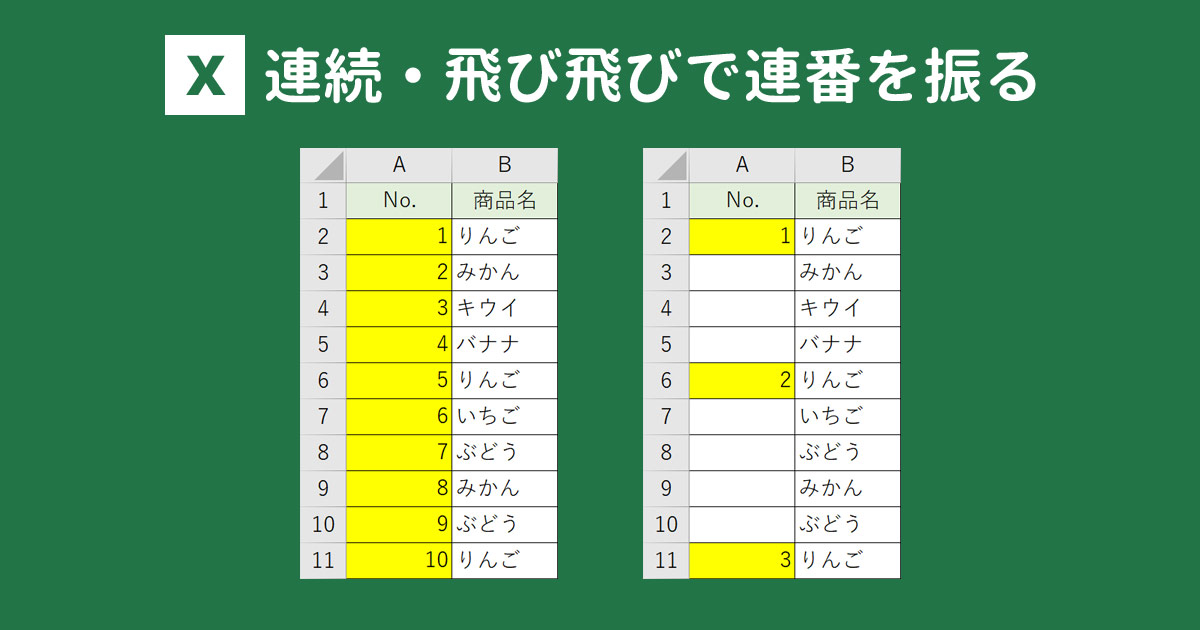
Excelで飛び飛びに連番を振る方法は以下の通りです。
方法1: 数式を使う
数式を使って連番を振ることができます。以下の手順で操作してください。
- 最初のセルに開始番号を入力します。
- その下のセルに数式「=A1+2」(2は飛び飛びの間隔)と入力します。
- 数式を入力したセルを選択し、右下の黒いハンドルをドラッグして範囲を選択します。
方法2: グローバル置換を使う
グローバル置換を使って連番を振ることもできます。以下の手順で操作してください。
- 連番を振る範囲を選択し、「Ctrl+H」キーを押して置換ダイアログを表示します。
- 「検索する文字列」に「」と入力し、「置換後の文字列」に「&10+ROW(A1)2」(2は飛び飛びの間隔、A1は開始セルのアドレス)と入力します。
- 「すべて 置換」をクリックして置換を完了させます。
方法3: VBAマを使う
VBAマを使って連番を振ることもできます。以下の手順で操作してください。
- 「Alt+F11」キーを押してVBAエディタを開きます。
- 新しいモジュールを作成し、以下のコードを入力します。
vb
Sub 連番を振る()
Dim i As Long
For i = 1 To 10 Step 2
Cells(i, 1).Value = i
Next i
End Sub - コードを実行すると、A列に飛び飛びの連番が振られます。
ページ番号を3枚目から表示するには?
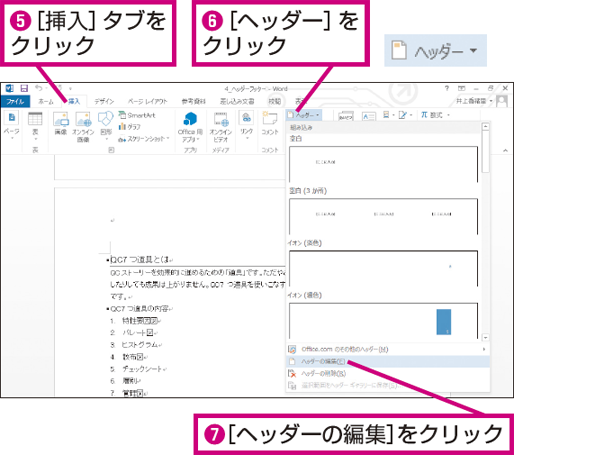
ページ番号を3枚目から表示するためには、ワードや文書編集ソフトでページ番号の設定を変更する必要があります。以下の手順でページ番号を3枚目から開始することができます。
ページ番号の開始位置を設定する
ページ番号を3枚目から表示するためには、まずページ番号の開始位置を設定する必要があります。これは、ワードや文書編集ソフトのページ番号挿入機能で行います。
- 挿入タブを開き、ページ番号を選択します。
- ページ番号のフォーマットを選択し、開始位置を3に設定します。
- _OK をクリックして設定を適用します。
ページ番号の形式を選択する
ページ番号の開始位置を設定した後、ページ番号の形式を選択することができます。通常、ページ番号はアラビア数字で表示されますが、ローマ数字やアルファベットでの表示も可能です。
- 挿入タブでページ番号を選択し、ページ番号の形式をクリックします。
- 番号形式のドロップダウンリストから、希望の形式を選択します。
- _OK をクリックして設定を適用します。
ページ番号の位置を調整する
ページ番号の開始位置と形式を設定した後、ページ番号の位置を調整することができます。ページ番号は、ページの上部や下部、ヘッダーまたはフッターに表示することができます。
- ページ番号を挿入した後、ページ番号をクリックして選択します。
- ページ番号の配置オプションから、希望の位置を選択します。
- ページ番号の位置が変更されたら、ドキュメントを保存します。
途中からページ番号をつける方法はありますか?
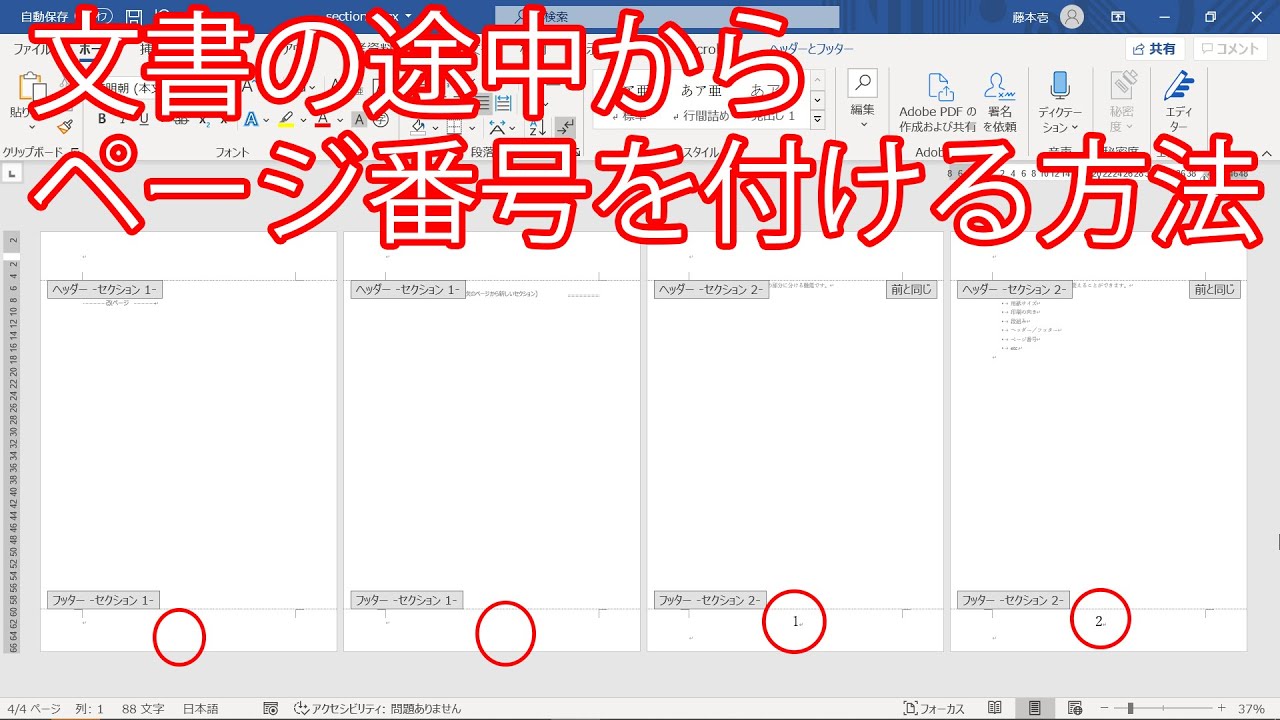
Wordで途中からページ番号をつける方法
Microsoft Wordでは、ドキュメントの途中からページ番号をつけることができます。これは、表紙や目次などのページ番号を省略したい場合に役立ちます。
- ページ番号を開始したいページにカーソルを置きます。
- 挿入タブを開き、ページ番号をクリックします。
- ページ番号の形式を選び、ページ番号の書式をクリックします。
- ページ番号の開始で、開始ページ番号を設定します。
Googleドキュメントで途中からページ番号をつける方法
Googleドキュメントでも、ドキュメントの途中からページ番号をつけることができます。以下の手順で設定してください。
- ページ番号を開始したいページにカーソルを置きます。
- 挿入メニューを開き、ページ番号を選択します。
- ページ番号を開始を選び、開始ページ番号を設定します。
ページ番号の削除方法
ページ番号を削除する必要がある場合は、以下の手順で行ってください。
- ページ番号を削除したいページにカーソルを置きます。
- 挿入タブまたはメニューを開き、ページ番号をクリックします。
- ページ番号の削除を選択します。
よくある質問
Excelでページ番号を途中のページから開始するにはどうすればよいですか?
Excelでページ番号を途中のページから開始するには、ページ設定から行います。まず、ページ番号を開始したいページに移動し、ページレイアウト タブを選択します。その後、ページ設定 を開き、ヘッダー/フッター タブをクリックします。カスタムヘッダー または カスタムフッター を選択し、適切な位置にカーソルを置いて ページ番号 ボタンをクリックします。最後に、ページ番号のフォーマット をクリックし、開始ページ番号 を希望の番号に設定して OK をクリックします。
Excelでページ番号を特定のページから途中で変更する方法は?
Excelでページ番号を特定のページから変更するには、セクション を使用します。変更したいページに移動し、ページレイアウト タブで セクション を挿入します。次に、ページ設定 を開き、ヘッダー/フッター タブで カスタムヘッダー または カスタムフッター を選択します。適切な位置に ページ番号 を挿入し、ページ番号のフォーマット で 開始ページ番号 を設定します。これで、そのセクションからのページ番号が変更されます。
Excelでページ番号を Odd/偶数ページのみに表示する方法は?
Excelでページ番号を奇数または偶数ページのみに表示するには、ページ設定 の ヘッダー/フッター タブで カスタムヘッダー または カスタムフッター を選択します。その後、適切な位置にカーソルを置き、ページ番号 ボタンをクリックします。次に、オプション ボタンをクリックし、奇数ページ または 偶数ページ のどちらかを選択します。これで、選択したページタイプにのみページ番号が表示されます。
Excelでページ番号を削除する方法は?
Excelでページ番号を削除するには、ページレイアウト タブを開き、ページ設定 をクリックします。ヘッダー/フッター タブで、カスタムヘッダー または カスタムフッター を選択し、ページ番号が含まれたフィールドを削除します。変更が完了したら OK をクリックして設定を適用します。これで、Excelシートからページ番号が削除されます。
Excelページ番号途中から:途中ページから番号を振る方法 に類似した他の記事を知りたい場合は、Excel 書式設定 カテゴリにアクセスしてください。
関連記事