
Excelリンクセル:別シートのデータを参照!リンク設定&活用術

Excelのリンクセル機能を使えば、別シートのデータを簡単に参照できるようになります。この機能を上手く活用することで、データの整理や分析が効率化され、作業の質も向上します。本記事では、Excelのリンクセル機能の設定方法や活用術を詳しく解説します。リンクセルを効果的に使いこなして、Excelでの作業をよりスムーズに行えるようになりましょう。
Excelリンクセル:別シートのデータを参照!リンク設定&活用術
Excelでは、リンクセルを利用して別シートのデータを参照することができます。この機能を活用することで、データの入力や更新が容易になり、シート間の連携がスムーズになります。また、リンク設定には様々な方法があり、それぞれの方法に応じて効果的な活用術があります。
リンクセルとは
リンクセルとは、Excelで別シートの特定のセルを参照するための機能です。リンクセルを設定すると、参照先のセルのデータが自動的に表示されるため、データの入力や更新が容易になります。
この記事が役に立つかもしれません。 Excelワード貼り付け:ExcelデータをWordに貼り付ける方法
| リンクセルの利点 | ・データの入力や更新が容易になる |
| ・シート間の連携がスムーズになる |
リンク設定方法
リンク設定には、主に以下の3つの方法があります。
| 1. セル参照 | 「=」を入力して参照先のセルを指定する方法 |
| 2. 名前による参照 | セルや範囲に名前をつけて参照する方法 |
| 3. VLOOKUP関数 | 縦方向のテーブルからデータを検索して参照する方法 |
リンク設定の活用術
リンク設定を活用することで、以下のような効果が期待できます。
| 1. データの集計 | 別シートのデータをリンクさせることで、データの集計が容易になります。 |
| 2. 入力ミスの防止 | リンクセルを利用することで、データの入力ミスを防止できます。 |
| 3. データのリアルタイム更新 | 参照先のデータが更新されると、リンクセルのデータも自動的に更新されるため、リアルタイムでのデータ更新が可能です。 |
リンクセルの注意点
リンクセルを利用する際には、以下の点に注意しましょう。
| 1. 参照先のデータ削除 | 参照先のデータが削除されると、リンクセルにも影響があります。削除前に確認が必要です。 |
| 2. ファイルの移動や名前変更 | 参照先のファイルが移動や名前変更された場合は、リンクが切れることがあります。移動や名前変更の際は、リンクの更新が必要です。 |
リンクセルの応用例
リンクセルを応用することで、以下のような事例が考えられます。
この記事が役に立つかもしれません。 Excel上書き保存復元:誤って上書き保存した場合の復元方法
| 1. 部門間のデータ連携 | 別々の部門が管理しているデータをリンクさせることで、データの連携が容易になります。 |
| 2. 定期的なレポート作成 | リンクセルを利用して、定期的なレポート作成の自動化が可能です。 |
| 3. 複数シートの集計 | 複数のシートにまたがるデータをリンクさせることで、全体的なデータの集計が容易になります。 |
エクセルで別シートのセルをリンクさせるにはどうすればいいですか?

エクセルで別シートのセルをリンクさせるには、以下の手順を実行します。
別シートのセルを参照する
別シートのセルをリンクさせる最も簡単な方法は、参照式を使用することです。以下の手順で参照式を入力しましょう。
- リンク先のセルを選択します。
- 「=」を入力し、=記号の後にリンク先のシート名を入力します。
- 「!」を入力し、参照するセルのアドレスを入力します。例えば、シート1のA1セルを参照する場合、=シート1!A1と入力します。
別シートの名前を変更する
参照先のシート名が変更された 경우、参照式も更新する必要があります。以下の手順で参照式を更新しましょう。
この記事が役に立つかもしれません。 Excel互換モード解除:編集制限を解除!互換モードの解除方法
- リンク先のセルを選択します。
- 数式バーで参照式を選択し、=記号の後のシート名を新しいシート名に変更します。
- 「!」の後のセルアドレスは変更せずにそのまま残します。
別シートのセルをリンクさせるメリット
別シートのセルをリンクさせることで、以下のようなメリットがあります。
- データの整理が容易になります。関連するデータを別々のシートに分けて整理できます。
- 数式や関数を使って、複数のシート間で計算やデータの集計ができます。
- データの変更が容易になります。一つのシートでデータを変更すると、リンク先のシートにも自動的に反映されます。
エクセルで別シートのセルを参照して自動反映させる方法は?
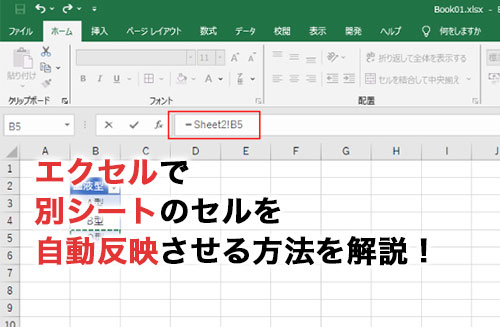
エクセルで別シートのセルを参照して自動反映させる方法は、シート名とセル番地を参照式に入力することで実現できます。
参照式を使って別シートのセルを参照
別シートのセルを参照するには、次の形式の参照式を使用します。
この記事が役に立つかもしれません。 Excel価格:購入方法&価格比較!Microsoft 365など
- =シート名!セル番地
- 例えば、「Sheet2」の「A1」セルを参照する場合、=Sheet2!A1と入力します。
- 参照先のセルの内容が変更されると、参照元のセルにも自動的に反映されます。
名前付き範囲を使用してセルを参照
シート名とセル番地の代わりに、名前付き範囲を使用してセルを参照することもできます。
- 参照先のセル範囲に名前を付けるには、「形式」タブの「名前の定義」をクリックします。
- 「名前」ボックスに名前を入力し、「参照範囲」ボックスでセル範囲を選択します。
- 参照式で名前付き範囲を使用するには、=名前と入力します。たとえば、名前付き範囲が「データ」の場合、=データと入力します。
VLOOKUP関数を使用した別シートのセル参照
VLOOKUP関数を使用して、別シートの特定の値に基づいてセルを参照することもできます。
- VLOOKUP関数の形式は次のとおりです。VLOOKUP(検索値, テーブル配列, 列インデックス番号, 範囲検索)
- 「検索値」には、参照元のシートのセル番地を指定します。
- 「テーブル配列」には、参照先のシートのセル範囲を指定します。シート名を含めることを忘れずに。
- 「列インデックス番号」には、参照先のセルが「テーブル配列」の何番目の列にあるかを指定します。
- 「範囲検索」は、完全一致か近似一致かを指定します。完全一致の場合はFALSE、近似一致の場合はTRUEを指定します。
エクセルで別シートのデータを参照するにはどうすればいいですか?
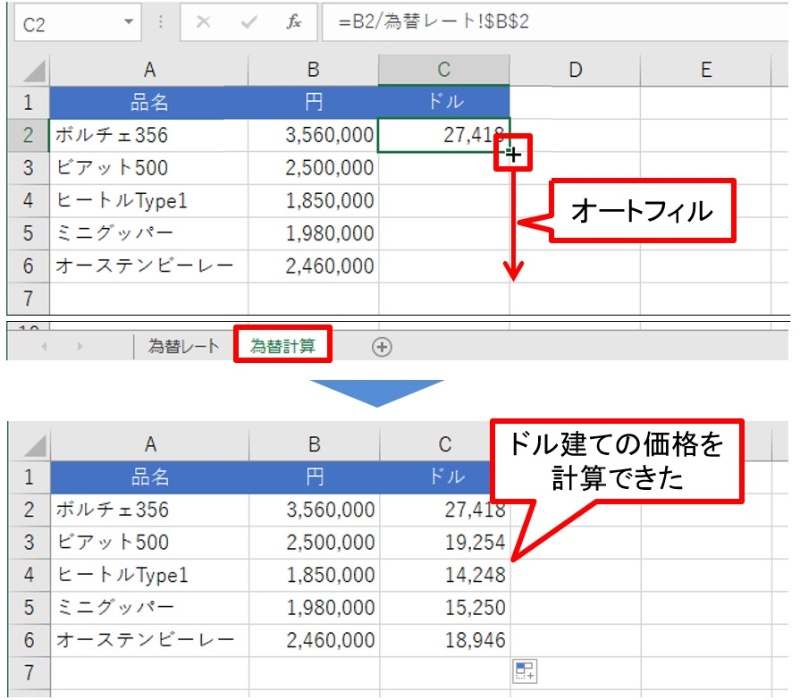
エクセルで別シートのデータを参照するには、以下の手順を実行します。
セル参照を使用する
セル参照を使用して別シートのデータを参照することができます。参照先のシート名とセル番地を「シート名!セル番地」の形式で入力します。例えば、シート1のA1セルのデータを参照する場合、「シート1!A1」と入力します。
- 参照先のシートを開く
- 参照したいセルを選択する
- 「シート名!セル番地」の形式で参照先を入力する
VLOOKUP関数を使用する
VLOOKUP関数を使用して、別シートのデータを検索し、指定された列の値を返すことができます。VLOOKUP関数の引数は「検索値、検索範囲、戻り値の列番号、範囲ルックアップ」です。
- 参照先のシートを開く
- 検索対象の範囲を選択する
- VLOOKUP関数を入力し、引数を指定する
INDIRECT関数を使用する
INDIRECT関数を使用して、セルに含まれるセル参照をテキストとして指定し、その参照先の値を返すことができます。INDIRECT関数の引数は「参照テキスト」です。
- 参照先のシート名とセル番地をテキスト形式でセルに入力する
- INDIRECT関数を入力し、引数を指定する
- 関数が参照先の値を返す
エクセルでシート間でデータリンクをするにはどうすればいいですか?
エクセルでシート間でデータリンクを行うには、以下の手順に従ってください。
リンクの作成方法
別のシートのセルを参照するためには、リンクを作成する必要があります。これは、次の手順で行います。
- リンク元のセルを選択します。
- =(イコール)を入力し、リンク先のシート名とセル番地を入力します。例えば、Sheet2のA1セルを参照する場合は、=Sheet2!A1と入力します。
- Enterキーを押すと、リンクが作成されます。
リンクの更新
リンク先のデータが変更された場合、リンク元のデータも自動的に更新されます。しかし、手動で更新することもできます。
- リンク元のセルを選択します。
- F9キーを押すと、リンクが更新されます。
リンクの削除
リンクを削除する方法は以下の通りです。
- リンク元のセルを選択します。
- セルの内容を削除します。これにより、リンクが削除されます。
よくある質問
Excelリンクセルとは何ですか?
Excelリンクセルは、Microsoft Excelで使用される機能で、別のシートまたは別のワークブックのデータを参照することができます。この機能を利用することで、データの変更が自動的に反映されるため、データの整合性を保ちながら効率的に作業を行うことが可能です。
リンクセルを設定する方法を教えてください。
リンクセルの設定方法は以下の通りです。 1. 参照先のセルを選択します。 2. = を入力し、参照先のシートとセルを指定します。例えば、Sheet2のA1セルを参照する場合、=Sheet2!A1と入力します。 3. Enterキーを押すことで、リンクが設定されます。 これにより、参照先のデータが変更されると、リンク先のセルにも自動的に反映されます。
リンクセルの利点は何ですか?
リンクセルの利点は以下の通りです。 1. データの整合性が保たれる:データが変更された際に、関連するすべてのシートで自動的に更新されるため、データの不整合が起こらない。 2. 作業効率が向上する:データの入力や変更が一元的に行えるため、作業が効率化される。 3. 複数のシートでの作業が容易になる:別のシートのデータを参照することで、複数のシートを同時に操作することが簡単になる。
リンクセルを活用する際の注意点は何ですか?
リンクセルを活用する際の注意点は以下の通りです。 1. 参照先のデータが削除された場合、リンク先のセルにはエラーが表示されるため、参照先のデータを削除しないように注意すること。 2. シート名やセル参照が変更された場合、リンクが切れることがあるため、変更を行う場合はリンクも更新する必要がある。 3. 大規模なデータを扱う場合、リンクセルの更新に時間がかかることがあるため、パフォーマンスに注意すること。
Excelリンクセル:別シートのデータを参照!リンク設定&活用術 に類似した他の記事を知りたい場合は、Excel 基礎操作 カテゴリにアクセスしてください。
関連記事