
Excelレーダーチャート:複数項目を比較!レーダーチャート作成
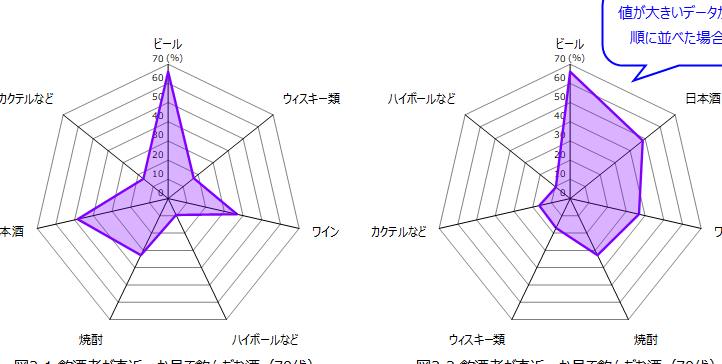
レーダーチャートは、複数の項目を一つの図で視覚的に比較できる便利なツールです。特にExcelを使用することで、手軽にレーダーチャートを作成することが可能です。この記事では、Excelを利用したレーダーチャートの作成方法や、その活用方法について詳しく解説していきます。また、複数項目の比較にレーダーチャートがどう役立つのか、具体的な例を交えて紹介しますので、ぜひご覧ください。
Excelレーダーチャート:複数項目を比較する方法
Excelのレーダーチャートは、複数の項目を視覚的に比較するのに非常に役立ちます。以下に、レーダーチャートの作成方法や活用方法について詳しく説明します。
レーダーチャートの基本
レーダーチャートは、複数の項目を同心円状に配置し、それぞれの項目の値を線で結んで表示するグラフです。各項目のバランスの良さや、項目間の比較が一目でわかります。
この記事が役に立つかもしれません。 Excel分析ツール:データ分析に役立つツールを紹介!
| 特徴 | 説明 |
|---|---|
| 視覚的な比較 | 複数項目の比較が一目でわかる |
| バランスの把握 | 各項目のバランスが視覚的にわかる |
レーダーチャートの作成手順
Excelでレーダーチャートを作成する手順は以下の通りです。
- データを入力する
- グラフ作成ウィザードを起動する
- レーダーチャートを選択する
- データ範囲を指定する
- デザインをカスタマイズする
レーダーチャートの種類
Excelには、レーダーチャートの種類がいくつかあります。それぞれの特徴を理解して、用途に応じて適切な種類を選びましょう。
| 種類 | 説明 |
|---|---|
| 標準レーダーチャート | 各項目の値を線で結んで表示する |
| 塗りつぶしレーダーチャート | 線で結んだ領域を塗りつぶして表示する |
データの準備
レーダーチャートを作成する前に、データを適切に準備することが重要です。各項目の値を表形式で並べ、項目名や凡例を明確にします。
活用事例
レーダーチャートは、様々な分野で活用できます。例えば、以下のような用途が考えられます。
この記事が役に立つかもしれません。 Excel折れ線グラフ2軸:異なる単位のデータを比較!2軸グラフ作成
- 製品の特性比較
- 競合他社分析
- 従業員のスキル評価
- チームのパフォーマンス評価
- 自己分析や目標設定
Excelでレーダーチャートを作成するには?
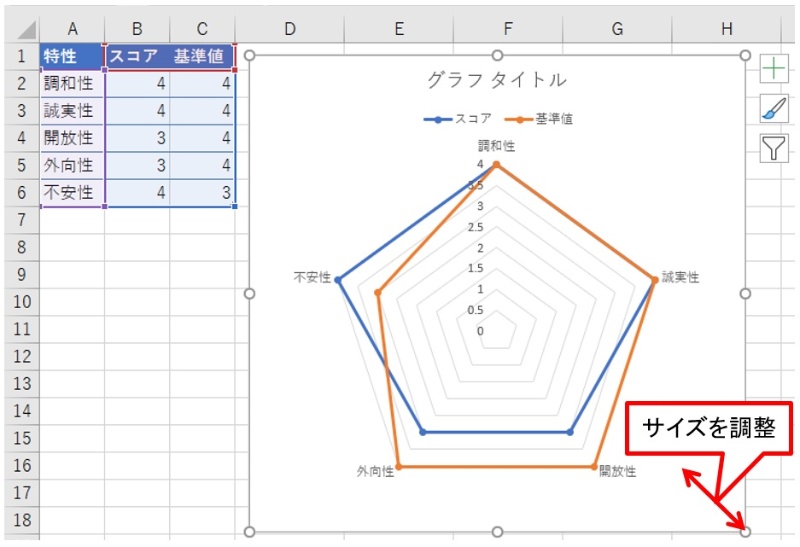
Excelでレーダーチャートを作成するには、以下の手順に従ってください。
データの準備
レーダーチャートを作成する前に、データを適切な形式で準備する必要があります。
- 行と列: データは行と列に整理されています。通常、各行は一つのデータポイントを表し、各列は一つの変数または属性を表します。
- カテゴリと値: 最初の列はカテゴリ名で、残りの列は数値データである必要があります。
- 見出し: 最初の行は見出しとして使用され、各列の内容を示す必要があります。
レーダーチャートの挿入
データを準備できたら、レーダーチャートを作成できます。
この記事が役に立つかもしれません。 Excel比較ツール:2つのExcelファイルを比較!
- データの選択: まず、レーダーチャートに含めるデータを選択します。
- 挿入タブ: 次に、リボンの挿入タブに移動します。
- レーダーチャートの選択: グラフグループで、レーダーチャートを探し、目的のレーダーチャートのタイプをクリックします。
レーダーチャートのカスタマイズ
レーダーチャートが作成されたら、ニーズに合わせてカスタマイズできます。
- タイトルの追加: チャートのタイトルを追加または編集して、グラフの内容がすぐにわかるようにします。
- 軸の形式: 軸の見出し、最小値、最大値、目盛り間隔など、軸のオプションを変更できます。
- デザインとスタイル: デザインタブまたは形式タブで、レーダーチャートのデザインとスタイルを変更できます。これには、チャートの塗りつぶし、枠線、影、フォントの変更などが含まれます。
値の範囲が異なるレーダーチャートで軸ごとの設定を変えるには?
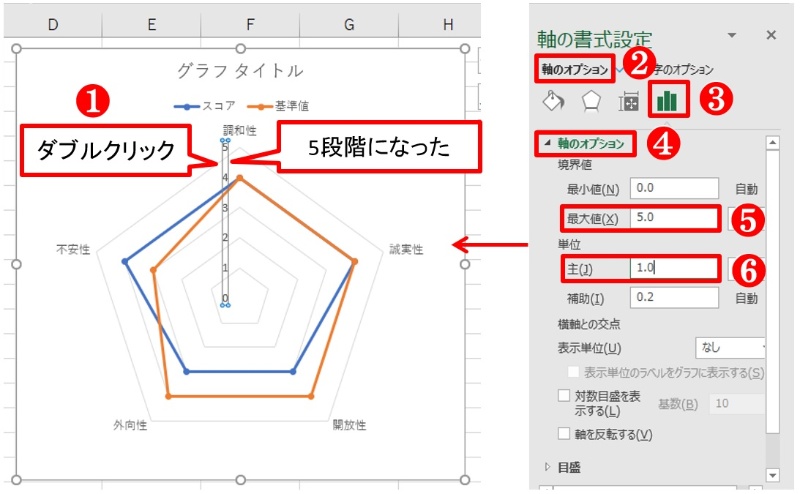
値の範囲が異なるレーダーチャートで軸ごとの設定を変えるには、以下の手順を実行します。
データの正規化
データを正規化して、すべての値を同じスケールに収める必要があります。一貫性のある比較が可能になります。
この記事が役に立つかもしれません。 Excel重複の削除:重複したデータを削除する方法
- 各軸のデータの最大値と最小値を特定します。
- 各データポイントを正規化式に適用します:(データポイント - 最小値) / (最大値 - 最小値)
- 正規化されたデータを使用してレーダーチャートを作成します。
独立したスケールの設定
レーダーチャートの各軸に独立したスケールを設定することもできます。これにより、各軸の値の範囲が異なる場合でも、最も正確な視覚化が可能になります。
- レーダーチャートの作成時に、各軸の最小値と最大値を指定します。
- 各軸の目盛りをカスタマイズして、データの範囲に適した間隔で表示されるように調整します。
- 独立したスケールを使用してレーダーチャートを描画します。
複数のレーダーチャートの使用
値の範囲が大きく異なるデータがある場合は、複数のレーダーチャートを使用することを検討してください。各チャートに異なるスケールを設定し、データを正確に表現できます。
- データをカテゴリ別または範囲別にグループ化します。
- 各グループに対応するレーダーチャートを作成し、適切なスケールを設定します。
- 複数のレーダーチャートを並べて表示し、データの比較や分析を行います。
レーダーチャートの項目数はいくつですか?
レーダーチチャートの基本
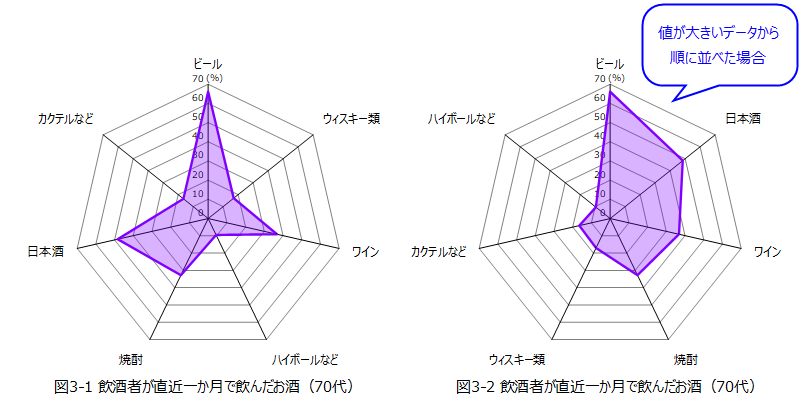
レーダーチャートは、複数の項目を同時に評価・比較できるグラフの一種です。通常、中央の点から等間隔に放射状に伸びる軸を持ち、各軸が異なる項目を表します。項目数は原則として3つ以上必要ですが、多くの場合、4つ以上の項目を用います。
項目数の決定要因
レーダーチャートの項目数は、評価や比較しようとする対象の性質や、データの詳細さによって変わります。項目が少なすぎると、対象の特徴を十分に表現できない場合があります。一方、項目が多すぎるとグラフが複雑になり、可読性が低下することがあります。
- 評価・比較対象の性質
- データの詳細さ
- グラフの可読性
項目数の例
レーダーチャートは、例えばスポーツ選手の能力評価や製品の性能比較、ビジネスのKPI分析など、さまざまな分野で使用されています。項目数はこれらの用途によって異なりますが、一般的には5つから10個程度の項目がよく使われます。
- スポーツ選手の能力評価(スピード、パワー、技巧、スタミナ、メンタルなど)
- 製品の性能比較(価格、性能、デザイン、ユーザビリティ、サポートなど)
- ビジネスのKPI分析(営業利益、売上高、顧客満足度、市場占有率、成長率など)
レーダーチャートを描くときの注意点は?
レーダーチャートの目的を明確にする
レーダーチャートを描く前に、目的を明確に設定することが重要です。データの比較や分析、評価を行う際には、どのような情報を伝えたいのかを考えると、効果的なチャートが描けます。また、目的によっては、レーダーチャート以外のグラフが適切な場合もあります。
- データの特徴や傾向を示す目的か
- 複数の項目を比較する目的か
- 一定の基準に基づく評価を行う目的か
データの選定と正規化
レーダーチャートで使用するデータの選定と正規化は、チャートの見やすさや正確性に大きく影響します。比較可能なデータを選択し、スケールが大きく異なる場合は正規化を行い、すべての軸で同じスケールを使用することが望ましいです。
- 比較可能なデータを選ぶ
- スケールが大きく異なるデータは正規化する
- すべての軸で同じスケールを使用する
デザインと可読性の向上
レーダーチャートのデザインや形式を工夫することで、可読性が向上し、データを効果的に伝えることができます。適切な色使いやラベルの配置、グラフのサイズや形状を考慮し、見やすいチャートを目指しましょう。
- 適切な色使いを用いる
- ラベルの配置に注意する
- グラフのサイズや形状を調整する
よくある質問
レーダーチャートとは何ですか?
レーダーチャートは、複数の項目を一つの図で比較できるグラフの一種で、各項目の値を放射状に表示します。各項目の値が頂点にプロットされ、それらが線で接続されて、蜘蛛の巣のような形状になります。このため、レーダーチャートは「スパイダーチャート」とも呼ばれます。レーダーチャートは、データの相対的な比較や、全体的なバランスを把握するのに役立ちます。
Excelでレーダーチャートを作成する方法は?
Excelでレーダーチャートを作成するには、まずデータを入力し、グラフの種類からレーダーチャートを選択します。具体的には、データを選択した後、挿入タブのグラフセクションで、レーダーチャートのアイコンをクリックします。次に、目的のレーダーチャートの種類を選択します。データが複数系列ある場合は、系列の追加を行い、各系列のデータをプロットします。
レーダーチャートの利点は何ですか?
レーダーチャートの主な利点は、複数の項目を一つのグラフで視覚化できることです。これにより、データの比較やパターンの把握が容易になります。また、各項目のバランスや傾向を一目で理解できるため、全体的な評価や分析にも適しています。しかし、データの絶対値や具体的な数値を正確に読むことは難しいため、使用目的によっては他のグラフの種類が適切な場合があります。
レーダーチャートで使用するデータに制限はありますか?
レーダーチャートで使用するデータには、いくつかの制限があります。まず、データの項目数が多すぎると、グラフが複雑になりがちです。そのため、一般的には3〜10項目程度を推奨されます。また、データのスケールが大きく異なる場合、比較が難しくなることがあります。その場合は、データを正規化してスケールを調整することが望ましいです。
Excelレーダーチャート:複数項目を比較!レーダーチャート作成 に類似した他の記事を知りたい場合は、Excel データ分析 カテゴリにアクセスしてください。
関連記事