
Excelリンクの削除:不要なリンクを解除!リンク切れを防ぐ

Excelを使って作業を効率化する際、ハイパーリンクは非常に便利な機能です。しかし、不要なリンクが残っていると、リンク切れが発生し、作業の効率が落ちることがあります。この記事では、Excelにおけるリンクの削除方法や、リンク切れを防ぐための Tips を紹介します。リンクの削除方法を覚えて、スムーズなExcel操作を実現しましょう。
Excelリンクの削除:不要なリンクを解除!リンク切れを防ぐ
Excelで作業を行う際、外部データへのリンクが不要になったり、リンクが切れてしまったりすることがあります。そんなときには、不要なリンクを削除することが大切です。本記事では、Excelでのリンクの削除方法や、リンク切れを防ぐためのTipsをご紹介します。
Excelリンクの削除方法
Excel에서 링크를 삭제하는 가장 기본적인 방법은 다음과 같습니다.
この記事が役に立つかもしれません。 Excelリンクセル:別シートのデータを参照!リンク設定&活用術
- リンクを削除したいセルを選択します。
- セルを右クリックし、「リンクドキュメントの編集」を選択します。
- 「リンクを削除」をクリックします。
リンク切れの原因と対策
リンク切れの主な原因は、リンク先のファイルが移動または削除された場合です。対策としては、リンク先のファイルを移動や削除しないよう注意すること、もしくはリンクに絶対パスではなく相対パスを使用することが効果的です。
一括でリンクを削除する方法
複数のリンクを一括で削除する場合は、以下の手順で行います。
- 「データ」タブの「クエリ」グループにある「編集」をクリックします。
- 「リンク」の「ソース」を選択し、「ブレークリンク」をクリックします。
外部データ接続の管理
Excelでは、外部データとの接続を管理することができます。以下の手順で接続の管理を行ってください。
- 「データ」タブの「接続グループ」にある「接続」をクリックします。
- 「ワークブックの接続」を選択し、不要な接続を削除します。
リンクの更新設定
リンクが切れないように、リンクの更新設定を適切に行うことが重要です。以下の手順で設定を行ってください。
この記事が役に立つかもしれません。 Excelワード貼り付け:ExcelデータをWordに貼り付ける方法
- 「ファイル」タブの「オプション」をクリックします。
- 「詳細設定」を選択し、「リンクと更新」のセクション에서適切な設定を行います。
| 項目 | 説明 |
|---|---|
| リンクの削除 | 不要になったリンクを削除することで、ファイルの整理ができます。 |
| リンク切れの防止 | リンク先のファイルを適切に管理し、リンクに相対パスを使用することで、リンク切れを防ぐことができます。 |
| 一括リンク削除 | 複数のリンクを一括で削除することで、効率的にリンク管理ができます。 |
| 外部データ接続の管理 | 外部データ接続を適切に管理することで、データの整合性が保たれます。 |
| 更新設定 | リンクの更新設定を適切に行うことで、リンクの切れを防止できます。 |
Excelのリンクを解除したいのですが、どうしても解除できません。どうすればいいですか?
Excelのリンクを解除する方法は以下の通りです。
リンクの解除方法
リンクを解除するには、以下の手順で操作してください。
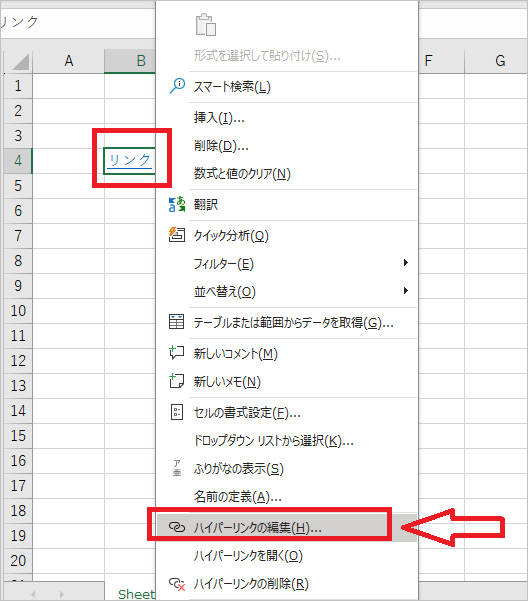
- リンクが含まれているセルを選択します。
- 右クリックしてメニューを開き、リンクの編集をクリックします。
- 表示されるウィンドウで、リンクの削除をクリックします。
リンクが解除できない原因
リンクが解除できない場合、以下の原因によりる可能性があります。
この記事が役に立つかもしれません。 Excel上書き保存復元:誤って上書き保存した場合の復元方法
- リンクが保護されたシートまたはブックにある場合、保護を解除する必要があります。
- リンクが数式として入力されている場合、数式を削除してリンクを解除する必要があります。
- リンク先のファイルが開かれている場合、一度閉じてからリンクを解除してください。
リンクを一度に一括解除する方法
複数のリンクを一度に解除するには、以下のマを使用します。
- Alt + F11を押してVBAエディタを開きます。
- 挿入 > モジュールをクリックして、新しいモジュールを作成します。
- 以下のコードをコピーしてモジュールに貼り付けます。
Sub BreakLinks()

Dim link As Variant

For Each link In ActiveWorkbook.LinkSources(Type:=xlLinkTypeExcelLinks)

ActiveWorkbook.BreakLink Name:=link, Type:=!xlLinkTypeExcelLinks

Next link

End Sub - F5を押すか、実行をクリックしてマを実行します。
エクセルでリンク切れを修復するにはどうすればいいですか?

エクセルでリンク切れを修復するには、以下の手順を実行します。
リンク切れのチェック方法
エクセルでリンク切れを発見するには、次の手順を実行します。
この記事が役に立つかもしれません。 Excel互換モード解除:編集制限を解除!互換モードの解除方法
- 対象のワークブックを開きます。
- データ タブをクリックします。
- 編集リンク をクリックします。リンク切れのセルが表示されます。
リンクの更新
リンク切れを修復するには、以下の手順でリンクを更新します。
- リンク切れのセルを選択します。
- セルに新しいリンクを入力するか、リンクの参照先のファイルを選択します。
- 変更を確定して、ワークブックを保存します。
リンクの削除
不要となったリンクを削除するには、以下の手順を実行します。
- リンク切れのセルを選択します。
- 右クリック をして、ハイパーリンクの削除 を選択します。
- ワークブックを保存します。
Excelで不要なリンクを削除するには?
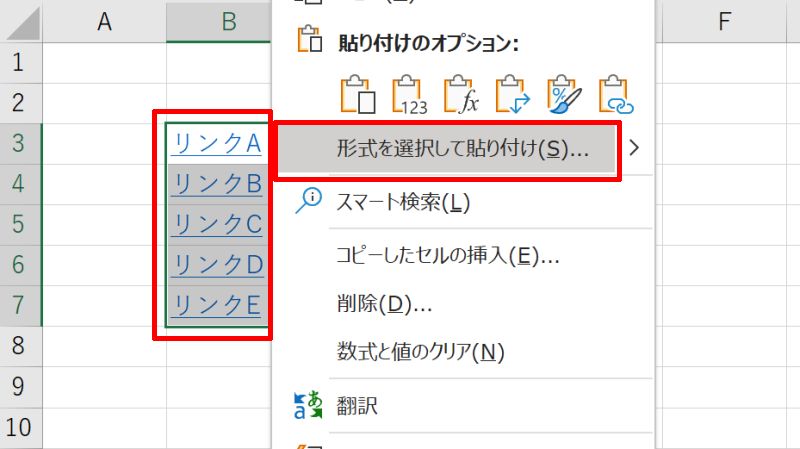
Excelで不要なリンクを削除するには、いくつかの方法があります。
リンクの BREAK を使用する
リンクを削除する最も簡単な方法は、リンクのあるセルを選択し、「編集」タブにある「リンクの削除」ボタンをクリックすることです。これにより、選択したセルのリンクが削除されます。
- リンクが含まれているセルを選択します。
- 「編集」タブを開きます。
- 「リンクの削除」ボタンをクリックします。
リンクのソースを削除する
リンクのソースを削除することで、リンク自体を削除することができます。これは、リンクが他のワークシートやワークブックからデータを取得している場合に有効です。
- リンクのソースとなるセルまたは範囲を選択します。
- 選択したセルを削除します。
- リンクが削除されることを確認します。
名前の管理を使用する
Excelの「名前の管理」機能を使用して、不要なリンクを削除することができます。これは、リンクが名前付き範囲によって参照されている場合に有効です。
- 「式」タブを開きます。
- 「名前の管理」ボタンをクリックします。
- 不要なリンクを選択し、「削除」をクリックします。
Excelの外部リンクが消えないのはなぜですか?
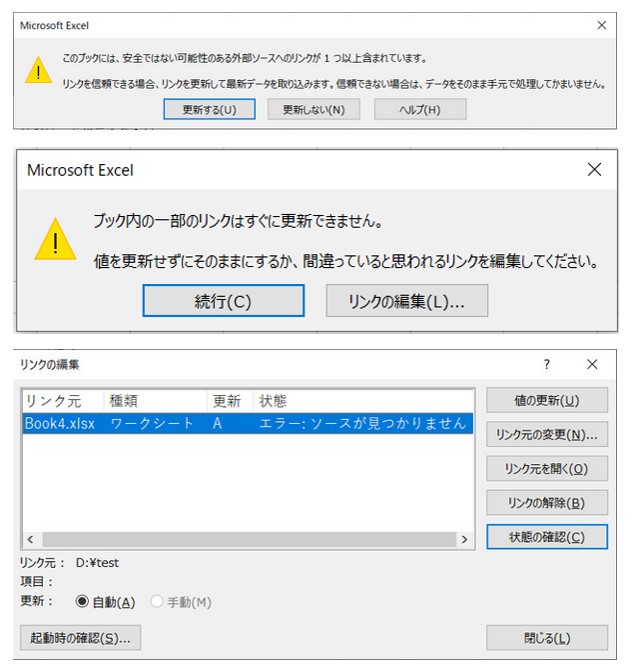
Excelの外部リンクが消えないのは、以下の理由が考えられます。
リンクの切断方法が間違っている
外部リンクを削除するには、正しい手順でリンクを切断する必要があります。以下の方法でリンクを切断できます。
- リンクを含むセルを選択します。
- 「データ」タブの「編集リンク」をクリックします。
- 「リンクの切断」をクリックし、確認ダイアログで「はい」を選択します。
複数のシートにリンクが存在する
ワークブック内の複数のシートに外部リンクが存在する場合、すべてのシートでリンクを切断する必要があります。以下の点に注意してください。
- 各シートを個別にチェックし、リンクが含まれているセルを特定します。
- 特定したセルすべてで、上記の手順でリンクを切断します。
- リンクが完全に削除されたか、再度確認します。
リンクがフォーミュラに埋め込まれている
セルの数式に外部リンクが含まれている場合、リンクは直接削除できません。以下の手順で数式を変更します。
- リンクを含むセルをダブルクリックして、数式を編集モードにします。
- 数式の中から外部リンクを探し、削除または置換します。
- 変更を適用したら、Enterキーを押して数式を確定します。
よくある質問
Excelリンクの削除とは何ですか?
Excelリンクの削除とは、Excelシート内の不要なハイパーリンクを削除するプロセスです。これは、リンク切れや誤ったリンクを防ぐために行われます。リンクの削除によって、Excelシートの整合性が保たれ、ユーザビリティが向上します。
Excelリンクを削除する方法は何ですか?
Excelリンクを削除する方法は以下の通りです。まず、リンクを削除したいセルを選択します。次に、右クリックして「リンクを削除」を選択します。これにより、選択したセルのハイパーリンクが削除されます。複数のリンクを一度に削除する場合は、セルを複数選択してから同じ手順を繰り返します。
Excelリンクが自動的に生成されるのを防ぐ方法はありますか?
はい、Excelリンクが自動的に生成されるのを防ぐ方法があります。Excelのオプション設定で、自動リンクの作成を無効にすることができます。これを行うには、ファイル > オプション > 校正と進み、「自動リンクの作成」のチェックボックスをオフにします。これにより、ExcelがURLやメールアドレスを自動的にハイパーリンクに変換するのを防ぐことができます。
Excelリンクの削除に注意しなければならない点は何ですか?
Excelリンクの削除には、以下の点に注意することが重要です。まず、必要なリンクを誤って削除しないように注意してください。また、リンクを削除する前に、リンク先の情報が不要であることを確認してください。さらに、削除前にExcelシートのバックアップを取っておくことをお勧めします。これにより、誤って重要なリンクを削除した場合に、復元が可能です。
Excelリンクの削除:不要なリンクを解除!リンク切れを防ぐ に類似した他の記事を知りたい場合は、Excel 基礎操作 カテゴリにアクセスしてください。
関連記事