
Excelリボン:カスタマイズで使いやすく!リボン表示&非表示

Excelリボンは、Microsoft Excelのインターフェース上でよく使う機能に素早くアクセスできる便利なツールバーです。しかし、リボンのデフォルト設定では、自分がよく使う機能が見つけにくい、或いは不要な機能が多くて煩わしい、という方もいらっしゃるでしょう。この記事では、リボンのカスタマイズ方法を詳しく解説します。自らの使いやすさに合わせてリボンをカスタマイズすることで、Excel操作の効率が大幅に向上するでしょう。また、リボンの表示・非表示の切り替え方法も紹介しますので、画面スペースを有効に利用することができます。是非、自分だけのリボンを作ってみてください。
Excelリボンカスタマイズ:効率的な作業のために
Excelのリボンは、頻繁に使う機能に素早くアクセスできるため、作業効率を大幅に向上させることができます。しかし、デフォルトの設定では表示されるリボンは使いにくかったり、必要のない機能が多く表示されていることがあります。そこで、リボンをカスタマイズして使いやすくし、効率的な作業ができるようにしましょう。以下に、リボンカスタマイズに関する基本情報や、リボンの表示・非表示に関するTipsを紹介します。
リボンとは何か?
リボンとは、Excelの上部に表示されるタブ形式のメニューのことです。ホーム、挿入、ページレイアウトなどのタブがあり、それぞれのタブをクリックすると、対応する機能がリボンに表示されます。リボンを使えば、マウスのクリックだけでさまざまな機能を使うことができます。
この記事が役に立つかもしれません。 Excelリンクの削除:不要なリンクを解除!リンク切れを防ぐ
リボンをカスタマイズする方法
リボンのカスタマイズは、Excelのオプションから行えます。リボンの「ファイル」タブをクリックし、「オプション」を選択します。そして、「リボンのユーザー設定」で、表示されるリボンやタブを自由に変更できます。たとえば、使わない機能を非表示にしたり、よく使う機能を新しいタブにまとめたりすることができます。
| カスタマイズ項目 | 説明 |
|---|---|
| タブの追加・削除 | リボンに新しいタブを追加したり、不要なタブを削除したりできます。 |
| グループの追加・削除 | タブ内のグループを追加・削除して、機能を整理できます。 |
| コマンドの追加・削除 | グループ内にコマンドを追加・削除して、使いやすくできます。 |
リボンの表示/非表示を切り替える
リボンが邪魔なときは、非表示にすることができます。リボンの右端にある「リボンの折りたたみ」ボタンをクリックすると、リボンが非表示になります。必要な時にだけリボンを表示させたい場合は、タブをクリックして操作を行い、終わったら 다시非表示にしましょう。
ショートカットでリボンを制御する
リボンの表示/非表示は、ショートカットキーでも切り替えられます。リボンを素早く非表示にするには、「Crtl + F1」を押します。再度表示させるには、同じキーを押せばOKです。
リボンの検索で機能を素早く見つける
リボン上部の「検索」バーを使うと、必要な機能をすぐに見つけられます。検索バーに機能名や関連する言葉を入力すると、該当するコマンドが表示されるので、クリックしてすぐに使えます。これなら、リボンが使いにくくても問題ないですね。 以上の情報を活用して、Excelリボンのカスタマイズを試してみてください。リボンが使いやすくなると、Excelでの作業が格段に効率的になることでしょう。
この記事が役に立つかもしれません。 Excelリンクセル:別シートのデータを参照!リンク設定&活用術
エクセルのリボンをカスタマイズするには?
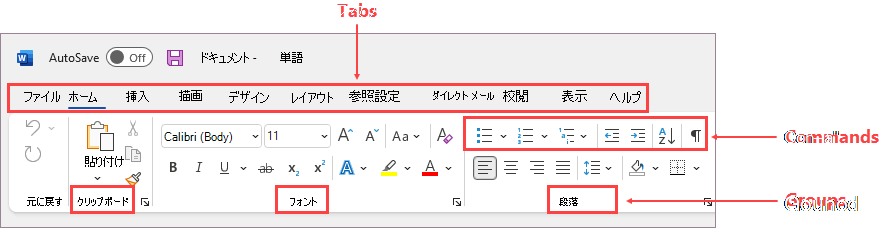
エクセルのリボンをカスタマイズするには、以下の手順を実行します。
リボンのタブを追加・削除する
リボンには、さまざまな機能が用意されたタブがあります。必要に応じてタブを追加または削除することができます。
- 「ファイル」タブをクリックし、「オプション」を選択します。
- 「リボンのユーザー設定」セクションで、「リボンのカスタマイズ」をクリックします。
- 「タブを選択してください」ボックスで、追加または削除するタブを選択します。
- 「追加」または「削除」ボタンをクリックして、タブを追加または削除します。
リボンのグループをカスタマイズする
リボンの各タブには、関連する機能がグループ化されています。グループを追加、削除、または並べ替えることができます。
この記事が役に立つかもしれません。 Excelワード貼り付け:ExcelデータをWordに貼り付ける方法
- 「リボンのカスタマイズ」ダイアログで、カスタマイズするタブを選択します。
- 「新しいグループ」ボタンをクリックして、新しいグループを作成します。
- 「コマンドを選択してください」ボックスで、グループに追加するコマンドを選択します。
- 「追加」ボタンをクリックして、グループにコマンドを追加します。
リボンの表示設定を変更する
リボンの表示設定を変更することで、リボンを最適な状態で使用できます。
- リボンの右上にある「リボンの表示オプション」ボタンをクリックします。
- 「リボンを自動的に隠す」を選択すると、リボンが自動的に折りたたまれるようになります。
- 「リボンを表示」を選択すると、リボンが常に表示されるようになります。
- 「タブのみ表示」を選択すると、リボンのタブだけが表示され、コマンドは隠されます。
Excelのリボンを自動的に非表示にするには?
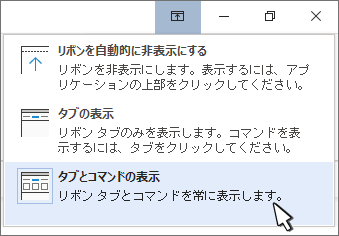
Excelのリボンを自動的に非表示にする方法は以下の通りです。
オプションからリボンを非表示にする
Excelのファイルメニューから「オプション」を選択し、「Excelのオプション」ダイアログボックスを開きます。「ユーザー設定」セクションにある「リボンのユーザー設定」をクリックします。次に、「リボンを非表示にする」オプションを選択し、「OK」ボタンをクリックします。
この記事が役に立つかもしれません。 Excel上書き保存復元:誤って上書き保存した場合の復元方法
- ファイルメニューから「オプション」を選択する。
- 「Excelのオプション」ダイアログボックスで「ユーザー設定」をクリックする。
- 「リボンのユーザー設定」で「リボンを非表示にする」を選択し、「OK」をクリックする。
キーボードショートカットを使ってリボンを非表示にする
リボンを迅速に非表示にするために、キーボードショートカットを使用することもできます。具体的には、「Ctrl + F1」を押すと、リボンが非表示になります。再度「Ctrl + F1」を押すと、リボンが表示されます。
- リボンを非表示にするには、「Ctrl + F1」を押す。
- リボンを再度表示するには、「Ctrl + F1」を押す。
リボンの右上にある矢印をクリックして非表示にする
リボンの右上にある「リボンを折りたたむ」矢印をクリックして、リボンを非表示にすることもできます。この矢印をクリックすると、リボンが折りたたまれ、作業スペースが広がります。リボンを再度表示するには、同じ矢印をクリックします。
- リボンの右上にある「リボンを折りたたむ」矢印をクリックしてリボンを非表示にする。
- 再度矢印をクリックしてリボンを表示する。
エクセルのリボンのカスタマイズがなくなりました。どうすればいいですか?
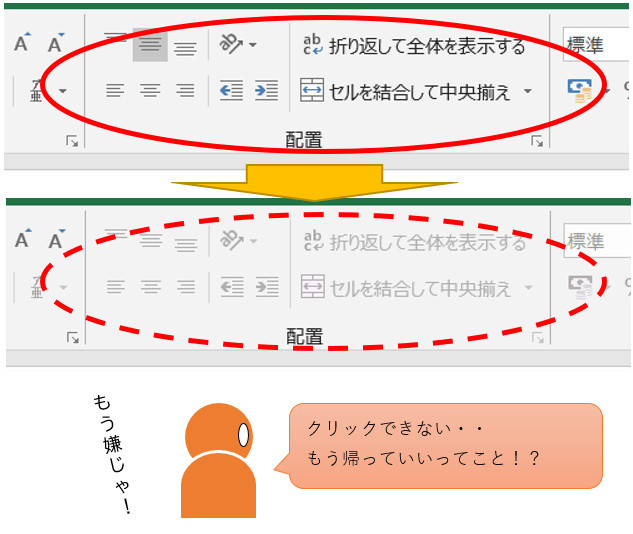
リボンのカスタマイズを復元する方法
リボンのカスタマイズがなくなった場合、以下の手順で復元することができます。
- ファイルタブをクリックし、オプションを選択します。
- クイック実行ツールバーで、リボンのユーザー設定をクリックします。
- リセットボタンをクリックし、すべてリセットを選択します。
これにより、リボンのカスタマイズが初期設定に戻ります。
リボンの表示設定を変更する方法
リボンが表示されていない場合、以下の手順で表示設定を変更できます。
- 表示タブをクリックします。
- リボンの表示オプションを選択します。
- 必要に応じて、リボンを自動的に隠すまたはリボンを表示を選択します。
これにより、リボンの表示設定を変更できます。
カスタムリボンをインポートする方法
カスタムリボンをバックアップしている場合、以下の手順でインポートできます。
- ファイルタブをクリックし、オプションを選択します。
- リボンのユーザー設定をクリックします。
- インポート/エクスポートボタンをクリックし、カスタムリボンをインポートを選択します。
これにより、以前にバックアップしたカスタムリボンをインポートできます。
リボンの表示設定はどうすればいいですか?
リボンの表示設定を変更するには、以下の手順に従ってください。
リボンの表示/非表示を切り替える
リボンの表示/非表示を切り替えるには、以下の手順を実行します。
- アプリケーションの右上にあるリボン表示切り Heller換えボタンをクリックします。
- リボンが非表示になると、作業ウインドウの面積が拡大します。
- 再度リボン表示切り換えボタンをクリックすると、リボンが表示されます。
リボンのサイズを変更する
リボンのサイズを変更することで、必要な機能に素早くアクセスできるようになります。
- リボンの右下にあるリボンのサイズ変更ハンドルをドラッグして、リボンの幅を調整します。
- リボンのサイズを小さくすると、各タブのアイコンが縮小され、より多くのタブが表示されます。
- リボンのサイズを大きくすると、各タブのアイコンが拡大され、タブの数が減ります。
リボンのカスタマイズ
リボンをカスタマイズすることで、使い勝手を向上させることができます。
- リボンの右クリックメニューから、リボンのカスタマイズを選択します。
- リボンのカスタマイズダイアログで、表示/非表示を切り替えたいタブやグループを選択/解除します。
- 必要に応じて、新しいタブやグループを作成し、よく使用するコマンドを追加できます。
よくある質問
Excelリボンのカスタマイズはどうやって行いますか?
Excelリボンのカスタマイズは、リボンの右端にある「ファイル」タブをクリックし、「オプション」を選択します。その後、「リボンのユーザー設定」をクリックし、リボンに表示されるタブやグループを自由に追加または削除できます。また、表示される項目の順番も変更できます。
リボンを非表示にする方法は何ですか?
リボンを非表示にするには、リボンの右上にある「リボンの最小化」ボタンをクリックします。これにより、リボンが一時的に非表示になり、作業スペースが広がります。リボンを再度表示させるには、リボンのタブをクリックするだけです。
リボンのタブを追加する方法は?
リボンのタブを追加するには、まず「ファイル」タブをクリックし、「オプション」を選択して、「リボンのユーザー設定」をクリックします。「新しいタブ」ボタンをクリックして、タブとタブの名前を入力し、「OK」ボタンをクリックします。これで、新しいタブがリボンに追加されます。
リボンの特定のグループを非表示にする方法は?
リボンの特定のグループを非表示にするには、「ファイル」タブをクリックし、「オプション」を選択して、「リボンのユーザー設定」をクリックします。非表示にしたいグループを選択し、「非表示」ボタンをクリックします。「OK」ボタンをクリックして変更を適用します。これで、選択したグループがリボンから非表示になります。
Excelリボン:カスタマイズで使いやすく!リボン表示&非表示 に類似した他の記事を知りたい場合は、Excel 基礎操作 カテゴリにアクセスしてください。
関連記事