
Excelプルダウンリスト:入力ミス防止!リストから選択で簡単入力
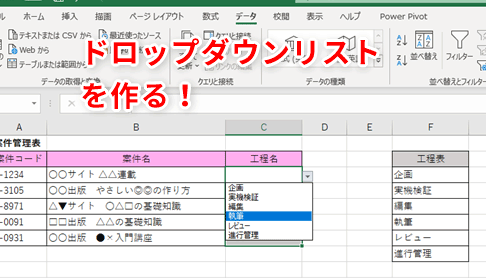
Excelのプルダウンリストは、データ入力作業を効率化する便利な機能です。これにより、入力ミスを防止し、リストから選択することで簡単に入力が可能になります。本記事では、プルダウンリストの作成方法や活用方法、さらには入力規則を設定してデータの整合性を保つ方法などについて詳しく解説します。プルダウンリストを上手く活用することで、Excelでの作業が格段に効率化されること間違いなしです。是非、お読みいただき、Excelでのデータ入力をより快適なものにしていただければ嬉しいです。
Excelプルダウンリストの使い方:入力ミスを防ぎ効率的にデータ入力する方法
Excelのプルダウンリスト機能を使うことで、データの入力ミスを防止し、効率的にデータ入力を行うことができます。この機能は、リストから選択肢を選ぶことで、入力が簡単に行えるようになります。また、プルダウンリストを使うことで、データの整合性も保たれるため、データ分析や集計の際にも効果的です。
プルダウンリストの作成手順
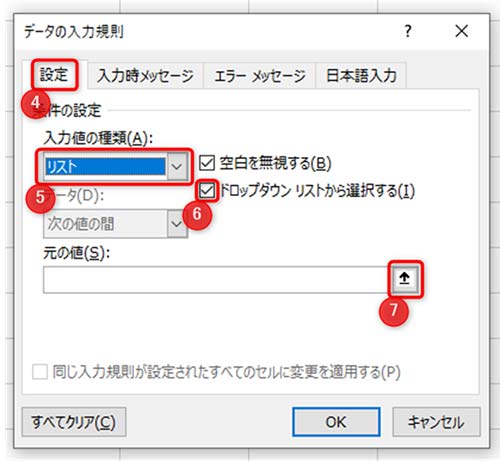
プルダウンリストを作成するためには、まずリストに使用するデータをセルに入力します。その後、データを入力するセルを選択し、「データ」タブの「データの入力規則」をクリックします。「リスト」を選択し、参照ボタンをクリックしてリスト範囲を選択します。これにより、選択したセルにプルダウンリストが作成されます。
この記事が役に立つかもしれません。 Excelページ表示消す:不要なページを非表示にする方法
プルダウンリストの編集方法
プルダウンリストを編集する場合、「データ」タブの「データの入力規則」をクリックし、リストの参照範囲を変更します。また、リストに新しい項目を追加する場合には、リストデータの入力されているセルに新しい項目を追加し、参照範囲を更新します。
プルダウンリストのオプション設定
プルダウンリストには、入力規則のオプションでいくつかの設定を行うことができます。たとえば、「空白の入力を許可する」にチェックを入れることで、リストからの選択を必須とせず、空白の入力を許可することができます。また、「入力値がリストにない場合に警告する」にチェックを入れることで、リストにない値が入力された場合に警告メッセージを表示することができます。
プルダウンリストの活用例
プルダウンリストは、さまざまな場面で活用できます。たとえば、アンケートの回答選択肢や、商品のカテゴリ選択、勤怠管理の出退勤状態の選択など、入力項目が定型化されている場合に効果的です。また、VLOOKUP関数やINDEX関数と組み合わせることで、選択した項目に応じたデータの抽出や計算も可能となります。
プルダウンリストの注意点
プルダウンリストを使用する際には、いくつかの注意点があります。リストに使用するデータは、Excelシート上に存在している必要があります。また、リストデータを別のシートに置くことで、リスト範囲の変更が容易になりますが、リストデータを削除してしまった場合、プルダウンリストの選択肢も消えてしまいますのでご注意ください。
この記事が役に立つかもしれません。 Excelリボン:カスタマイズで使いやすく!リボン表示&非表示
| 項目 | 説明 |
|---|---|
| プルダウンリストの作成 | データの入力規則からリストを選択し、参照範囲を設定。 |
| プルダウンリストの編集 | データの入力規則からリストの参照範囲を変更。 |
| オプション設定 | 空白の入力許可やリスト外の入力値の警告設定。 |
| 活用例 | アンケート、カテゴリ選択、勤怠管理など。 |
| 注意点 | リストデータの削除に注意。 |
エクセルでドロップダウンリストから選択できないのはなぜですか?
エクセルでドロップダウンリストから選択できない理由はいくつか存在します。
ドロップダウンリストの設定ミス
ドロップダウンリストを正しく設定していない場合、選択できないことがあります。以下に、設定ミスの例を示します。
- ドロップダウンリストのデータ検証が正しく設定されていない
- ドロップダウンリストの参照セル範囲が間違っている
- ドロップダウンリストのオプションがロックされている
セルの保護設定が原因
セルの保護設定によって、ドロップダウンリストが選択できない場合があります。以下の点を確認してください。
この記事が役に立つかもしれません。 Excelリンクの削除:不要なリンクを解除!リンク切れを防ぐ
- セルがロックされているかどうか確認してください。ロックされている場合、ドロップダウンリストを使用できません。
- シート全体が保護されている場合、ドロップダウンリストが選択できない可能性があります。シートの保護を解除してみてください。
- ドロップダウンリストを使うために、セルの編集権限が必要になる場合があります。適切な権限が割り当てられているか確認してください。
Excelのバージョンや互換性の問題
Excelのバージョンや互換性の問題が原因でドロップダウンリストが選択できないことがあります。以下の点に注意してください。
- 使用しているExcelのバージョンが古い場合、ドロップダウンリスト機能が制限されることがあります。最新バージョンにアップデートを検討してください。
- 異なるバージョンのExcelで作成されたドロップダウンリストは、互換性の問題が発生することがあります。ファイルを適切な形式で保存し直すことで問題が解決することがあります。
- Excelのアドインやマがドロップダウンリストの動作に影響を与えている可能性があります。アドインやマを無効にしてみてください。
エクセルのドロップダウンリストに直接入力するには?

エクセルのドロップダウンリストに直接入力する方法は以下の通りです。
ドロップダウンリストの作成
ドロップダウンリストを利用するには、まずリストを作成する必要があります。以下の手順でリストを作成しましょう。
この記事が役に立つかもしれません。 Excelリンクセル:別シートのデータを参照!リンク設定&活用術
- データベースシートを作成し、リストに表示させたい項目を入力します。
- データ検証を設定するセル範囲を選択します。
- データタブのデータツールグループにあるデータ検証をクリックします。
- 設定タブで許可する値にリストを選択します。
- 参照をクリックし、データベースシートで作成したリストの範囲を選択します。
ドロップダウンリストへの直接入力
ドロップダウンリストに直接入力する方法は、以下の通りです。
- ドロップダウンリストがあるセルを選択します。
- リストに直接入力する値を入力します。
- 入力が終わったら
Enterキーを押します。
ドロップダウンリストの更新
ドロップダウンリストに新しい項目を追加する方法は以下の通りです。
- データベースシートのリストに新しい項目を追加します。
- リストを参照している各セルのデータ検証を更新します。
- これで、ドロップダウンリストに新しい項目が反映されます。
エクセルでプルダウンを間違えて入力してしまったのですが、解除する方法はありますか?
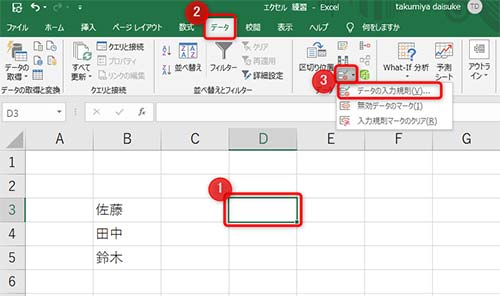
エクセルでプルダウンを間違えて入力してしまった場合、以下の方法で解除することができます。
データ検証の解除方法
データ検証機能を使ってプルダウンリストを設定している場合、以下の手順で解除できます。
- プルダウンリストを設定しているセルを選択します。
- データタブのデータツールグループにあるデータの検証をクリックします。
- 設定タブで、許可する値のドロップダウンリストからすべての値を選択します。
- OKをクリックして変更を適用します。
プルダウンリストの削除方法
プルダウンリストを削除する場合、以下の手順で行います。
- プルダウンリストを含むセルを選択します。
- データタブのデータツールグループにあるデータの検証をクリックします。
- 設定タブで、削除ボタンをクリックします。
- OKをクリックして変更を適用します。
プルダウンリストの編集方法
プルダウンリストの内容を編集する場合、以下の手順で行います。
- プルダウンリストを設定しているセルを選択します。
- データタブのデータツールグループにあるデータの検証をクリックします。
- 設定タブで、ソースのテキストボックスにあるプルダウンリストの参照範囲を編集します。
- OKをクリックして変更を適用します。
エクセルでプルダウンで選択できるようにするにはどうすればいいですか?
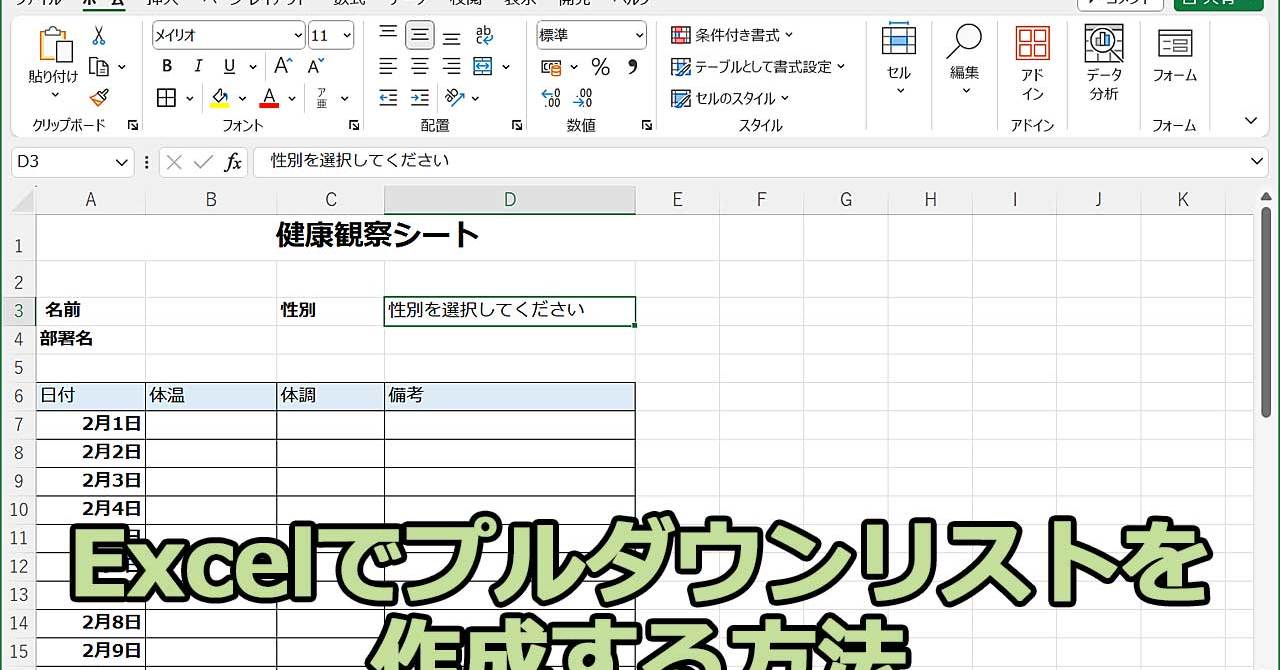
エクセルでプルダウンで選択できるようにする方法には、以下の手順を踏んでください。
1. エクセルのシートを開き、プルダウンリストを配置したいセルを選択します。
2. 「データ」タブにある「データの入力規則」ボタンをクリックします。
3. 「データの入力規則」ダイアログボックスが表示されます。ここで、「タイプ」ドロップダウンリストから「リスト」を選択します。
4. 「参照」ボタンをクリックし、プルダウンリストに表示させたい項目が含まれる範囲を選択します。または、直接項目を「ソース」テキストボックスに入力しても構いません。各項目はコンマで区切ります。
5. 「OK」をクリックして設定を完了します。
これで、選択したセルにプルダウンリストが配置され、項目を選択できるようになります。
プルダウンリストの項目の変更方法
プルダウンリストに表示される項目を変更するには、以下の手順を実行します。
- プルダウンリストが配置されているセルを選択します。
- 「データ」タブにある「データの入力規則」ボタンをクリックします。
- 「データの入力規則」ダイアログボックスで、「参照」ボタンをクリックし、変更したい項目の範囲を選択します。直接「ソース」テキストボックスに入力する場合、項目を変更し、コンマで区切ります。
プルダウンリストの自動補完機能
プルダウンリストで項目を選択する際、先頭の文字を入力すると、自動的に一致する項目が補完される機能があります。これは、Excelのオートコンプリート機能が働いているためです。
プルダウンリストのデフォルト値の設定
プルダウンリストにデフォルト値を設定することで、リストが表示された際に最初から特定の項目が選択されている状態にすることができます。以下の手順で設定します。
- プルダウンリストが配置されているセルを選択します。
- 「データ」タブにある「データの入力規則」ボタンをクリックします。
- 「データの入力規則」ダイアログボックスで、「値」テキストボックスにデフォルトで選択させたい項目を入力します。
これらの機能を利用することで、エクセルでより効率的にデータ入力を行うことができます。
よくある質問
Excelのプルダウンリストとは何ですか?
Excelのプルダウンリストは、セルに入力できる値を予め設定されたものから選択できる機能です。これにより、入力ミスを防ぐことができます。例えば、部署名や商品名のように、特定の値だけが入力できるべきセルに効果的です。プルダウンリストを使えば、ユーザーはリストから簡単に入力できるため、操作も簡単です。
プルダウンリストを作成するにはどうすれば良いですか?
プルダウンリストを作成するには、まずリストの選択肢を入力するセル範囲を設定します。その後、プルダウンリストを適用するセルを選択し、データタブのデータ検証をクリックします。ここで、設定タブの許可する内容からリストを選び、元の値に先ほど設定したセル範囲を指定します。これで、プルダウンリストが作成されます。
プルダウンリストの選択肢を後から変更することはできますか?
はい、プルダウンリストの選択肢は後から変更することができます。選択肢を入力したセル範囲を変更することで、プルダウンリストの選択肢も自動的に更新されます。また、データ検証の設定で元の値を変更することでも選択肢を更新できます。
プルダウンリストはどのような場面で効果を発揮しますか?
プルダウンリストは、データの入力が必要な場面で効果を発揮します。特に、データの整合性を保ちたい場合や、入力ミスを防ぎたい場合に役立ちます。また、選択肢が多すぎて入力が面倒な場合や、入力者がデータを覚えていない場合でも、プルダウンリストを使えば簡単に入力できるため便利です。
Excelプルダウンリスト:入力ミス防止!リストから選択で簡単入力 に類似した他の記事を知りたい場合は、Excel 基礎操作 カテゴリにアクセスしてください。
関連記事