
Excelブラウザ:ExcelでWebサイトを閲覧!使い方&注意点
Excelブラウザは、Microsoft Excelを使ってWebサイトを閲覧できる革新的機能です。この機能により、ユーザーはExcelの中で直接Webページを開き、閲覧することが可能となります。しかし、この便利な機能を活用するためには、正しい使い方と注意点を理解しておく必要があります。本記事では、Excelブラウザの使い方や注意点について詳しく解説し、効果的に活用するためのヒントを提供します。
Excelブラウザ:ExcelでWebサイトを閲覧する方法と注意点
Excelブラウザを使用すると、Excel上で直接Webサイトを閲覧することができます。この 機能を使うことで、Webサイトの情報をExcelに取り込むことができます。ただし、 使い方や注意点を理解しておくことが重要です。
Excelブラウザのインストール方法
Excelブラウザを使用するためには、まずExcelにアドインをインストールする必要があります。 Microsoftの公式サイトからExcelブラウザのアドインをダウンロードし、指示に従って インストールを完了してください。
この記事が役に立つかもしれません。 Excelプルダウンリスト:入力ミス防止!リストから選択で簡単入力
ExcelでWebサイトを閲覧する方法
Excelブラウザをインストールしたら、ExcelでWebサイトを閲覧することができます。以下の 手順で操作してください。 1. Excelを開きます。 2. 「挿入」タブにある「マイアドイン」をクリックします。 3. 「Excelブラウザ」を選択して起動します。 4. アドインが開いたら、ブラウザのアドレスバーにURLを入力してWebサイトを閲覧します。
Webサイトの情報をExcelに取り込む方法
ExcelブラウザでWebサイトを閲覧したら、必要な情報をExcelに取り込むことができます。 テキストや表データはコピー&ペーストで簡単に取り込むことができます。 ただし、画像や動画などのコンテンツはExcelに直接取り込むことができないので、 別の方法で保存する必要があります。
Excelブラウザの注意点
Excelブラウザを使用する際は、以下の点に注意してください。 - インターネット接続が必須です。 - 一部のWebサイトは正常に表示されない場合があります。 - Excelの操作が重くなることがありますので、使い終わったらアドインを閉じてください。
Excelブラウザの代替方法
Excelブラウザを使用しない場合でも、Webサイトの情報をExcelに取り込む代替方法があります。 例えば、WebサイトのデータをCSVファイルとしてダウンロードし、Excelで開くことができます。 また、Power Queryを使用してWebデータをExcelに取り込むことも可能です。これらの方法も検討してみてください。
この記事が役に立つかもしれません。 Excelページ表示消す:不要なページを非表示にする方法
| 方法 | 特徴 |
|---|---|
| Excelブラウザ | Excel上で直接Webサイトを閲覧可 |
| CSVダウンロード | WebサイトのデータをCSV形式でダウンロード |
| Power Query | WebデータをExcelに直接取り込む |
ブラウザ版Excelでできないことは?
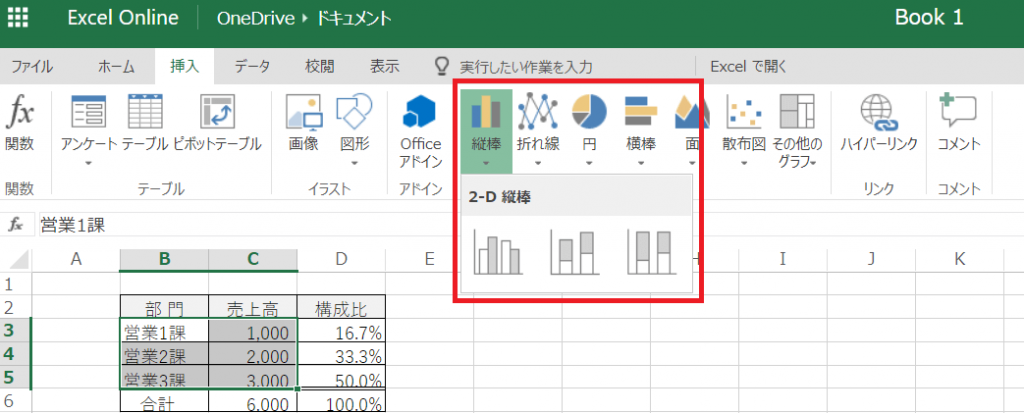
ブラウザ版Excelでできないことは、主に次の通りです。
機能制限
ブラウザ版Excelでは、一部の機能が制限されています。具体的には、以下の機能があります。
- VBAマ:VBAマはサポートされていないため、自動化した処理を行うことができません。
- 一部のチャートタイプ:一部のチャートタイプ(例:サーフェスチャート、レーダーチャート)は使用できません。
- 外部データ接続:一部の外部データ接続(例:ODBC、OLAP)がサポートされていません。
オフライン作業
ブラウザ版Excelでは、インターネット接続が必須であり、オフラインでの作業ができないことが大きな制約です。
この記事が役に立つかもしれません。 Excelリボン:カスタマイズで使いやすく!リボン表示&非表示
- インターネット接続必須:ブラウザ版Excelを使用するには、常時インターネット接続が必要です。
- オフライン編集不可:インターネット接続が切れた状態では、ファイルの編集や閲覧ができません。
- データ保存:データは自動的にクラウド上に保存されるため、ローカルでのバックアップができません。
パフォーマンス
ブラウザ版Excelでは、大規模なデータセットや複雑な計算を行う場合、パフォーマンスが劣ることがあります。
- 大規模データ:大量のデータを扱うと、読み込みや計算に時間がかかることがあります。
- 複雑な計算:複雑な数式や関数を使用すると、処理速度が遅くなることがあります。
- リソース制約:ブラウザのリソース制約により、デスクトップアプリケーションに比べてパフォーマンスが劣ります。
Web版エクセルのデメリットは?

Web版エクセルのデメリットは以下の通りです。
機能制限
Web版Excelには、デスクトップ版に比べて機能制限があります。それには以下のものが含まれます。
この記事が役に立つかもしれません。 Excelリンクの削除:不要なリンクを解除!リンク切れを防ぐ
- VBAマが使用できないため、自動化が難しい。
- 一部の高度な関数やデータ分析ツールが利用できない。
- 大規模なデータの処理がデスクトップ版に比べて遅い。
インターネット依存
Web版Excelを利用するには、インターネット接続が必要です。これは以下のような問題を引き起こす可能性があります。
- インターネットが不安定な場所では作業ができない。
- 接続が遅いと、ファイルの読み込みや保存に時間がかかる。
- オフラインで作業することができないため、モバイル環境での利用が制限される。
セキュリティリスク
クラウド上にデータを保存することで、セキュリティリスクが高まることがあります。
- データがクラウド上にあるため、不正アクセスのリスクがある。
- データが暗号化されていない場合、プライバシーが侵害される可能性がある。
- インターネット経由でデータを送受信するため、データ漏洩のリスクがある。
Excelで注意することは何ですか?

Excelで注意することは以下の通りです。
データ入力時の注意点
Excelでのデータ入力時には、以下の点に注意することが重要です。
- 数式の入力: 数式を入力する際には、必ず等号(=)から始める必要があります。
- 日付の入力: 日付を入力する際には、YYYY/MM/DDまたはMM/DD/YYYYの形式を使用することが望ましいです。
- データ形式の設定: データの形式(文字列、数値、日付など)を正しく設定しておくと、後の操作がスムーズになります。
公式関数の使い方
Excelにはさまざまな公式関数がありますが、以下の点に注意して使用することが大切です。
- 関数の選択: 目的別に適切な関数を選択し、正しい引数を指定することが重要です。
- 複数の関数の組み合わせ: 複数の関数を組み合わせて使用することで、より複雑な計算が可能になります。
- エラー値の確認: 関数を使用した結果、エラー値(DIV/0!、VALUE!など)が表示された場合、その原因を調べて修正する必要があります。
データの整理と分析
Excelを使用してデータを整理し、分析する際には、以下の点に注意しましょう。
- 並べ替えとフィルター: データを並べ替えたり、フィルターをかけたりすることで、必要な情報を素早く見つけ出すことができます。
- ピボットテーブルの活用: ピボットテーブルを使用することで、大量のデータを簡単に集計・分析することが可能です。
- グラフの作成: データをグラフで可視化することで、趨勢や特徴をつかみやすくなります。適切なグラフの種類を選択することが重要です。
ExcelをWebブラウザで開くには?
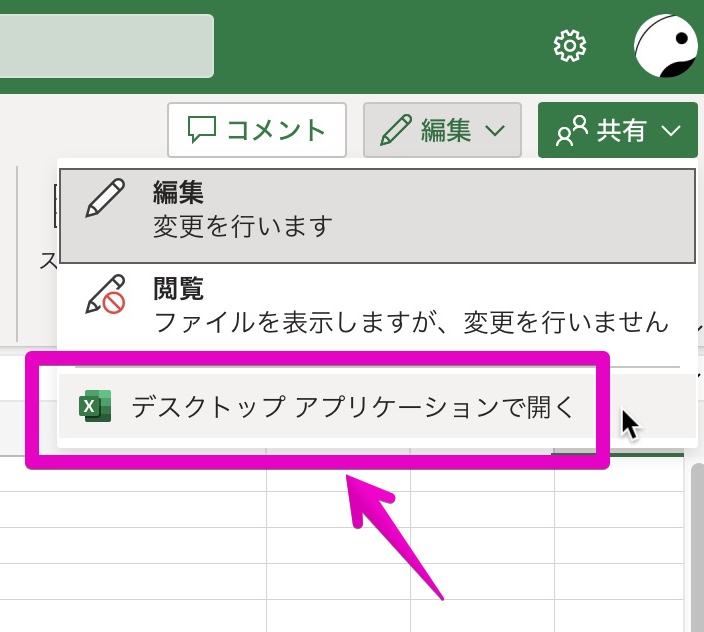
ExcelをWebブラウザで開くには、MicrosoftのOneDriveを利用する方法があります。一度ExcelファイルをOneDriveにアップロードしておくと、ブラウザからどこでもアクセスできるようになります。また、Excel Onlineを使用すれば、ブラウザ上で直接Excelファイルを開いて編集することも可能です。
OneDriveへのファイルのアップロード方法
OneDriveにExcelファイルをアップロードする手順は以下の通りです。
- OneDriveの公式ウェブサイトにアクセスし、サインインします。
- ファイルをアップロードしたいフォルダを開き、「アップロード」ボタンをクリックします。
- アップロードするExcelファイルを選択し、「開く」をクリックします。
ブラウザからExcelファイルを開く方法
ブラウザからExcelファイルを開く手順は以下の通りです。
- OneDriveにサインインし、アップロードしたExcelファイルが含まれるフォルダを開きます。
- 対象のExcelファイルをクリックして選択します。
- ファイルがブラウザ上で開かれ、Excel Onlineを使って表示されます。
Excel Onlineでのファイル編集
Excel Onlineを使ってブラウザ上でExcelファイルを編集する方法は以下の通りです。
- ブラウザでExcelファイルを開いた状態で、「編集」ボタンをクリックします。
- Excel Onlineの編集機能を使って、必要な変更を加えます。
- 変更が完了したら、「保存」ボタンをクリックして変更を保存します。
よくある質問
Excelブラウザとは何ですか?
Excelブラウザは、ExcelでWebサイトを閲覧できる機能です。通常、Excelは表計算ソフトとして利用されていますが、Excelブラウザ機能を使用することで、Webサイトの閲覧も可能になります。この機能を利用することで、Excel内で直接データを取得したり、Web情報を参照したりすることができます。
Excelブラウザはどのように使用しますか?
Excelブラウザを使用するには、まずExcelを開き、「データ」タブにある「Webから」ボタンをクリックします。その後、目的のWebサイトのURLを入力し、「インポート」ボタンをクリックします。すると、Excel内にWebサイトが表示され、必要なデータを取得することができます。
Excelブラウザを使う際の注意点は何ですか?
Excelブラウザを利用する際には、セキュリティに注意することが重要です。Excelは元々表計算ソフトであるため、Webセキュリティに対する防御機能が限定的です。そのため、信頼できるWebサイトのみを閲覧し、個人情報や重要なデータを入力する際は慎重に対処する必要があります。
ExcelブラウザでWebサイトが正常に表示されない場合はどうしたらよいでしょうか?
ExcelブラウザでWebサイトが正常に表示されない場合、いくつかの対処法があります。まず、インターネット接続を確認し、接続が正常に行われているかどうかをチェックします。また、WebサイトのURLが正確に入力されているかも確認してください。それ以外にも、Excelのバージョンが最新であるかどうかを確認し、必要に応じて更新してください。
Excelブラウザ:ExcelでWebサイトを閲覧!使い方&注意点 に類似した他の記事を知りたい場合は、Excel 基礎操作 カテゴリにアクセスしてください。
関連記事