
Excelタブ移動:簡単操作!タブの順番変更&移動テクニック
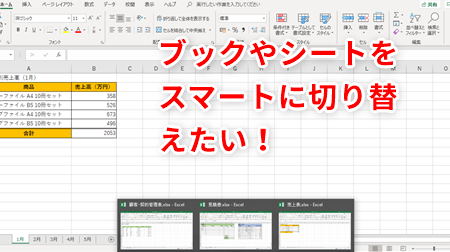
Excelを使って作業を効率化する方法はたくさんありますが、その中でもタブ(ワークシート)の移動と順番変更は非常に便利な機能です。この記事では、Excelタブの移動と順番変更に関するテクニックを紹介します。キー操作やマウス操作を使って素早くタブを移動したり、タブの順番を変更したりする方法を学ぶことで、Excelでの作業がよりスムーズに行えるようになります。また、これらのテクニックを日常の作業に取り入れることで、時間を大幅に削減できるだけでなく、作業のプロ세スも改善されるでしょう。さっそく、いろんなテクニックを覚えて、Excelでの作業をもっと便利にしていきましょう!
Excelタブ移動:簡単操作!タブの順番変更&移動テクニック
Excelでワークブック内のワークシート間を移動することや、タブの順番を変更することは、作業の効率化につながります。この記事では、Excelタブの移動と順番変更に関するテクニックを紹介します。
タブの移動:マウスを使った操作
マウスを使ってタブを移動する方法は非常に簡単です。移動したいタブをクリックしてドラッグし、目的の位置まで持っていきます。タブの左側に縦線が表示されると、そこにタブをドロップすることで移動が完了します。
この記事が役に立つかもしれません。 Excelデータの入力規則リスト:入力ミス防止!リストから選択で簡単入力
| 操作 | 説明 |
| クリック&ドラッグ | タブをクリックしてドラッグし、目的の位置に移動します。 |
キーボードショートカットを使ったタブ移動
キーボードショートカットを利用することで、より高速なタブ移動が可能になります。Ctrl + PgUpキーで左のタブへ、Ctrl + PgDnキーで右のタブへと移動ができます。
| ショートカット | 動作 |
| Ctrl + PgUp | 左のタブへ移動 |
| Ctrl + PgDn | 右のタブへ移動 |
タブの順番を変更する
タブの順番を変更するには、移動したいタブをクリックしてドラッグし、目的の位置まで持っていきます。この操作により、ワークシートの順序を簡単に変更することができます。
| 操作 | 説明 |
| クリック&ドラッグ | タブをクリックしてドラッグし、目的の位置に移動して順番を変更します。 |
新しいタブの追加
新しいタブを追加するには、既存のタブの右側にある「+」マークをクリックします。また、ショートカット「Shift + F11」を利用することもできます。
| 方法 | 説明 |
| 「+」マークをクリック | 既存のタブの右側にある「+」マークをクリックして新しいタブを追加します。 |
| Shift + F11 | ショートカット「Shift + F11」を利用して新しいタブを追加します。 |
タブの色分け
タブに色を付けると、視覚的に区別しやすくなり、作業効率が向上します。タブを右クリックし、「タブの色」を選択して好みの色を設定します。
この記事が役に立つかもしれません。 Excelトリミング:画像を編集!不要な部分を切り取る方法
| 操作 | 説明 |
| 右クリック → タブの色 | タブを右クリックし、「タブの色」を選択して色を設定します。 |
エクセルのシートタブの順番を入れ替えるには?
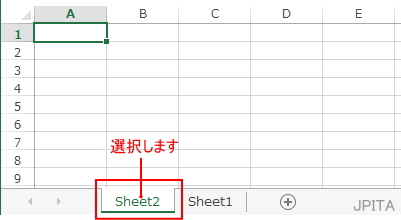
エクセルのシートタブの順番を入れ替えるには、次の手順に従ってください。
マウスを使ってシートタブの順番を変更する
マウスを使ってシートタブの順番を変更する方法は非常に簡単です。以下の手順で操作してください。
- 変更したいシートタブをクリックしてドラッグします。
- 目的の位置まで移動し、ドロップします。
- これでシートタブの順番が変更されます。
キーボードショートカットを使ってシートタブの順番を変更する
キーボードショートカットを使ってシートタブの順番を変更することも可能です。以下の手順で操作してください。
この記事が役に立つかもしれません。 Excelドロップダウンリスト削除:不要なリストを消してスッキリ整理
- 変更したいシートをアクティブにします。
- Ctrl + PgUpまたはCtrl + PgDnを押して、シートを左右に移動します。
- 目的の位置に移動したら、Enterを押します。
右クリックメニューを使ってシートタブの順番を変更する
右クリックメニューを使ってシートタブの順番を変更することもできます。以下の手順で操作してください。
- 変更したいシートタブを右クリックします。
- 表示されるメニューから「シートの移動またはコピー」を選択します。
- ポップアップウィンドウで、目的の位置まで移動し、「OK」をクリックします。
Excelのタブの移動方法は?
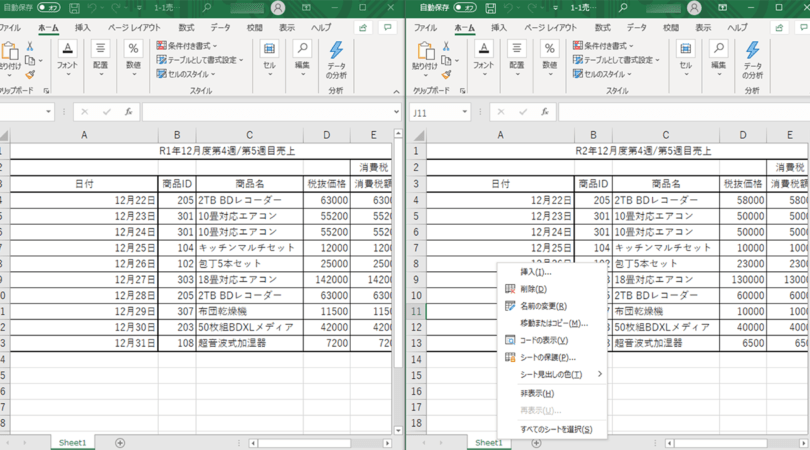
Excelのタブの移動方法は、キーボードのショートカットやマウス操作を利用して行います。以下に、具体的な方法を示します。
キーボードショートカットを利用する
Excelでは、次のキーボードショートカットを利用してタブを移動できます。
この記事が役に立つかもしれません。 Excelバージョンアップ:最新機能を使おう!バージョンアップ方法&注意点
- Crtl + PageUp: 左のタブに移動
- Crtl + PageDown: 右のタブに移動
- Ctrl + F6: 複数のExcelウィンドウが開いている場合、次のウィンドウに移動
マウス操作を利用する
マウスを使用してExcelのタブを移動することもできます。
- 目的のタブをクリックすることで、そのタブに移動できます。
- タブが多すぎて全部表示されない場合、タブの左端または右端にある矢印ボタンをクリックして、非表示のタブを表示させます。
- 右クリックメニューからもタブを選択できます。タブを右クリックして、表示されるメニューから目的のタブを選択して移動します。
CTRL + TABを利用する
Excelでは、CTRL + TABというショートカットも利用できます。これは、Windowsのアプリケーションで共通のショートカットで、次の方法で使用します。
- CTRL + TAB: 右にある次のタブに移動します。
- CTRL + SHIFT + TAB: 左にある前のタブに移動します。
- これらのキーを押し続けると、タブを順に移動し、目的のタブに到達できます。
Excelのタブの順番を変えるには?
Excelのタブの順番を変えるには、以下の手順に従ってください。
タブをドラッグ&ドロップで移動する
タブの順番を変更する最も簡単な方法は、ドラッグ&ドロップを使用することです。マウスでタブをクリックしてドラッグし、目的の位置にドロップします。これにより、タブの順番が簡単に変更できます。
- 変更したいタブをクリックして
- マウスボタンを押したままタブをドラッグします。
- タブを目的の位置まで移動して
- マウスボタンを放してドロップします。
- タブの順番が変更されます。
タブの移動にキーボードショートカットを使用する
キーボードショートカットを使用してタブの順番を変更することもできます。Ctrlキーを押しながらTabキーを使用してタブを移動します。
- Ctrlキーを押したまま
- Tabキーを押して次のタブに移動します。
- Ctrlキーを押したまま
- ShiftキーとTabキーを同時に押して前のタブに移動します。
- 目的のタブまで移動し、
- Enterキーを押して選択します。
Excelのメニューからタブの順番を変更する
Excelのメニューからもタブの順番を変更できます。「ページレイアウト」メニューから「シートの順序」を選択し、タブの順番を変更します。
- 「ページレイアウト」メニューを開き、
- 「シートの順序」をクリックします。
- 「シートの順序」ダイアログボックスで、
- 変更したいタブを選択し、上下の矢印ボタンで移動します。
- 「OK」ボタンをクリックして変更を適用します。
タブ間の移動はどうやってする?

タブ間の移動は、一般的には次の方法で行います。
まず、キーボードのショートカットを利用する方法があります。Ctrl + Tabキーを押すことで、右側のタブに移動することができます。また、Ctrl + Shift + Tabキーを押すことで、左側のタブに移動することができます。これは、ウェブブラウザやテキストエディタなど、多くのアプリケーションで共通の操作です。
次に、マウスを利用する方法もあります。タブが表示されている部分にマウスカーソルを移動し、クリックすることで、そのタブに移動することができます。
タブの移動に役立つキーボードショートカット
- Ctrl + Tab: 右側のタブに移動
- Ctrl + Shift + Tab: 左側のタブに移動
- Ctrl + 番号キー: 特定のタブに直接移動(例:Ctrl + 1で一番左のタブに移動)
マウスを使用したタブの移動方法
- マウスカーソルをタブの上に移動させる。
- クリックすることで、そのタブに移動する。
- タブをドラッグアンドドロップして、タブの順序を変更することもできる。
タブの移動を効率化するためのTips
- 頻繁に使用するタブは、ピン留め機能を使って固定することで、すぐに見つけやすくなる。
- タブが多すぎる場合は、タブ管理拡張機能を使って、整理しやすくする。
- キーボードショートカットを習得することで、作業効率が大幅に上がる。
よくある質問
Excelでタブの順番を変更する方法は?
Excelでのタブの順番を変更するには、まず変更したいシートのタブをクリックして選択します。その後、選択したタブをドラッグして目的の位置にドロップするだけです。これにより、シートのタブの順番が簡単に変更できます。
Excelでタブを移動するショートカットはありますか?
はい、Excelではタブを移動するためのショートカットが用意されています。Ctlr + PageUpを押すと左のシートに、Ctlr + PageDownを押すと右のシートに移動できます。これにより、マウスを使わなくても素早くタブ間の移動が可能です。
Excelで複数のタブを同時に移動する方法は?
Excelで複数のタブを同時に移動するためには、まず移動したいシートのタブをCtrlキーを押しながらクリックして複数選択します。その後、選択したタブのいずれかをドラッグして目的の位置にドロップします。これで、選択した複数のシートのタブを同時に移動できます。
Excelでタブを右クリックするとどのような機能がありますか?
Excelでタブを右クリックすると、様々な機能に迅速にアクセスできます。例えば、シートの挿入や削除、シートの名前変更、シートの色の変更などができます。また、シートの移動またはコピーという機能もあり、ここからタブの移動やコピーも可能です。
Excelタブ移動:簡単操作!タブの順番変更&移動テクニック に類似した他の記事を知りたい場合は、Excel 基礎操作 カテゴリにアクセスしてください。
関連記事