
Excelトリミング:画像を編集!不要な部分を切り取る方法
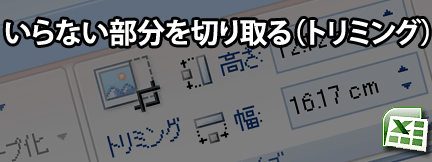
Excelトリミングは、画像の編集において非常に役立つ機能です。不要な部分を簡単に切り取り、画像を最適化することができます。この記事では、Excelでのトリミング方法を詳しく解説します。初心者でも簡単に理解できる步骤を通じて、画像のトリミングを行うことができるようになります。是非、最後までお読みください。
Excelトリミング:画像を編集!不要な部分を切り取る方法
Excelでは、画像を挿入し、不要な部分を切り取ることができます。この機能を利用すると、ドキュメントの見栄えを良くしたり、必要な情報だけを эффективноに伝えることができます。この記事では、Excelで画像をトリミングする方法を詳しく説明します。
① 画像の挿入
まず、Excelシートに画像を挿入します。「挿入」タブをクリックし、「イラスト」グループの「画像」を選択します。次に、自分のコンピュータから目的の画像ファイルを選択し、「 挿入」をクリックします。
この記事が役に立つかもしれません。 Excelドロップダウンリスト削除:不要なリストを消してスッキリ整理
② トリミングツールの起動
画像を選択し、「画像ツール」の「フォーマット」タブをクリックします。そして、「サイズ」グループにある「トリミング」ボタンをクリックします。これでトリミングツールが起動します。
③ 不要な部分の切り取り
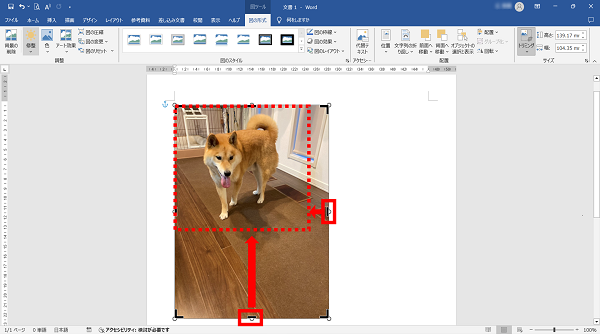
トリミングツールが起動したら、画像上の黒いハンドルをドラッグして、残したい部分を囲みます。不要な部分は灰色で表示されます。「トリミング」ボタンを再度クリックすると、選択された部分以外が切り取られます。
④ 画像の調整
トリミング後、必要に応じて画像のサイズや位置を調整します。画像の縁をドラッグするとサイズが変更でき、画像中央のアイコンをドラッグすると位置を移動できます。
⑤ トリミングの取り消し
トリミングを取り消すには、画像を選択し、「画像ツール」の「フォーマット」タブにある「トリミング」ボタンをクリックします。次に、「トリミングの取り消し 」を選択します。これで、画像は元の状態に戻ります。
この記事が役に立つかもしれません。 Excelバージョンアップ:最新機能を使おう!バージョンアップ方法&注意点
| 手順 | 内容 |
|---|---|
| ① | 画像の挿入 |
| ② | トリミングツールの起動 |
| ③ | 不要な部分の切り取り |
| ④ | 画像の調整 |
| ⑤ | トリミングの取り消し |
トリミングした画像のいらない部分を削除するには?
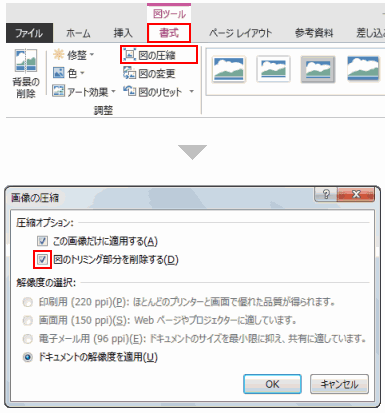
トリミングした画像のいらない部分を削除するには、画像編集ソフトを使用します。一般的な手順は以下の通りです。
画像編集ソフトの選択
画像のトリミングを行うためには、まず適切な画像編集ソフトを選ぶ必要があります。Photoshop、GIMP、Paint.NETなど、様々なソフトがありますが、基本的なトリミング機能はどのソフトにも備わっています。
トリミングツールの使用
画像編集ソフトを開いたら、トリミングツールを選択します。通常、このツールは四角形のアイコンで表され、画像の端を切り取るための矩形の選択範囲を作成できます。このツールを選んだら、以下の手順で不要部分を削除します。
この記事が役に立つかもしれません。 Excelファイルパスワード:セキュリティ対策!パスワード設定&解除方法
- 画像上でトリミングしたい範囲をドラッグして選択します。
- 選択範囲が決まったら、トリミングまたは切り取りボタンをクリックします。
- これで選択外の部分が削除され、必要な部分だけが残ります。
詳細な調整
トリミング後、より細かい調整が必要な場合は、以下の機能を利用することができます。
- 回転: 画像の向きを調整します。
- サイズ変更: 画像の大きさを変更します。
- ップ: 画像の比率を変更するために再度トリミングを行います。
これらの調整を終えたら、保存して変更を適用します。
Excelで画像の一部分を切り取るにはどうすればいいですか?
Excelで画像の一部分を切り取るには、以下の手順に従ってください。
この記事が役に立つかもしれません。 Excelファイル形式またはファイル拡張子が正しくありません:開けない時の対処法!ファイル修復&変換
画像を挿入する
Excelに画像を挿入するには、以下の手順で操作します。
- 挿入タブをクリックします。
- 画像をクリックし、選択肢からこのデバイスから画像を挿入を選びます。
- 目的の画像ファイルを選択し、挿入をクリックします。
画像の一部を選択する
次に、切り取りたい画像の範囲を選択します。
- 挿入した画像をクリックして選択します。
- 画像フォーマットタブのサイズグループで、クリップをクリックします。
- 画像上で選択マークをドラッグして、切り取りたい範囲を選択します。
選択した部分を切り取る
選択した範囲を切り取るには、以下の手順を実行します。
- 選択した範囲が適切であることを確認したら、Enterキーを押すか、クリップツールの確定をクリックします。
- 切り取られた画像がExcelシートに追加されます。
- 必要に応じて、切り取った画像を移動またはサイズ変更できます。
エクセルで図形の一部を切り取るにはどうすればいいですか?

エクセルで図形の一部を切り取る方法は以下の通りです。
まず、切り取りたい図形を選択し、リボンメニューの「挿入」タブにある「図形」から「フリーフォーム」 を選択します。そして、図形の一部をなぞるようにマウスをドラッグして範囲を選択します。この際、選択範囲の始点と終点が重なるようにしてください。範囲選択が終わったら、選択された図形をクリックして、切り取りが完了します。
フリーフォームを使用する
フリーフォームを使用すると、任意の形状で図形の一部を切り取ることができます。以下の手順で行います。
- リボンメニューの「挿入」タブを開き、「図形」をクリックします。
- 「フリーフォーム」を選択します。
- 図形の一部をなぞるようにマウスをドラッグして範囲を選択します。
選択範囲の始点と終点を重ねる
選択範囲の始点と終点を重ねることで、切り取り範囲が確定します。以下に注意してください。
- 範囲選択を始める前に、マウスカーソルを適切な位置に置く。
- 範囲選択中に、マウスカーソルを始点に戻す。
- 始点と終点が重なるように、マウスボタンを離す。
切り取った図形を編集する
切り取った図形をさらに編集することができます。以下の方法を試してみてください。
- 切り取った図形を選択し、リボンメニューの「書式」タブを開く。
- 「図形の塗りつぶし」や「図形のアウトライン」で色やスタイルを変更する。
- 必要に応じて、「図形の効果」で影やぼかし、光沢などを追加する。
貼り付けた画像をトリミングするには?

貼り付けた画像をトリミングするには、以下の手順に従ってください。
画像編集ソフトを使用する
画像をトリミングする最も一般的な方法は、画像編集ソフトを使用することです。代表的なソフトには、Photoshop、GIMP、PaintShop Proなどがあります。これらのソフトには、トリミング機能が標準で搭載されています。
- 画像編集ソフトを開き、トリミングしたい画像を読み込みます。
- トリミングツールを選択します。通常は、矩形選択ツールやトリミングツールとして表示されています。
- トリミングしたい領域を選択し、トリミングまたは切り取りを実行します。
オンラインツールを使用する
ソフトをインストールしたくない場合は、オンラインの画像編集ツールを使用することもできます。代表的なものには、Canva、Pixlr、Fotorなどがあります。
- オンラインツールのウェブサイトにアクセスし、画像をアップロードします。
- トリミングツールを選択し、トリミングしたい領域を指定します。
- トリミングを実行し、編集した画像をダウンロードします。
スマートフォンのアプリを使用する
スマートフォンでも、画像をトリミングできるアプリが多数あります。代表的なものには、Adobe Photoshop Express、Snapseed、Prismaなどがあります。
- アプリをインストールし、開きます。
- トリミングしたい画像を選択し、トリミングツールを選択します。
- トリミングしたい領域を指定し、トリミングを実行します。
よくある質問
Excelで画像をトリミングする方法は?
Excelで画像をトリミングするには、まず画像を選択し、「画像ツール」タブにある「トリミング」ボタンをクリックします。その後、画像の角 detect{4}をドラッグして ideal{トリミングしたい範囲を選択し}、終了したら「トリミング」ボタンを再度クリックして確定します。
トリミングした画像を元に戻す方法は?
トリミングした画像を元に戻すには、トリミング後の画像を選択し、「画像ツール」タブの「トリミング」ボタンをクリックします。そして、「リセット」ボタンをクリックすることで、画像をトリミング前の状態に戻すことができます。
トリミング機能を使って画像の比率を保持しながらリサイズする方法は?
画像の比率を保持しながらリサイズするには、「トリミング」ボタンをクリックした後、「縦横比を保持」オプションにチェックを入れます。その後、画像の角 detect{4}をドラッグしてリサイズし ideal{、必要なサイズになるまで調整します。}}これにより、画像の比率が保持された状態でリサイズされます。
Excelでトリミングした画像を別のファイル形式で保存する方法は?
Excelでトリミングした画像を別のファイル形式で保存するには、トリミング後の画像を右クリックし、「名前を付けて画像を保存」を選択します。その後、目的のファイル形式(例:JPEG、PNG、GIFなど)を選択し、「保存」ボタンをクリックします。これにより、トリミングされた画像が選択したファイル形式で保存されます。
Excelトリミング:画像を編集!不要な部分を切り取る方法 に類似した他の記事を知りたい場合は、Excel 基礎操作 カテゴリにアクセスしてください。
関連記事