
Excelファイル形式またはファイル拡張子が正しくありません:開けない時の対処法!ファイル修復&変換
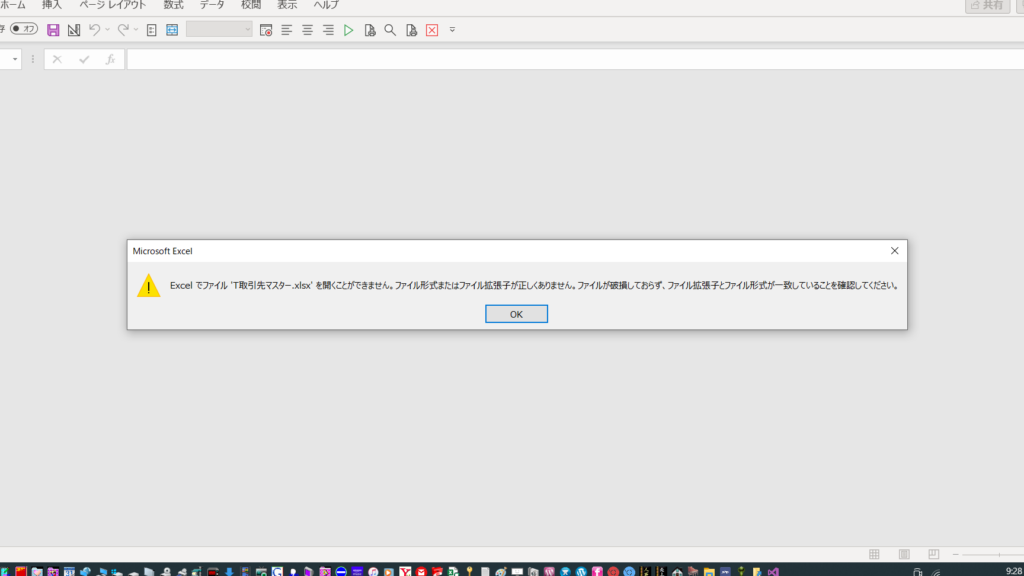
Excelファイル形式またはファイル拡張子が正しくありませんというエラーに遭遇したことはありませんか?この問題は、Excelファイルを開く際にしばしば発生し、重要なデータにアクセスできなくなることがあります。この記事では、Excelファイルが開けない場合の対処法を詳しく解説します。ファイル修復や変換の手段を用いることで、データを失うことなく問題を解決する方法を紹介します。また、エラーが発生する原因や、将来的に同様の問題を回避するための予防策も提案しますので、ぜひお読みください。
Excelファイル形式またはファイル拡張子が正しくありません:開けない時の対処法!ファイル修復&変換
Excelファイルを開こうとしたときに、「ファイル形式またはファイル拡張子が正しくありません」というエラーメッセージが表示されることがあります。この問題を解決するには、以下の対処法を試してみてください。
ファイル拡張子の確認と変更
まず、ファイルの拡張子が正しいかどうかを確認してください。Excelのファイル拡張子は通常、「.xlsx」または「.xls」です。もし異なる拡張子が付いている場合は、以下の手順で変更してください。
この記事が役に立つかもしれません。 Excelブラウザ:ExcelでWebサイトを閲覧!使い方&注意点
- エクスプローラーで対象のファイルを右クリックし、「名前の変更」を選択します。
- ファイル名の拡張子を「.xlsx」または「.xls」に変更し、Enterキーを押します。
- 警告メッセージが表示されたら、「はい」をクリックして変更を確定します。
Excelのファイル修復機能を利用する
Excelには、破損したファイルを修復する機能があります。以下の手順でファイル修復を試みてください。
- Excelを開き、「ファイル」メニューから「開く」を選択します。
- 対象のファイルを選択し、開くボタンの隣の矢印をクリックして、「開く」メニューを表示します。
- 「開く」メニューから「修復」を選択します。
- 修復が成功すると、Excelがファイルを開きます。
ファイルを別のフォーマットで保存する
もしファイルが開けない場合は、別のフォーマットで保存してみることも有効です。以下の手順でファイルを別のフォーマットで保存してください。
- Excelで新しいワークブックを開きます。
- 「データ」メニューから「テキストファイルから」を選択し、対象のファイルをインポートします。
- インポート後、「ファイル」メニューから「名前を付けて保存」を選択します。
- ファイル形式を「Excel Workbook (.xlsx)」に変更し、保存します。
サードパーティ製のファイル修復ツールを使用する
市販のファイル修復ツールを使用することで、破損したExcelファイルを復旧できる場合があります。有料・無料を含め、さまざまなファイル修復ツールが存在しますので、お試しください。
バックアップから復元する
定期的にバックアップを取っている場合、破損したファイルの代わりにバックアップからファイルを復元することができます。バックアップがあれば、データの損失を最小限に抑えることができます。
この記事が役に立つかもしれません。 Excelプルダウンリスト:入力ミス防止!リストから選択で簡単入力
| 対処法 | 手順 |
|---|---|
| ファイル拡張子の確認と変更 | エクスプローラーでファイル名の拡張子を「.xlsx」または「.xls」に変更する |
| Excelのファイル修復機能を利用する | Excelでファイルを開くときに「修復」を選択する |
| ファイルを別のフォーマットで保存する | Excelでインポートしたデータを別のフォーマットで保存する |
| サードパーティ製のファイル修復ツールを使用する | 市販のファイル修復ツールを使用してファイルを復旧する |
| バックアップから復元する | バックアップから破損したファイルを復元する |
Excelファイル形式やファイル拡張子に関する問題は、上記の対処法を試すことで解決できる場合があります。ファイルのバックアップを定期的に取ることや、Excelのアップデートを適時に行うことも、問題の予防に役立ちます。
Excelの拡張子を修復するにはどうすればいいですか?

Excelのファイルが破損して開けなくなった場合、以下の方法で拡張子を修復できます。
方法1: Excelの修復機能を使う
Excelには、ファイルの修復機能が備わっています。これを使って、破損したファイルを開いてみましょう。
この記事が役に立つかもしれません。 Excelページ表示消す:不要なページを非表示にする方法
- Excelを開きます。
- 「ファイル」メニューを開き、「開く」をクリックします。
- 破損したファイルを選択し、右側の矢印をクリックして「開く」メニューを開きます。
- 「開く」メニューの「修復して開く」をクリックします。
方法2: 拡張子を変更する
ファイルの拡張子を変更することで、場合によってはファイルが開けるようになります。
- ファイルを右クリックし、「名前の変更」をクリックします。
- 拡張子を「.xlsx」から「.xls」、またはその逆に変更してみます。
- ファイルを開いてみます。
方法3: サードパーティの修復ソフトを使う
インターネット上には、Excelファイルを修復するためのサードパーティ製ソフトウェアがあります。これらを利用して、破損したファイルを修復することができます。
- 信頼できるExcelファイル修復ソフトをダウンロードしてインストールします。
- ソフトウェアを起動し、破損したファイルを選択します。
- 画面の指示に従ってファイルを修復します。
開かないエクセルファイルを修復するにはどうすればいいですか?
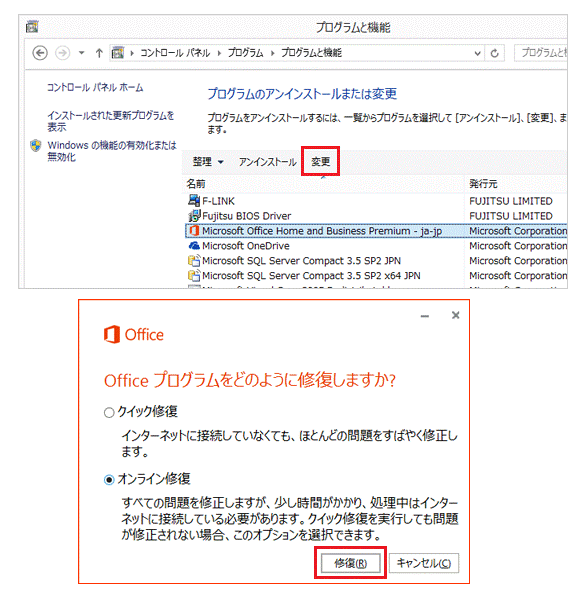
エクセルファイルが開かない場合、以下の手順で修復を試みることができます。
この記事が役に立つかもしれません。 Excelリボン:カスタマイズで使いやすく!リボン表示&非表示
方法1: Open and Repair機能を使う
Excelには、ファイルを安全に開くために修復機能が搭載されています。以下の手順でOpen and Repair機能を利用してみてください。
- Excelを開き、[ファイル]メニューから[開く]を選択します。
- 開きたいファイルを選択し、ファイル名の右側にある[開く]ドロップダウン矢印をクリックします。
- [Open and Repair]を選択し、表示されるダイアログで[修復]をクリックします。
方法2: 一時ファイルから復元する
Excelは、ファイルを保存する際に一時ファイルも作成します。開かないファイルのバックアップがある場合、以下の手順で復元できます。
- エクスプローラーを開き、開かないExcelファイルがあるフォルダに移動します。
- 隠しファイルを表示するように設定し、~$ファイル名.xlsxという形式のファイルを探します。
- 一時ファイルを見つけたら、拡張子を.xlsxに変更し、ファイルを開いてみます。
方法3: 外部ツールを使って修復する
市販のExcelファイル修復ツールを使用して、ファイルの修復を試みることもできます。以下は、代表的な修復ツールです。
- Stellar Phoenix Excel Repair: Excelファイルの修復に特化したソフトウェアです。
- Kernel for Excel Repair: 別のExcel修復ツールで、高度な機能を提供しています。
- Recovery Toolbox for Excel: Excelファイルの修復に役立つもう一つのオプションです。
Excelでファイル形式と拡張子が一致しないのはなぜですか?

Excelでファイル形式と拡張子が一致しないのは、以下の理由が考えられます。
拡張子とファイル形式の混同
Excelでは、ファイルの拡張子と実際のファイル形式が一致していない場合があります。これは、ユーザーがファイルを保存する際に、意図しない拡張子を選択したり、ファイル形式を変更したりすることが原因です。
- 拡張子の変更:ユーザーがファイル名を変更する際に、拡張子も変更してしまうことがあります。これにより、ファイルの実際の形式と拡張子が一致しなくなることがあります。
- ファイル形式の選択ミス:Excelでファイルを保存する際に、誤って異なるファイル形式を選択することがあります。これにより、拡張子とファイルの実際の形式が一致しなくなることがあります。
- 互換性の問題:異なるバージョンのExcelや他のソフトウェアとの互換性を維持するために、意図的にファイル形式と拡張子が一致しないようにすることがあります。
Excelのデフォルト設定
Excelのデフォルト設定によって、ファイル形式と拡張子が一致しないことがあります。
- デフォルトのファイル形式:Excelのデフォルトのファイル形式は、Excel 2007以降では.xlsxです。しかし、ユーザーが古いバージョンのExcelで作成したファイルを開く場合、ファイル形式と拡張子が一致しないことがあります。
- マの有無:マを含むExcelファイルは、.xlsmという拡張子で保存されることが一般的です。しかし、マが含まれていない場合でも、ユーザーが意図的に.xlsm拡張子で保存することがあります。
- テンプレートファイル:Excelのテンプレートファイルは、.xltxまたは.xltmという拡張子で保存されます。ただし、ユーザーがこれらのファイルを通常のExcelファイルと同様に扱う場合、拡張子とファイル形式が一致しないことがあります。
外部要因による影響
Excelファイルの拡張子とファイル形式が一致しない理由は、外部要因による影響も考えられます。
- ファイルのダウンロード:インターネットからファイルをダウンロードする際に、ブラウザやダウンロードマネージャーがファイルの拡張子を変更することがあります。これにより、ファイル形式と拡張子が一致しなくなることがあります。
- メール添付ファイル:メールでExcelファイルを送受信する際に、メールクライアントがファイルの拡張子を変更することがあります。これにより、ファイル形式と拡張子が一致しなくなることがあります。
- ファイル共有サービス:クラウドストレージやファイル共有サービスを利用してExcelファイルを共有する際に、サービスがファイルの拡張子を変更することがあります。これにより、ファイル形式と拡張子が一致しなくなることがあります。
Xlsx拡張子のファイルを開けないのはなぜですか?
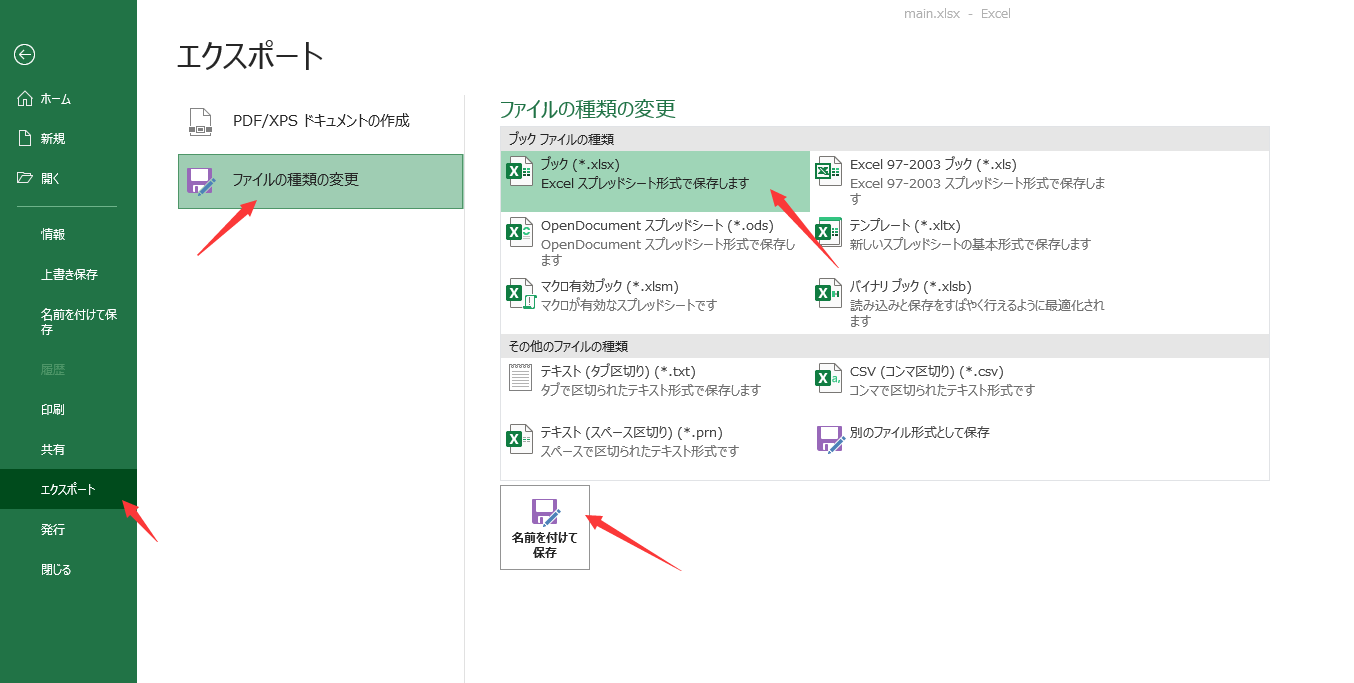
Xlsx拡張子のファイルを開けないのは、以下の理由が考えられます。
対応するソフトウェアがインストールされていない
Xlsxファイルは、Microsoft Excelやその互換性のあるソフトウェアで開くことができます。しかし、どちらもインストールされていない場合は、ファイルを開くことができないでしょう。以下のソフトウェアをインストールすることをお勧めします。
- Microsoft Excel - Xlsxファイルの作成や編集に最適なソフトウェアです。
- LibreOffice - 無料で利用できるオープンソースのオフィススイートで、Excelと互換性があります。
- Google スプレッドシート - オンラインで利用できるスプレッドシートサービスで、Xlsxファイルの編集が可能です。
ファイルが破損している
ファイルが破損していると、そのまま開くことができない場合があります。この場合は、以下の方法で復旧を試みることができます。
- ファイルのコピーを作成する - 元のファイルを変更しないための安全対策です。
- Excelの修復機能を使う - Excelを開き、「ファイル」→「開く」→「コンピューターから参照」と進み、対象のファイルを選択。開くボタンの横の矢印をクリックし、「開く」と「修復」を選択します。
- ファイルの拡張子を変更する - 「.xlsx」を「.xls」や「.csv」に変更して開けるか試してみましょう。
ファイルが暗号化されている
ファイルが暗号化されている場合、パスワードなしでは開けない可能性があります。この場合は、以下の対処法があります。
- パスワードを入手する - ファイルの作成者にパスワードを問い合わせます。
- 暗号化を解除する - 正しいパスワードを入力し、ファイルを開いたら、「ファイル」→「情報」→「ドキュメントの保護」→「暗号化の解除」の手順で暗号化を解除します。
- ファイルの復元を試みる - バックアップがあれば、暗号化されていない状態のファイルを復元できるかもしれません。
よくある質問
Excelファイルが開けないのですが、どうすれば良いですか?
Excelファイルが開けない場合、まずは以下の手順で問題解決を試みてみましょう。まず、ファイル拡張子が.xlsxや.xlsなど正しいものになっているか確かめてください。もし違っていたら、正しい拡張子に変更してみてください。それでも開けない場合は、Excelのファイル修復機能を使ってみることができます。また、ファイルが破損している可能性もあります。その場合は、ファイル変換ツールを使ってファイルを復元することができます。
Excelファイルの拡張子が変わってしまいました。復元するにはどうすれば良いですか?
Excelファイルの拡張子が変わってしまった場合、まずはバックアップがあるか確認しましょう。バックアップがあれば、それを使ってファイルを復元することができます。もしバックアップが無い場合は、ファイルのプロパティを開き、名前を変更から拡張子を正しいものに変更してください。例えば、.xlsだったものが.xlsxに変わっていたら、再度.xlsに戻してみてください。
Excelファイルが突然開かなくなりました。原因は何ですか?
Excelファイルが突然開かなくなった場合、以下の原因が考えられます。一つは、ファイルの破損です。ファイルが破損している場合、開くことができないことがあります。また、コンピューターのウイルスが原因でファイルが開かなくなることもあります。その他にも、Excelのアップデートなどの影響でファイルが開かなくなる場合もあります。いずれの場合も、ファイル修復やコンピューターのウイルス対策を行うことで問題が解決することがあります。
Excelファイルを復元するにはどのようなツールを使えば良いですか?
Excelファイルを復元するためのツールはたくさんありますが、有名なものにはStellar Phoenix Excel RepairやRecovery Toolbox for Excelなどがあります。これらのツールは、破損したExcelファイルをスキャンし、問題の部分を修復することができます。また、GoogleドライブやMicrosoft OneDriveなどのクラウドストレージサービスにも、ファイルのバックアップ機能がありますので、困ったときのための保険として活用してみてください。
Excelファイル形式またはファイル拡張子が正しくありません:開けない時の対処法!ファイル修復&変換 に類似した他の記事を知りたい場合は、Excel 基礎操作 カテゴリにアクセスしてください。
関連記事