
Excelファイルパスワード:セキュリティ対策!パスワード設定&解除方法
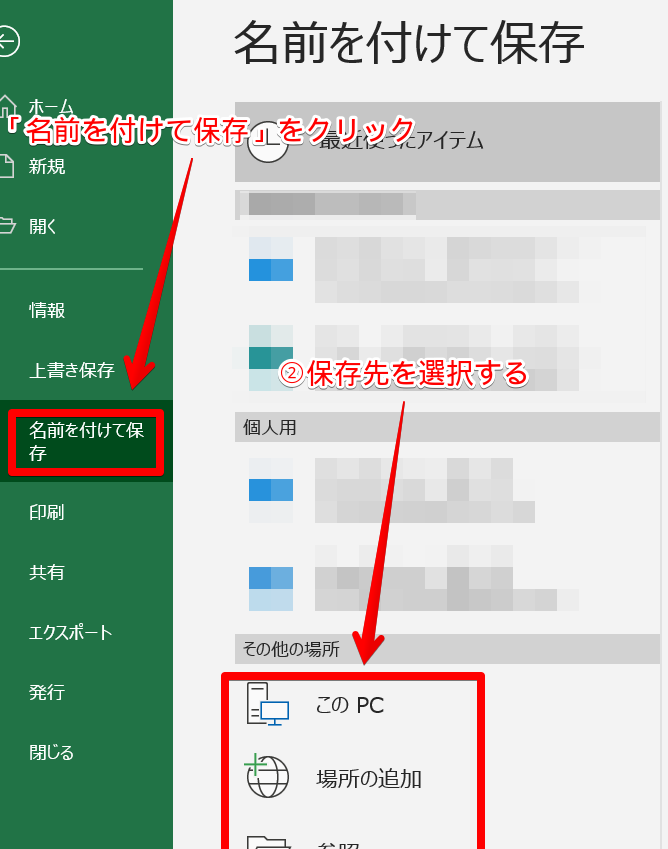
Excelファイルのパスワード設定は、個人情報や重要データを保護するための重要なセキュリティ対策です。しかし、設定方法や解除方法に惑わされる方も多くいます。この記事では、Excelファイルのパスワード設定と解除方法について詳しく説明し、セキュリティを強化する方法を紹介します。また、パスワード設定時の注意点や、万が一パスワードを忘れてしまった場合の対処法も解説しますので、是非ご一読ください。
Excelファイルのパスワード保護:安全性を確保する方法
Excelファイルのパスワード保護は、データの安全性を確保するために重要です。以下では、パスワードの設定と解除方法、そしてセキュリティ対策について詳しく説明します。
パスワード設定の方法
Excelファイルにパスワードを設定するには、以下の手順を実行します。 1. Excelファイルを開く 2. 「ファイル」タブをクリック 3. 「情報」を選択 4. 「ファイルの保護」をクリック 5. 「パスワードで暗号化」を選択 6. パスワードを入力し、確認のため再入力 7. 「OK」をクリック これで、ファイルを開く際にパスワードの入力が必要になります。
この記事が役に立つかもしれません。 Excelファイル形式またはファイル拡張子が正しくありません:開けない時の対処法!ファイル修復&変換
パスワード解除の方法
設定したパスワードを解除するには、以下の手順を実行します。 1. Excelファイルを開く(パスワードを入力) 2. 「ファイル」タブをクリック 3. 「情報」を選択 4. 「ファイルの保護」をクリック 5. 「パスワードで暗号化」を選択 6. パスワードの入力欄を空にして「OK」をクリック これで、パスワードが解除されます。
安全なパスワードの作り方
パスワードは、以下のポイントに注意して設定します。 - 長さ:8文字以上が望ましい - 複雑性:大文字、小文字、数字、記号を組み合わせる - 推測されにくさ:個人情報や辞書にある単語は避ける
| 項目 | 説明 |
|---|---|
| 長さ | 8文字以上が望ましい |
| 複雑性 | 大文字、小文字、数字、記号を組み合わせる |
| 推測されにくさ | 個人情報や辞書にある単語は避ける |
パスワード管理の重要性
パスワードを忘れないよう、以下のような方法で管理します。 - パスワードマネージャー:専用のアプリでパスワードを管理 - 定期的な変更:一定期間ごとにパスワードを変更する - 共有の禁止:他人とパスワードを共有しない
Excelのセキュリティ機能
Excelには、以下のようなセキュリティ機能があります。 - 保護されたビュー:不明な 출처의 파일을 안전に開く - マの制御:マの実行を制御し、悪意のあるコードから保護
この記事が役に立つかもしれません。 Excelブラウザ:ExcelでWebサイトを閲覧!使い方&注意点
Excelのファイルパスワード設定を解除するには?
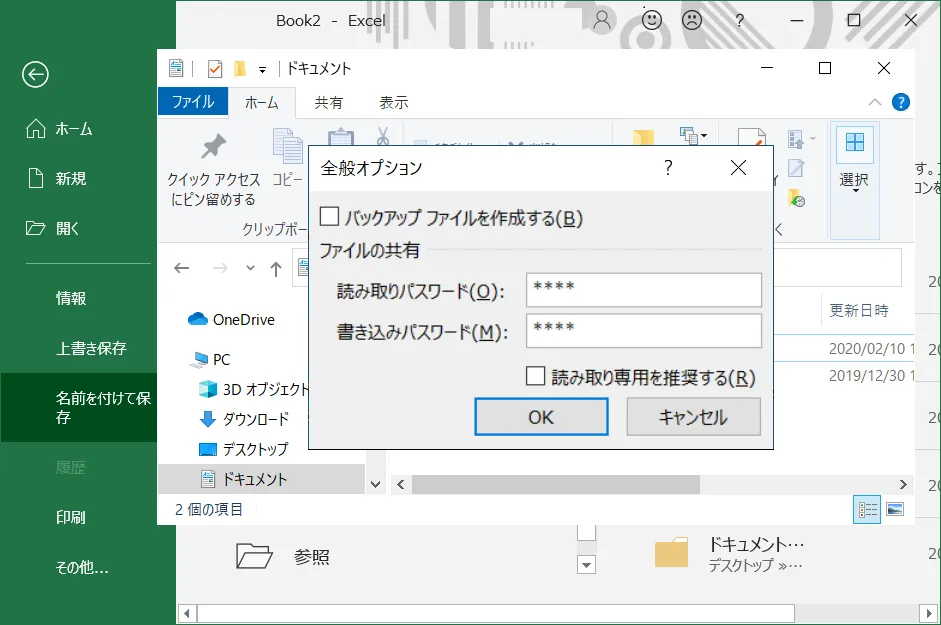
Excelのファイルパスワード設定を解除するには、以下の手順に従ってください。
パスワードの解除方法
パスワードで保護されたExcelファイルのパスワードを解除するためには、まず正しいパスワードを入力してファイルを開く必要があります。それが完了したら、以下の手順でパスワードを解除できます。
- 保護されたExcelファイルを開きます。
- レビュータブをクリックします。
- 保護の解除をクリックします。
パスワードを忘れた場合の対処法
Excelファイルのパスワードを忘れてしまった場合、Microsoftは公式のパスワード回復ツールを提供していませんが、サードパーティ製のパスワード回復ソフトを使用してパスワードを回復することができます。ただし、これらのツールを使用する際には、データの安全性に細心の注意を払うことが重要です。
この記事が役に立つかもしれません。 Excelプルダウンリスト:入力ミス防止!リストから選択で簡単入力
- 信頼できるサードパーティ製のパスワード回復ソフトをダウンロードし、インストールします。
- ソフトウェアを開き、パスワードで保護されたExcelファイルを選択します。
- 画面の指示に従って、パスワードの回復処理を開始します。
パスワードを設定しなおす方法
パスワードが解除されたExcelファイルに再度パスワードを設定するには、以下の手順を実行します。
- Excelファイルを開き、レビュータブをクリックします。
- 保護をクリックし、保護シートまたは保護ブックを選択します。
- 新しいパスワードを入力し、確認のためにもう一度入力します。
Excelのセキュリティロックを解除するにはどうすればいいですか?
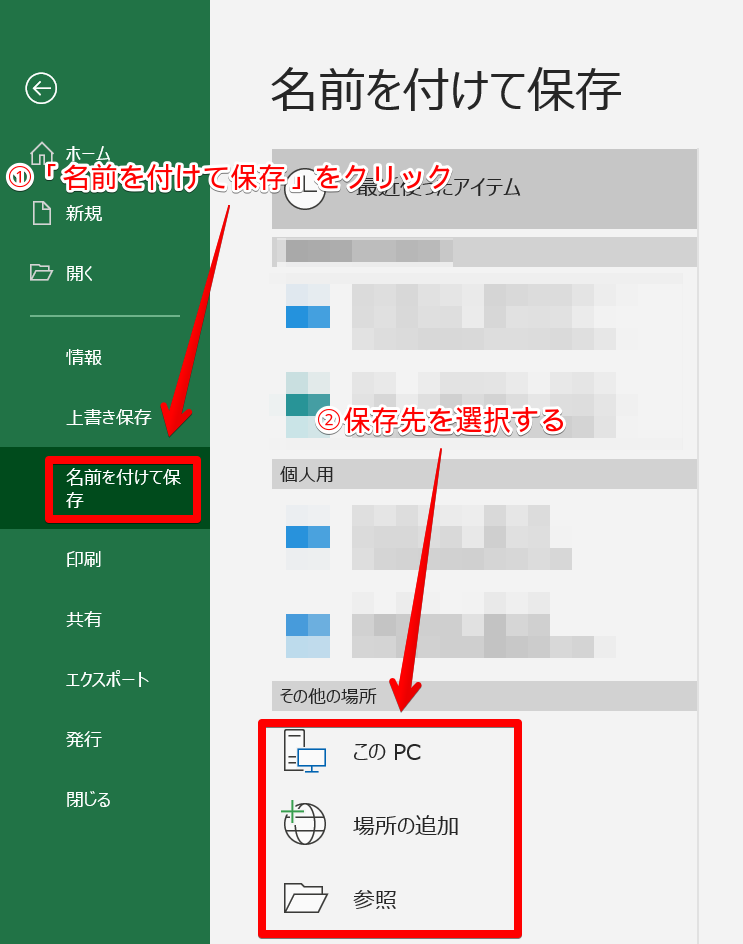
Excelのセキュリティロックを解除する方法は以下の通りです。
パスワードを知っている場合の解除方法
もしExcelのセキュリティロックのパスワードを知っている場合、以下の手順で解除が可能です。
この記事が役に立つかもしれません。 Excelページ表示消す:不要なページを非表示にする方法
- 保護されたシートまたはワークブックを開きます。
- レビュータブをクリックします。
- 変更グループ内のシートの保護解除またはブックの保護解除をクリックします。
- パスワード入力ダイアログが表示されるので、正しいパスワードを入力します。
- OKをクリックし、保護を解除します。
パスワードを知らない場合の解除方法
パスワードを忘れてしまった場合、サードパーティ製のパスワード解除ツールを使用することができます。ただし、これらのツールは使用には注意が必要です。
- 信頼できるパスワード解除ツールをダウンロードしてインストールします。
- パスワードで保護されたExcelファイルを開きます。
- パスワード解除ツールの指示に従い、パスワードを解除します。
VBAマを使用した解除方法
VBAマを使って、Excelのセキュリティロックを解除することも可能です。ただし、この方法は技術的な知識が必要です。
- ExcelでVBAエディタを開きます。
- 挿入タブからモジュールを選択し、新しいモジュールを作成します。
- VBAコードを入力し、パスワードを解除するマを作成します。
- マを実行し、セキュリティロックを解除します。
エクセルのファイルロックの解除方法は?
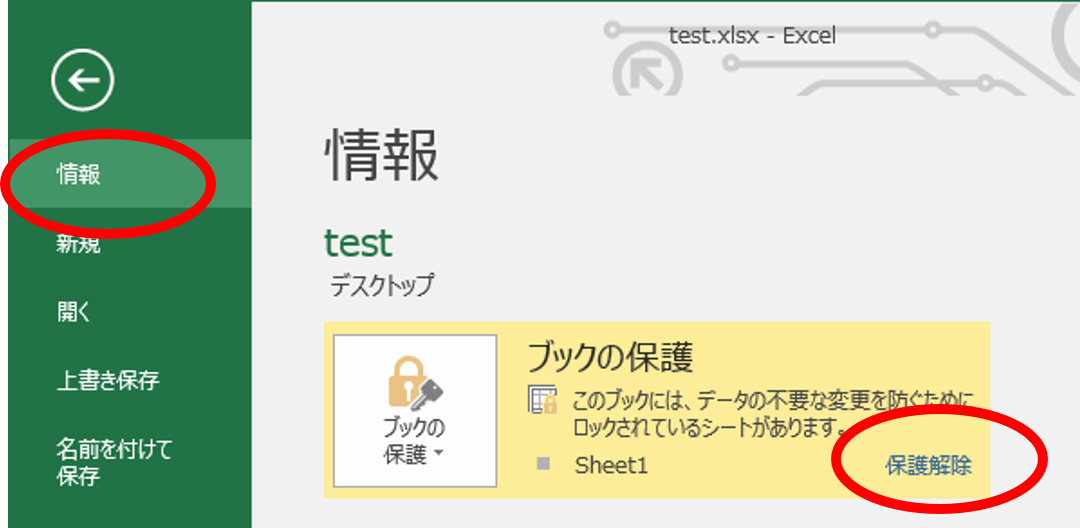
エクセルのファイルロックの解除方法は以下の通りです。
方法1: ファイルの読み取り専用属性を解除する
エクセルファイルが読み取り専用属性になっていると、ファイルがロックされることがあります。この属性を解除することで、ファイルロックを解除することができます。
- エクセルファイルを右クリックし、「プロパティ」を選択します。
- 「読み取り専用」のチェックボックスがオンになっている場合は、チェックを外します。
- 「OK」をクリックして変更を適用します。
方法2: エクセルでファイルを強制的に開く
エクセル自体の機能を使って、ファイルロックを解除しながらファイルを開くことができます。
- エクセルを起動し、「ファイル」メニューを開きます。
- 「開く」を選択し、ロックされたファイルを選びます。
- ファイルを開くダイアログで、「読み取り専用として開く」を選択してファイルを開きます。
方法3: エクセルの修復機能を使う
エクセルには、ファイルの問題を修復する機能があります。これを使って、ファイルロックを解除することができます。
- エクセルを起動し、「ファイル」メニューを開きます。
- 「開く」を選択し、ロックされたファイルを選びます。
- ファイルを開くダイアログで、「開く」ドロップダウンメニューから「修復して開く」を選択します。
- 表示されるダイアログで「修復」をクリックし、修復が完了したらファイルを開きます。
Excelのアクセス制限を解除するには?
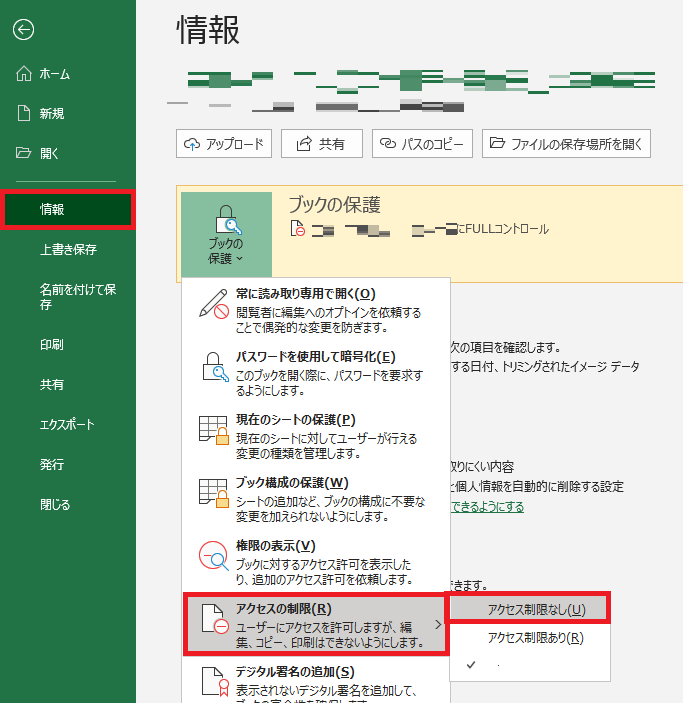
Excelのアクセス制御解除にはいくつかの方法があります。最も一般的な方法は以下の通りです。
ワークシート保護の解除
ワークシートの保護を解除するには、以下の手順を実行します。
- 保護されたワークシートを開きます。
- 「レビュー」タブにある「ワークシートの保護」ボタンをクリックします。
- 必要に応じてパスワードを入力し、「OK」をクリックします。
ワークブック保護の解除
ワークブックの構造とウィンドウを保護解除するには、以下の手順を実行します。
- 保護されたワークブックを開きます。
- 「レビュー」タブにある「ワークブックの保護」ボタンをクリックします。
- 「構造」のチェックを外し、必要に応じてパスワードを入力して、「OK」をクリックします。
セルの保護解除
特定のセルの保護を解除するには、以下の手順を実行します。
- 保護を解除したいセルを選択します。
- 「ホーム」タブにある「セルの書式設定」ダイアログボックスを開きます。
- 「保護」タブで、「ロックされた」チェックボックスのチェックを外します。
これらの手順に従って、Excelのアクセス制限を解除することができます。それぞれの手順では、パスワードが必要になる場合があります。正しいパスワードを入力して、制限を解除してください。
よくある質問
Excelファイルにパスワードを設定する方法は?
Excelファイルにパスワードを設定するには、まずExcelファイルを開き、「ファイル」メニューから「情報」を選択します。次に、「ドキュメントの保護」ボタンをクリックし、「パスワードで暗号化」を選択します。そこで、「パスワード」フィールドに任意のパスワードを入力し、「OK」をクリックします。確認のために再度パスワードを入力して「OK」をクリックすると、パスワードが設定されます。
Excelファイルのパスワードを解除する方法は?
Excelファイルのパスワードを解除するには、パスワード保護されたExcelファイルを開きます。開く際にパスワードの入力を求められるので、正しいパスワードを入力してファイルを開きます。次に、「ファイル」メニューから「情報」を選択し、「ドキュメントの保護」ボタンをクリックします。すると、「パスワードで暗号化」が表示されるので、それをクリックし、「パスワード」フィールドのパスワードを削除して「OK」をクリックします。これで、Excelファイルのパスワードが解除されます。
Excelファイルのパスワードを忘れてしまった場合はどうすればいいですか?
Excelファイルのパスワードを忘れてしまった場合、Microsoftはパスワード回復ツールを提供していません。しかし、サードパーティ製のパスワード回復ソフトウェアを使って、パスワードを回復しようとすることができます。ただし、これらのソフトウェアは使用には注意が必要であり、データの損失やセキュリティリスクが生じる可能性があるため、自己責任で使用してください。また、パスワードを忘れないように、安全な場所にパスワードを記録しておくことが望ましいです。
Excelファイルにパスワードを設定することで、どのようなセキュリティ対策になると考えられますか?
Excelファイルにパスワードを設定することで、不正アクセスや情報漏洩のリスクを軽減することができます。特に、個人情報や機密情報を含むExcelファイルは、第三者に閲覧されると重大な問題が発生する可能性があります。そのため、適切なパスワード設定を行い、アクセス制御を行うことが重要です。ただし、パスワードは推測されにくいものを設定し、定期的に変更し、安全な場所に保管することが望ましいです。
Excelファイルパスワード:セキュリティ対策!パスワード設定&解除方法 に類似した他の記事を知りたい場合は、Excel 基礎操作 カテゴリにアクセスしてください。
関連記事