
Excelヒストグラムデータ区間:適切な階級でデータ分布を把握!設定方法
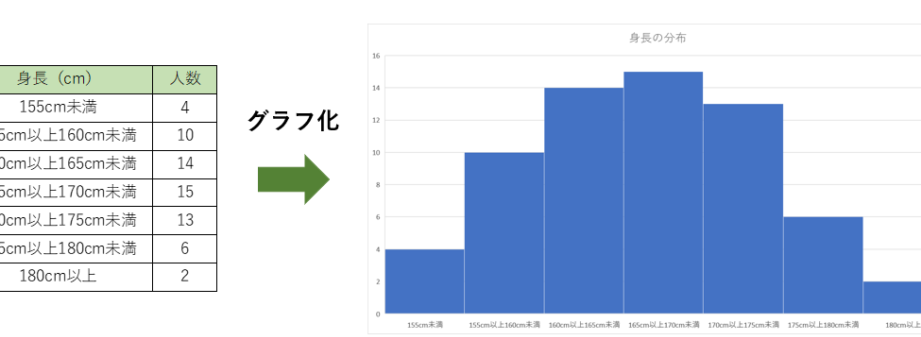
Excelのヒストグラムは、データの分布を視覚化するための強力なツールです。この記事では、Excelヒストグラムのデータ区間設定方法に焦点を当てます。適切な階級を設定することで、データの分布を正確に把握することができます。まず、ヒストグラムの作成方法から解説し、データ区間の設定方法、適切な階級の選択方法、さらに高度な設定方法などを詳しく説明します。これらの知識を活用して、Excelで効果的なヒストグラムを作成しましょう。
Excelヒストグラムデータ区間:適切な階級でデータ分布を把握!設定方法
Excelのヒストグラム機能を使って、データの分布を適切な階級で把握する方法を解説します。以下の手順で、ヒストグラムのデータ区間を設定し、データの分布を視覚化しましょう。
Excelヒストグラムの作成手順
1. データを選択し、「挿入」タブから「グラフ」をクリックします。 2. 「ヒストグラム」を選択し、適切なグラフ形式を選びます。 3. ヒストグラムが作成され、データの分布が階級別に表示されます。
この記事が役に立つかもしれません。 Excelレーダーチャート:複数項目を比較!レーダーチャート作成
階級の設定方法
階級の数や幅をカスタマイズすることで、データの分布をより詳細に把握することができます。以下の手順で階級を設定します。 1. ヒストグラムを右クリックし、「グラフの評価」または「データ系列の設定」を選択します。 2. 「階級のオプション」で、階級の数や幅を調整します。 3. 変更を適用すると、ヒストグラムの階級が更新されます。
データ区間のカスタマイズ
データ区間をカスタマイズすることで、特定の範囲に焦点を当てることができます。以下の手順でデータ区間を設定します。 1. ヒストグラムを右クリックし、「グラフの評価」または「データ系列の設定」を選択します。 2. 「軸のオプション」で、最小値と最大値を設定し、データ区間を調整します。 3. 変更を適用すると、ヒストグラムのデータ区間が更新されます。
ヒストグラムの見た目のカスタマイズ
ヒストグラムの見た目をカスタマイズすることで、データの特徴をより明確に表現することができます。以下の手順で見た目を調整します。 1. ヒストグラムの要素(タイトル、軸ラベル、凡例など)を選択し、右クリックします。 2. 「書式設定」オプションを選択し、フォント、色、スタイルなどの設定を変更します。 3. 変更を適用すると、ヒストグラムの見た目が更新されます。
ヒストグラムの解析と利用
ヒストグラムを解析することで、データの特徴や傾向を把握することができます。以下は、ヒストグラムを利用したデータ解析の例です。 1. 分布の形状:ヒストグラムの形状から、データが正規分布に従っているか、偏った分布になっているかを判断します。 2. 最頻値の特定:最も頻出する階級(最頻値)を特定し、データの中心傾向を把握します。 3. 外れ値の検出:ヒストグラムの両端に存在するデータが外れ値として検出されると、データの特徴や問題を把握する手がかりとなります。
この記事が役に立つかもしれません。 Excel分析ツール:データ分析に役立つツールを紹介!
| 項目 | 説明 |
|---|---|
| 階級数 | ヒストグラムの階級の数を設定します。適切な階級数を選択することで、データの分布を適切に把握できます。 |
| 階級幅 | 各階級の幅を設定します。階級幅を調整することで、データの分布の詳細を制御できます。 |
| データ区間 | ヒストグラムに表示するデータの範囲を設定します。データ区間を調整することで、特定の範囲に焦点を当てることができます。 |
ヒストグラムのデータ区間を決める方法は?
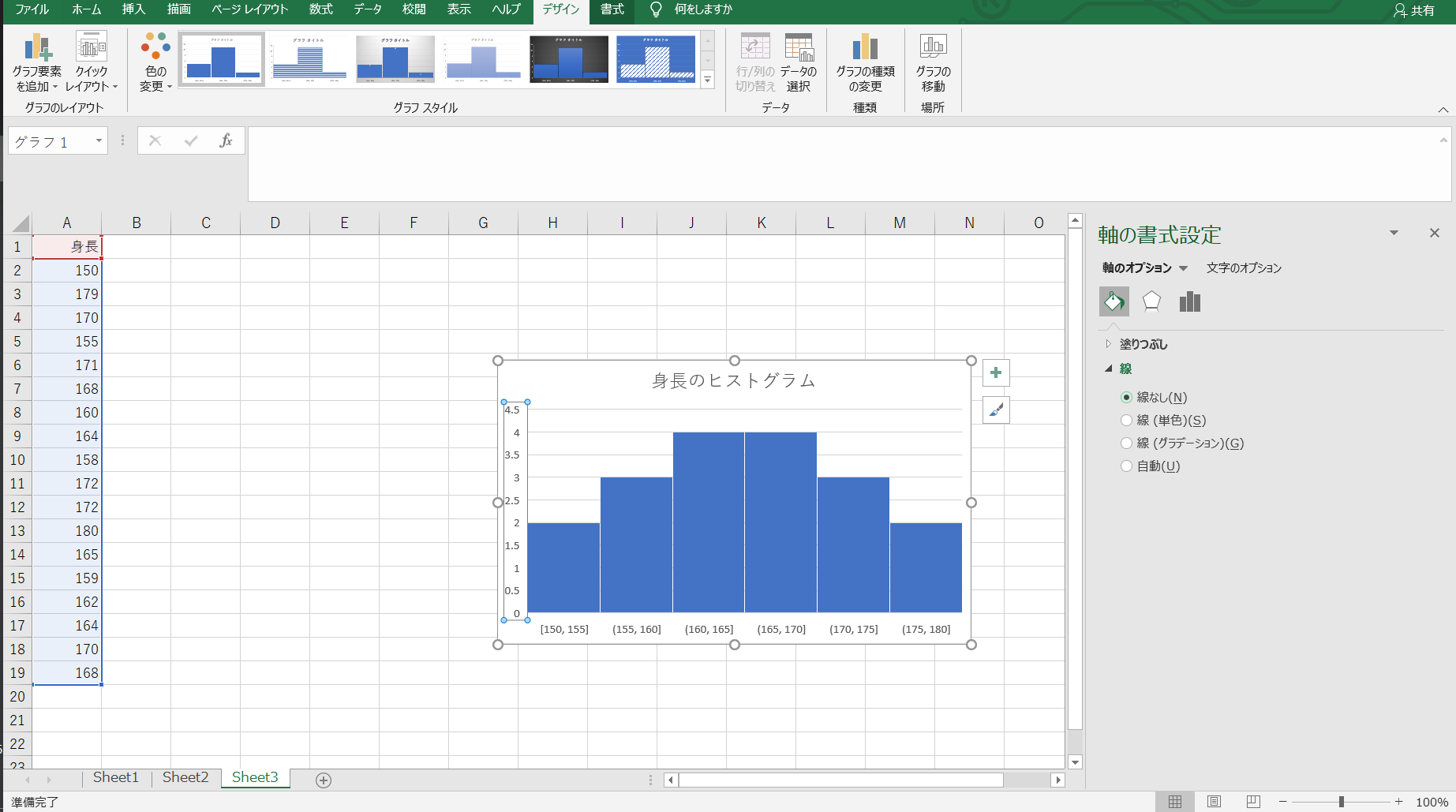
ヒストグラムのデータ区間を決める方法は、データの分布を視覚化するために重要な手順です。一般的に、以下の手順で決定します。
データの範囲を確認する
データの最大値と最小値を調べ、データがどの範囲に分布しているかを確認します。この範囲を基にして、ヒストグラムの区間を決定します。
区間の幅を決める
区間の幅(ビン幅)は、データの分布をどのくらいの細かさで見るかを決定する重要な要素です。一般的には、スコットのルールやフリードマン・ディアコニスのルールなどの公式を使ってビン幅を決定します。
この記事が役に立つかもしれません。 Excel折れ線グラフ2軸:異なる単位のデータを比較!2軸グラフ作成
- スコットのルール: (h = 3.5 times sigma / n^{1/3}) ((h)はビン幅、(sigma)は標準偏差、(n)はデータ数)
- フリードマン・ディアコニスのルール: (h = 2 times IQR / n^{1/3}) ((IQR)は四分位範囲)
区間の数を決める
ビン幅が決まったら、データの範囲とビン幅から区間の数を計算できます。区間の数は、((最大値 - 最小値) / ビン幅)で求められます。区間の数が少なすぎるとデータの分布がわかりにくくなり、一方で多すぎるとノイズが目立つことがあるので、バランスを考慮して決定します。
エクセルのヒストグラムの階級幅を変更するには?
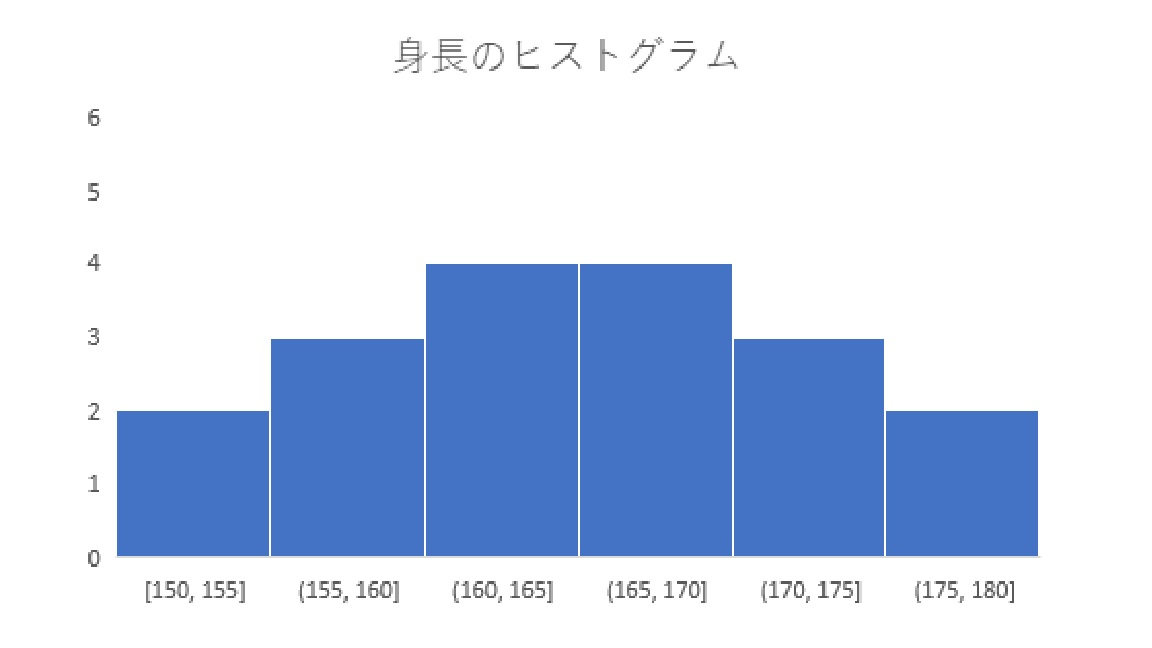
エクセルのヒストグラムの階級幅を変更するには、以下の手順に従ってください。
階級幅の変更手順
階級幅を変更するには、以下の手順を実行します。
この記事が役に立つかもしれません。 Excel比較ツール:2つのExcelファイルを比較!
- ヒストグラムを作成するデータを選択します。
- 「挿入」タブの「図」グループで、「ヒストグラム」をクリックします。
- ヒストグラムが作成されたら、グラフを選択し、「ヒストグラム」タブの「データ」グループで「階級の設定」をクリックします。
- 「階級の設定」ダイアログボックスで、階級幅を任意の値に変更します。
- 「OK」をクリックして変更を適用します。
階級数の変更
階級数を変更することで、階級幅も自動的に調整されます。
- 「階級の設定」ダイアログボックスで、階級数を任意の値に変更します。
- 「OK」をクリックして変更を適用します。
オーバーフローの設定
オーバーフローを設定することで、一定の値以上のデータを一つの階級にまとめることができます。
- 「階級の設定」ダイアログボックスで、オーバーフローを表示にチェックを入れます。
- オーバーフローの境界値を設定します。
- 「OK」をクリックして変更を適用します。
ヒストグラムはどのようなデータ分析に向いていますか?

ヒストグラムは、データの分布を視覚化するためのグラフであり、データ分析において非常に有用です。ヒストグラムは、データの頻度分布を示し、データの形状、中央値、変動、外れ値などの特徴を理解するのに役立ちます。
ヒストグラムの特徴と利点
ヒストグラムは、データの分布の特徴を明確に示すことができるため、次のような利点があります。
- データの分布形状を視覚化
- 中央値、最頻値、範囲、変動などの統計的特性を把握
- 外れ値や特異なデータを特定
ヒストグラムの活用方法
ヒストグラムは、以下のようなデータ分析に活用できます。
- データの特性把握: データがどのような分布を持っているかを把握し、データの特性を理解する。
- 異常値の検出: 外れ値や特異なデータを特定し、データの品質をチェック。
- 変数間の比較: 複数の変数間でヒストグラムを比較し、変数間の関係性を把握。
ヒストグラムの注意点
ヒストグラムを使用する際は、以下の点に注意する必要があります。
- ビンの幅: ビンの幅が広すぎるとデータの詳細が失われ、狭すぎるとノイズが目立つ。
- データの種類: 連続データには向いているが、離散データには注意が必要。
- サンプルサイズ: サンプルサイズが小さいと、データの分布が正確に表現されない。
ヒストグラムを分かりやすくするにはどうすればいいですか?
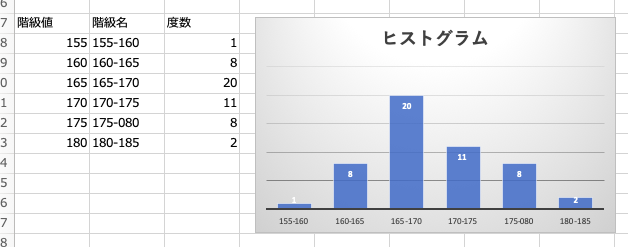
ヒストグラムを分かりやすくするためには、以下のポイントに注意して作成することが重要です。
適切なビンの数を選択する
ビンの数は、ヒストグラムの分類の細かさを決定する重要な要素です。ビンの数が多いと、データの分布が細かく表現されますが、逆にビンの数が少ないと、データの分布が粗くなります。適切なビンの数を選択することで、データの特徴を的確に表現することができます。
- データの分布を考慮してビンの数を決定しましょう。
- ビンの数が多い場合は、データの分布が細かく表現されます。
ビンの数が少ないと、データの分布が粗くなります。
軸の設定を工夫する
ヒストグラムの横軸と縦軸の設定を工夫することで、データの分布を分かりやすく表現することができます。横軸はデータの範囲を、縦軸は度数や相対度数を表します。適切なスケールを設定し、ラベルを明確に記載することが大切です。
- 横軸の範囲はデータの最小値と最大値を考慮して設定しましょう。
- 縦軸は度数や相対度数を表します。適切なスケールを設定しましょう。
ラベルを明確に記載し、データの意味が分かりやすくなるよう心掛けましょう。
グラフの装飾を効果的に使う
グラフの装飾を効果的に使うことで、ヒストグラムの見やすさを向上させることができます。例えば、色や塗りつぶし、凡例 등을適切に使用することで、データの分布や特徴を強調することができます。また、タイトルや注釈を追加することで、グラフの意味を明確に伝えることができます。
- 色や塗りつぶしを効果的に使い、データの分布や特徴を強調しましょう。
- 凡例を用意し、各ビンの意味を明確にしましょう。
タイトルや注釈を追加し、グラフの意味を明確に伝えましょう。
よくある質問
Excelのヒストグラムでデータ区間の適切な階級を設定する方法は?
Excelでヒストグラムを作成し、データ分布を把握する際、適切な階級(ビン)を設定することが重要です。まず、データを選択し、「挿入」タブから「ヒストグラム」をクリックします。次に、「グラフ要素」から「軸」を選択し、「形式」パネルを開きます。ここで、「ビンの数」や「ビンの幅」を調整することで、適切な階級を設定できます。
ヒストグラムのデータ区間を変更する方法は?
ヒストグラムのデータ区間を変更するには、まずヒストグラムをクリックして選択します。次に、「グラフ要素」から「軸」を選択し、「形式」パネルを開きます。「ビンの数」や「ビンの幅」を変更することで、データ区間を調整できます。また、「軸の範囲」を設定することで、表示されるデータの範囲も制御できます。
Excelのヒストグラムでデータ分布を把握するには?
Excelのヒストグラムを使用すると、データの分布を視覚的に把握することができます。ヒストグラムを作成後、「グラフ要素」から「データラベル」を追加することで、各階級の頻度を表示できます。また、「グラフ要素」から「平均線」や「中央値線」を追加することで、データの中心傾向を把握することができます。
ヒストグラムの適切な階級の設定方法は?
ヒストグラムの適切な階級を設定するには、まずデータの範囲と分布を考慮します。一般的には、「スタージェスの公式」(階級数 = 1 + 3.3 × log10(データ数))を使用して、階級数を決定します。次に、「グラフ要素」から「軸」を選択し、「形式」パネルで「ビンの数」を設定します。必要に応じて「ビンの幅」を調整し、データ分布を適切に反映する階級を設定してください。
Excelヒストグラムデータ区間:適切な階級でデータ分布を把握!設定方法 に類似した他の記事を知りたい場合は、Excel データ分析 カテゴリにアクセスしてください。
関連記事