
Excelパレート図:分析結果を分かりやすく!パレート図作成
Excelのパレート図は、データ分析の結果を視覚的にわかりやすくするための強力なツールです。この機能を使うことで、複雑なデータを簡潔に要約し、重要な要因を特定することができます。パレート図は、80/20の法則にもとづいて作成され、問題の主要な原因を特定するのに役立ちます。本記事では、Excelでパレート図を作成する方法を詳しく解説し、分析結果を効果的に伝える方法を紹介します。
Excelパレート図:分析結果を分かりやすくする作成手順
Excelを使用してパレート図を作成することで、データの分析結果を視覚的にわかりやすくすることができます。パレート図は、問題の原因を特定し、優先順位をつけるのに役立ちます。この記事では、Excelでパレート図を作成する方法を詳しく解説します。
パレート図の基本
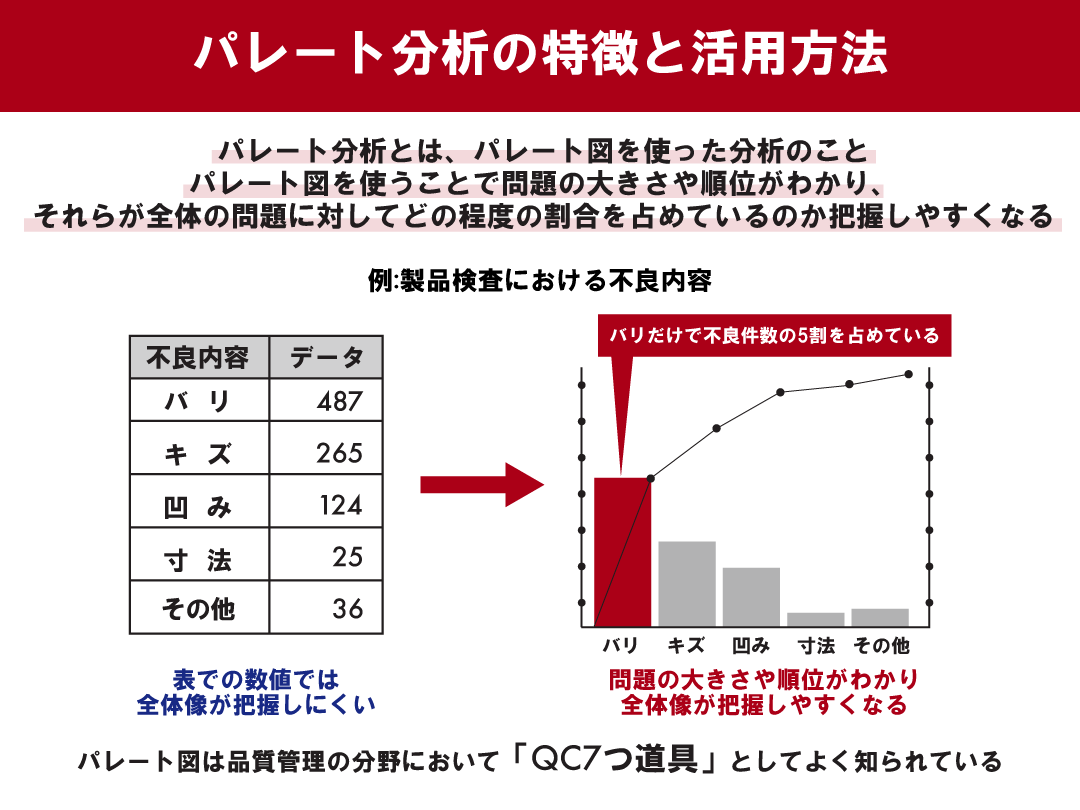
パレート図は、横軸に項目、縦軸に頻度や割合をとるグラフです。棒グラフと折れ線グラフを組み合わせた形状をしており、項目を降順に並べると、重要な問題が一目でわかります。この法則は、80%の問題が20%の原因によって発生するというパレートの法則に基づいています。
この記事が役に立つかもしれません。 Excelヒストグラムデータ区間:適切な階級でデータ分布を把握!設定方法
Excelでデータを準備する
Excelでパレート図を作成する前に、データを整理する必要があります。項目名、頻度、割合の3列を作成し、データを入力します。頻度が高い順にソートすることで、パレート図の作成が容易になります。
パレート図の作成手順
1. 整理したデータを選択し、挿入タブからグラフの türü olarak「棒グラフ」を選びます。 2. 棒グラフを作成したら、グラフ要素を追加し、折れ線グラフを重ねます。 3. 横軸の項目名、縦軸の頻度や割合を設定し、タイトルを付けることで、パレート図の作成が完了します。
パレート図の分析方法
パレート図が完成したら、分析を行います。縦軸の累積割合から、どの項目が重要なのかを把握し、優先順位をつけます。また、項目間の比較や時間的な変化を確認することで、問題の原因を特定し、改善策を立案できます。
パレート図の活用例
パレート図は、品質管理や生産管理などの分野で広く活用されています。たとえば、製品の不良原因分析や在庫管理、売上分析など、さまざまなシーンで効果を発揮します。Excelで作成することで、手軽にパレート図を利用できるため、データ分析の強力なツールと言えます。
この記事が役に立つかもしれません。 Excelレーダーチャート:複数項目を比較!レーダーチャート作成
| 項目 | 頻度 | 割合 |
|---|---|---|
| A | 100 | 50% |
| B | 60 | 30% |
| C | 40 | 20% |
以上が、Excelでパレート図を作成する方法の詳細です。パレート図を活用することで、データ分析が効率化し、問題解決に寄与するでしょう。
Excelでパレート図を作成するにはどうすればいいですか?
Excelでパレート図を作成するには、以下の手順に従ってください。
データの準備
パレート図を作成する前に、データを適切に準備する必要があります。以下の手順でデータを整理してください。
この記事が役に立つかもしれません。 Excel分析ツール:データ分析に役立つツールを紹介!
- カテゴリと頻度の2列のデータを作成します。
- カテゴリ列には、問題や要因を表す名前を入力します。
- 頻度列には、各カテゴリの発生回数や金額などを入力します。
パレート図の作成
データが整理されたら、以下の手順でパレート図を作成します。
- Excelでデータを選択し、挿入タブのグラフをクリックします。
- ヒストグラムを選択し、パレート図をクリックします。
- 必要に応じて、グラフのタイトルや軸のラベルを編集します。
パレート図の解析
作成したパレート図を解析して、重要な要因や問題を見つけることができます。以下の点に注目してください。
- 棒グラフは、カテゴリの頻度を示しています。高い棒から順に要因を優先して対応します。
- 折れ線グラフは、累積割合を示しています。重要な要因が全体のどのくらいの割合を占めるかがわかります。
- 一般に、パレートの法則(80/20ルール)が当てはまり、20%の要因が80%の結果を生み出していることが多いです。
パレート図の作り方の手順は?
パレート図の作成に必要なデータの収集
パレート図を作成するために、まずは問題や現象に関連するデータを収集する必要があります。データの収集方法は以下の通りです。
この記事が役に立つかもしれません。 Excel折れ線グラフ2軸:異なる単位のデータを比較!2軸グラフ作成
- 関係する項目や要因をリストアップする
- 各項目の発生回数や頻度を集計する
- データが不足している場合は、追加でデータを収集する
データの整理と分析
収集したデータを整理し、分析を行います。具体的な手順は以下の通りです。
- 項目ごとの発生回数を集計し、合計値を計算する
- 各項目の発生回数を降順に並べ替える
- 各項目の発生回数の累積割合を計算する
パレート図の作成
整理されたデータをもとに、パレート図を作成します。パレート図の作成手順は以下の通りです。
- 横軸に項目、縦軸に発生回数を取るグラフを作成する
- 各項目の発生回数を棒グラフで表示する
- 発生回数の累積割合を折れ線グラフで表示する
パレート図でダメな例は?
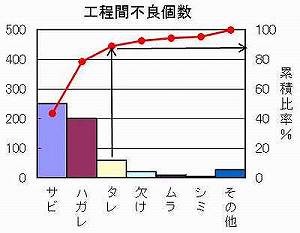
パレート図でダメな例は、データの解析や問題解決に役立たないように作成されたパレート図です。以下に、パレート図でダメな例を示します。
データの分類が不適切なパレート図
データの分類が不適切な場合は、パレート図の意味がなくなります。たとえば、問題の原因を適切に分類せず、類似した項目を別々のカテゴリとして扱うと、重要な問題が見過ごされることがあります。
- 原因の分類が不明瞭
- 類似した項目が重複して記載されている
- カテゴリが細かい/大きすぎる
データの集計期間が不適切なパレート図
データの集計期間が不適切な場合は、問題の特定や解決策の立案が難しくなります。たとえば、期間が短すぎると、問題の傾向が見えず、期間が長すぎると、古いデータが含まれてしまい、現在の状況を正確に反映しないことがあります。
- 集計期間が短すぎる
- 集計期間が長すぎる
- 集計期間に特定のイベントや変化が含まれていない
グラフの形式が不適切なパレート図
グラフの形式が不適切な場合は、データの把握が難しくなります。たとえば、棒グラフと折れ線グラフのスケールが合っていない場合や、重要な情報が欠落している場合があります。
- 棒グラフと折れ線グラフのスケールが合っていない
- 重要なラベルや目盛りが欠けている
- グラフが見にくい色遣いやフォントサイズになっている
パレート図を用いた分析の意義は?
パレート図を用いた分析の意義は、問題や現象の要因を整理し、最も重要な要因に優先順位をつけることで、効率的な解決策や改善策を立案することにあります。パレート図は、要因とその頻度や影響度を棒グラフと折れ線グラフで可視化することで、全体に対する各要因の寄与度を明らかにします。これにより、限られた資源を最も効果的な要因に集中させることが可能になります。
パレート図の特徴と効果的な活用方法
パレート図の最大の特徴は、要因の順位付けと累積寄与度の把握です。これにより、以下の方法で効果的に活用できます。
- 問題の要因を整理し、最も影響の大きい要因を見極める
- 限られた資源を重要な要因に集中させることで、効率的な改善活動を実現する
- 累積寄与度をもとに、改善目標の設定や成果の評価を行う
パレート図の作成手順
パレート図を作成する際は、以下の手順を踏みます。
- 問題や現象に関連する要因をリスト化する
- 各要因の頻度や影響度を測定し、データを収集する
- 要因を頻度や影響度の降順に並べ替える
- 棒グラフと累積折れ線グラフを組み合わせて作図する
パレート図を用いた分析の適用範囲
パレート図を用いた分析は、さまざまな分野やシチュエーションで適用できます。例えば、
- 製造業における不良品の原因分析
- 顧客満足度向上に向けた要因分析
- プロジェクト管理におけるリソース配分の最適化
これらの場面で、重要な要因を特定し、効果的な対策を立案することが可能です。
よくある質問
Excelパレート図とは何ですか?
Excelパレート図は、データ分析を行う上で非常に有用なツールです。パレート図は、問題の原因や現象の頻度を棒グラフと折れ線グラフで表現し、最も重要な要因を特定するのに役立ちます。Excelでは、データを入力し、パレート図を作成することで、複数の要因を視覚的に比較し、重要度に応じて優先順位をつけることができます。
Excelでパレート図を作成する手順を教えてください。
Excelでパレート図を作成する手順は以下の通りです。
- データを入力し、原因と頻度の2列を作成します。
- データを選択し、挿入タブからグラフを選択します。
- グラフの種類から棒グラフを選択します。
- グラフを作成後、累積頻度の列を追加し、折れ線グラフを重ねます。
- 必要に応じて、グラフのタイトル、軸ラベル、凡例を設定します。
これにより、Excelでパレート図が作成され、データ分析が容易になります。
パレート図を活用して、問題解決にどのように取り組むのでしょうか?
パレート図を活用することで、問題解決に取り組む際に以下のようなアプローチが可能になります。
- 重要な要因を特定し、優先順位をつける。
- 最も影響の大きい原因に集中して対策を立てる。
- 対策の効果を定量的に評価し、改善活動を PDCA サイクルで進める。
このように、パレート図は問題解決において、効率的かつ効果的なアプローチを可能にする重要なツールです。
パレート図の利点は何ですか?”
パレート図の主な利点は、以下の通りです。
- データの視覚化により、複数の要因を一目で比較できる。
- 重要な要因を優先順位付けし、効果的な対策を立てることができる。
- 問題の根本原因に着目し、効率的な問題解決が可能になる。
- 効果測定や改善活動の進捗を定量的に把握し、PDCAサイクルを回しやすくなる。
パレート図は、これらの利点により、データ分析や問題解決の現場で役立つ強力なツールとして広く活用されています。
Excelパレート図:分析結果を分かりやすく!パレート図作成 に類似した他の記事を知りたい場合は、Excel データ分析 カテゴリにアクセスしてください。
関連記事