
Excelバージョンアップ:最新機能を使おう!バージョンアップ方法&注意点
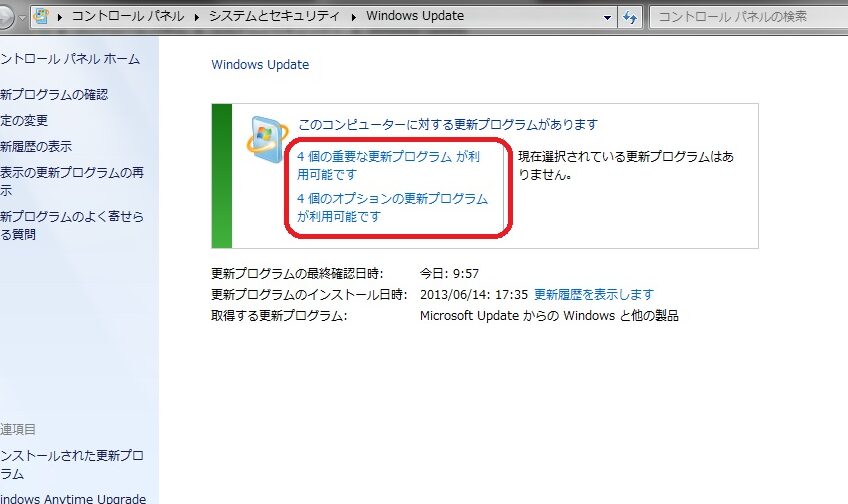
「」についての記事のイントロダクションを100単語でお届けします。Microsoft Excelは、多くのビジネスシーンで活用される表計算ソフトウェアです。その便利な機能は、日々の業務を効率化するのみならず、データの分析・可視化にも威力を発揮します。しかし、その功能はバージョンアップによってさらに進化を遂げています。本記事では、Excelの最新バージョンで追加された新機能を活用する方法、バージョンアップに際しての注意点や手順について詳しく解説します。是非、お手元のExcelを最新版にアップデートし、さらなる効率化を実感してください。
Excelバージョンアップ:最新機能を最大限に活用する方法
Excelはビジネスシーンで欠かせないツールであり、その機能は日々進化しています。この記事では、Excelのバージョンアップに伴う最新機能の活用方法、バージョンアップの方法、注意点について詳しく解説します。
Excelの最新バージョンの確認方法
Excelの最新バージョンを利用するためには、まず現在のバージョンを確認する必要があります。Excelを起動し、[ファイル] > [アカウント] > [製品情報]の順でクリックすると、バージョン情報が表示されます。最新バージョンであれば、Microsoft 365と表示されます。
この記事が役に立つかもしれません。 Excelファイルパスワード:セキュリティ対策!パスワード設定&解除方法
Excelのバージョンアップ方法
Excelのバージョンアップには、Microsoft 365のサブスクリプションが必要です。サブスクリプションに加入すると、ExcelをはじめとするOfficeアプリケーションの最新バージョンが利用可能になります。また、自動更新設定をオンにすることで、常に最新バージョンが維持されます。
バージョンアップ時のデータの移行について
バージョンアップを行う前に、重要なデータのバックアップをとることをお勧めします。Excelのデータは基本的に後方互換性が保証されていますが、バージョン間で機能や形式に違いがある場合があります。バックアップを取ることで、万が一の場合にデータの損失を防げます。
Excelの最新機能
Excelの最新バージョンでは、以下の機能が強化されています。
| 機能 | 説明 |
|---|---|
| XLOOKUP関数 | VLOOKUP関数やHLOOKUP関数の代替として、より柔軟な検索が可能 |
| 動的配列 | 複数のセルに結果を返す関数が利用可能に |
| アイコンとグラフィック | 手順説明やビジュアル要素の追加が簡単に |
バージョンアップ後の注意点
バージョンアップ後には、新機能やインターフェースの変更に慣れることが重要です。また、アドインやマが正常に動作するか確認しましょう。問題が発生した場合は、サポートサイトやフォーラム에서解決策を探すことができます。 この記事で紹介した通り、Excelのバージョンアップは最新機能を活用するために欠かせません。適切なバージョンアップ方法と注意点を理解し、Excelをより効果的に活用しましょう。
この記事が役に立つかもしれません。 Excelファイル形式またはファイル拡張子が正しくありません:開けない時の対処法!ファイル修復&変換
Excelの最新バージョンに更新するにはどうすればいいですか?
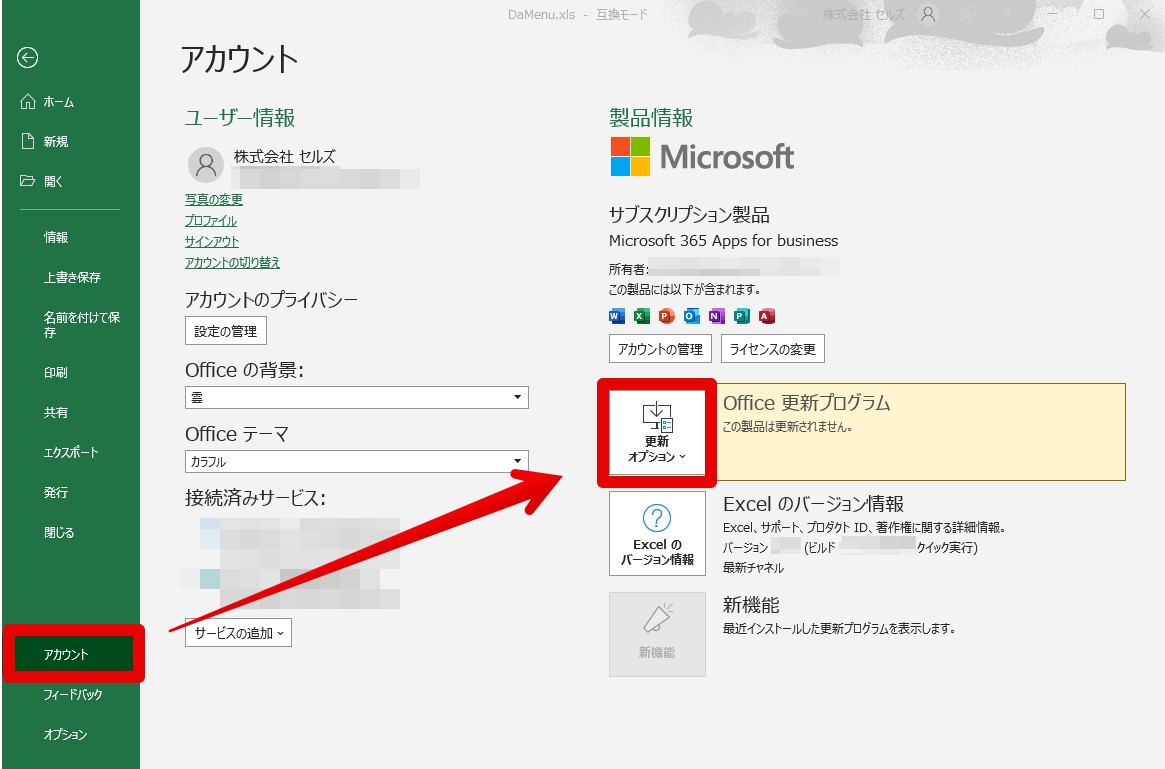
Excelの最新バージョンに更新する方法は以下の通りです。
1. マイソフトアカウントでサインインする
最初に、マイソフトアカウントでサインインすることが重要です。サインインすれば、所有しているOffice製品とその状態を確認することができます。
- Microsoftの公式ウェブサイトにアクセスします。
- サインインをクリックし、アカウント情報を入力してログインします。
- 所有しているOffice製品が表示され、その中のExcelを選択します。
2. 最新バージョンの確認と更新
サインインしたら、次に最新バージョンのExcelが利用可能かどうかを確認し、更新します。
この記事が役に立つかもしれません。 Excelブラウザ:ExcelでWebサイトを閲覧!使い方&注意点
- Officeホーム画面で、Excelを選択します。
- 更新ボタンをクリックし、更新プログラムの有無を確認します。
- 更新プログラムがあれば、今すぐ更新を選択します。
3. 更新の完了
更新が完了したら、Excelが最新バージョンに更新されているかを確認します。
- Excelを起動します。
- ファイルタブを開き、アカウントを選択します。
- 製品情報の下に表示されるバージョン情報を確認し、最新バージョンになっていることを確認します。
Excelで「更新をお勧めします」と表示されたらどうすればいいですか?
「更新をお勧めします」と表示された場合は、Excelのアップデートが利用可能であることを示しています。以下の手順でアップデートを行ってください。
Excelのアップデート方法
Excelのアップデートを行うには、以下の手順に従ってください。
この記事が役に立つかもしれません。 Excelプルダウンリスト:入力ミス防止!リストから選択で簡単入力
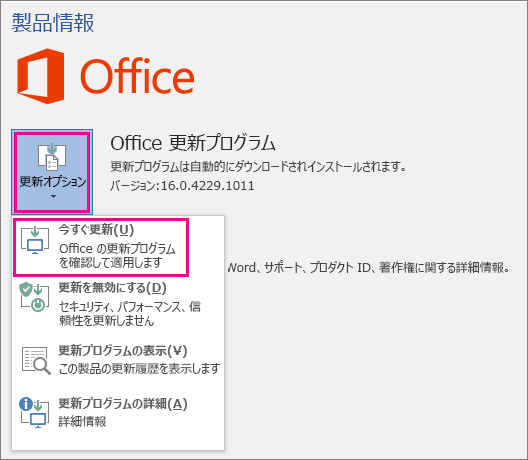
- Excelを開いて、ファイルメニューをクリックします。
- アカウントまたはオプションを選択します。
- 更新オプションをクリックし、今すぐ更新を選択します。
自動アップデートの設定方法
Excelの自動アップデートを設定することで、常に最新バージョンを維持できます。
- Excelを開き、ファイルメニューをクリックします。
- アカウントまたはオプションを選択します。
- 更新オプションをクリックし、自動更新を有効にするを選択します。
アップデート後の確認事項
アップデート後に以下の点を確認してください。
- 新機能や改善された機能が正常に動作しているか確認します。
- アップデート前に使用していたアドインやマが問題なく動作するか検証します。
- 重要なデータやファイルが損失なく保持されていることを確認します。
Excelの更新はどうやってする?
Excelの更新は、基本的にMicrosoft Officeの更新と同時に行われます。Microsoft Officeは定期的にアップデートがリリースされており、これにはExcelの新機能追加やバグ修正などが含まれています。更新を行うことで、Excelの性能やセキュリティが向上します。
1. 自動更新の設定
Excelの更新は、Microsoft Officeの自動更新機能によって行われます。この設定がオンになっていると、自動的に最新バージョンに更新されます。
- 「ファイル」タブを開く
- 「アカウント」または「Officeアカウント」をクリック
- 「製品情報」の下にある「更新オプション」をクリック
- 「今すぐ更新」をクリックするか、「自動更新を有効にする」を選択
2. 手動での更新
自動更新がオフになっている場合や、すぐに更新を行いたい場合は、手動で更新を行うことができます。
- 「ファイル」タブを開く
- 「アカウント」または「Officeアカウント」をクリック
- 「製品情報」の下にある「更新オプション」をクリック
- 「今すぐ更新」をクリック
3. Officeの最新バージョンの確認
Excelの更新後、Officeの最新バージョンがインストールされているか確認することが重要です。
- 「ファイル」タブを開く
- 「アカウント」または「Officeアカウント」をクリック
- 「製品情報」の下にあるバージョン情報を確認
これで、Excelの更新方法や確認方法について理解していただけたと思います。定期的な更新を行い、Excelの機能を最大限に活用しましょう。
エクセルのバージョンアップは無料でできますか?

エクセルのバージョンアップは、場合によっては無料で可能です。しかし、バージョンアップの方法や条件は、エクセルの購入方法や利用環境などによって異なります。
Microsoft 365サブスクリプション
Microsoft 365のサブスクリプションを利用している場合、エクセルの最新バージョンは自動的に無料で提供されます。サブスクリプション料金には、常に最新の機能やセキュリティ更新プログラムが含まれています。
- サブスクリプション料金を支払い続ける限り、最新バージョンのエクセルを利用可能
- 自動更新により、常に最新の機能や修正プログラムが適用される
- 複数のデバイスで利用可能
一括購入版のエクセル
一括購入版のエクセルを利用している場合、バージョンアップは有料になります。新しいバージョンのエクセルを利用するためには、新たに購入する必要があります。
- バージョンアップのたびに新たに購入が必要
- 一つのデバイスにのみインストール可能
- 機能やセキュリティ更新プログラムは、サポート期間中は提供される
無料版のエクセルオンライン
エクセルオンラインは、無料で利用できるウェブベースのエクセルです。機能は制限されていますが、基本的な表計算や同時編集などの機能を利用可能です。
- インターネット接続が必要
- 機能がデスクトップ版よりも制限されている
- どこからでもアクセス可能
よくある質問
Excelのバージョンアップはどのように行うのですか?
Excelのバージョンアップを行うには、まずMicrosoft 365にログインし、「Officeのアップデート」を選択します。そして、「更新プログラムの確認」をクリックし、利用可能なアップデートを探します。アップデートが見つかれば、「今すぐインストール」をクリックし、バージョンアップを実行します。
Excelの最新バージョンではどのような新機能が追加されていますか?
Excelの最新バージョンでは、「XLOOKUP」関数や「ダイナミック配列」などの新機能が追加されています。XLOOKUPは、縦方向や横方向のルックアップをより柔軟に行うことができる関数です。また、ダイナミック配列は、数式を入力すると自動的に配列に展開される機能で、データの分析や操作がより効率的になります。
Excelのバージョンアップを行う際の注意点は何ですか?
Excelのバージョンアップを行う際の注意点は、互換性とバックアップです。新しいバージョンでは古いバージョンで作成されたファイルが正常に開けない場合があるため、互換性に注意してださい。また、バージョンアップ前に重要なファイルのバックアップを取ることをお勧めします。
Excelのバージョンアップ後に問題が発生した場合はどうすればよいですか?
Excelのバージョンアップ後に問題が発生した場合は、まずMicrosoftのサポートページをチェックし、問題に対する解決策が載っていないか探してださい。また、「オフィス修復ツール」を使用して、Excelのインストールを修復することも有効な手段です。問題が解決しない場合は、Microsoftサポートに連絡し、専門家のアドバイスを受けてください。
Excelバージョンアップ:最新機能を使おう!バージョンアップ方法&注意点 に類似した他の記事を知りたい場合は、Excel 基礎操作 カテゴリにアクセスしてください。
関連記事