
Excelタブが表示されない:焦らないで!タブ表示を復元する方法
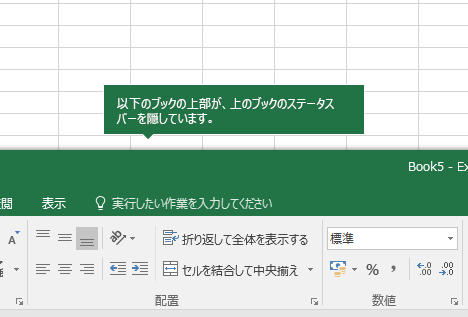
Excelのタブが表示されない問題に直面したことはありませんか?これは、多くのユーザーが時々直面する一般的な問題です。タブが突然消えてしまったことで、作業が中断されたり、混乱に陥ったりすることもあるでしょう。しかし、心配はいりません。この記事では、Excelのタブが表示されない問題を解決する方法を詳しく説明します。基本的なトラブルシューティングから高度な解決策まで、さまざまな方法を紹介しますので、ぜひお試しください。タブ表示を復元することで、再び効率的に作業を進めることができるでしょう。
Excelタブが表示されない問題の解決方法
Excelでタブが表示されない問題は、多くのユーザーが直面することがあります。この問題は、設定の変更やアップデートによるものが多いです。しかし、心配はいりません。ここでは、Excelのタブ表示を復元する方法を詳しく説明します。
Excelのタブが表示されない原因
Excelのタブが表示されない主な原因は以下の通りです。 1. Excelの設定が変更されたこと。 2. Excelのアップデートによってタブ表示が無効になったこと。 3. アドインやマによる影響。 これらの原因を理解することで、適切な解決方法を選択することができます。
この記事が役に立つかもしれません。 Excelタブ移動:簡単操作!タブの順番変更&移動テクニック
Excelのオプションからタブ表示を有効にする
Excelのオプションからタブ表示を有効にする方法は以下の通りです。 1. Excelを開き、ファイルタブをクリックします。 2. オプションをクリックします。 3. 詳細設定カテゴリーを選択します。 4. 表示オプションセクションで、すべてのワークシートのタブを表示するにチェックを入れます。 5. OKをクリックして変更を確定します。 これで、Excelのタブが表示されるようになります。
Excelのアップデートによるタブ非表示の対処法
Excelのアップデートによってタブ表示が無効になった場合、以下の手順で対処できます。 1. Excelを安全モードで開くために、Ctrlキーを押しながらExcelのアイコンをクリックします。 2. ファイルタブをクリックし、オプションを選択します。 3. アドインカテゴリーを選択し、COM アドインを選択して移動をクリックします。 4. タブ表示に関連するアドインを無効にして、OKをクリックします。 これで、アップデートによるタブ非表示の問題が解決されるはずです。
マやアドインの影響を調べる
マやアドインがタブ表示に影響を与える場合があります。以下の手順で確認してください。 1. Excelを安全モードで開くために、Ctrlキーを押しながらExcelのアイコンをクリックします。 2. ファイルタブをクリックし、オプションを選択します。 3. アドインカテゴリーを選択し、Excel アドインを選択して移動をクリックします。 4. タブ表示に関連するアドインを無効にして、OKをクリックします。 これで、マやアドインの影響を調べることができます。
タブ表示を復元するためのショートカットキー
タブ表示を復元するためのショートカットキーは以下の通りです。 1. Altキーを押しながらF11キーを押します。これで、Visual Basic Editorが開きます。 2. Ctrlキーを押しながらGキーを押して、Immediateウィンドウを開きます。 3. Application.CommandBars(Workbook Tabs).Visible = Trueと入力し、Enterキーを押します。 これで、タブ表示が復元されます。
この記事が役に立つかもしれません。 Excelデータの入力規則リスト:入力ミス防止!リストから選択で簡単入力
| 原因 | 対処法 |
|---|---|
| Excelの設定が変更された | Excelのオプションからタブ表示を有効にする |
| Excelのアップデート | 安全モードでExcelを開き、アドインを無効にする |
| アドインやマの影響 | 安全モードでExcelを開き、アドインを無効にして確認する |
| ショートカットキーを使う | Alt + F11、Ctrl + Gを押し、コマンドを入力してタブ表示を復元する |
エクセルのタブが消えた。復元する方法は?
_fnq1タブが消えた原因
Excelのタブが消える主な原因は以下の通りです。
- ユーザーが意図的にタブを閉じた場合。
- Excelの設定が変更された場合。
- Excelのアップデートなどにより、タブが非表示にされた場合。
これらの原因を理解することで、タブを復元するための対策が考えられます。
_fnq2タブを復元する方法
Excelのタブを復元するには、以下の手順を試してみてください。
この記事が役に立つかもしれません。 Excelトリミング:画像を編集!不要な部分を切り取る方法
- Excelのオプションを開く。
- 表示設定のセクションを探す。
- 「すべてのウィンドウを表示」オプションにチェックを入れる。
これにより、Excelのタブが再び表示されるようになります。
fnq3タブを復元できない場合の対処法
もし上記の方法でタブが復元できない場合、以下の対処法を試してみてください。
- Excelを再起動する。
- Excelのアップデートを確認し、最新バージョンにアップデートする。
- Excelの設定をリセットする。
これらの対処法を試してもタブが復元できない場合は、専門家に相談することをお勧めします。
エクセルで表示タブが表示されない場合どうすればいいですか?
 Excelドロップダウンリスト削除:不要なリストを消してスッキリ整理
Excelで表示タブが表示されない場合、以下の手順で解決できます。
1. 「ファイル」メニューを開き、「オプション」をクリックします。
2. 「オプション」ダイアログボックスで、「クイックアクセスツールバー」を選択します。
3. 「リボンのユーザー設定」セクションで、「すべてのタブを表示」オプションを選択して、「OK」をクリックします。
これで、表示タブがExcelで表示されるようになります。
表示タブが表示されない原因
表示タブが表示されない主な原因は以下の通りです。
- Excelの設定で、表示タブが無効になっている。
- Excelが正しくインストールされていない。
- Excelのアップデートが必要である。
表示タブをカスタマイズする方法
表示タブをカスタマイズするには、以下の手順に従ってください。
- 「ファイル」メニューを開き、「オプション」をクリックします。
- 「オプション」ダイアログボックスで、「リボンのユーザー設定」を選択します。
- 「タブを選択してください」ドロップダウンリストから、カスタマイズしたいタブを選択します。
- 「新しいグループを作成」または「新しいタブを作成」をクリックして、カスタマイズを行います。
表示タブの問題を解決できない場合
表示タブの問題を解決できない場合、以下の方法を試してください。
- Excelを再インストールする。
- Excelの最新のアップデートを適用する。
- マイソフトのサポートに連絡して、専門的なアドバイスを求める。
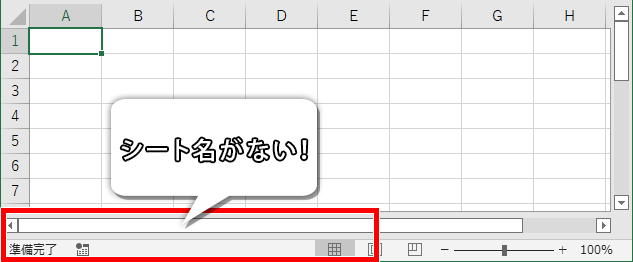
Excelのシートタブが消えた。どうしたら表示できますか?
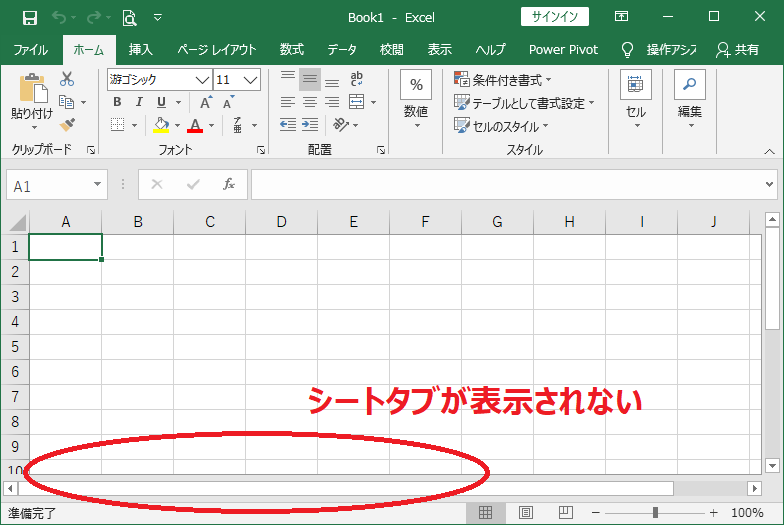
Excelのシートタブが消えた場合、以下の手順で表示することができます。
表示オプションを確認する
シートタブが表示されない場合、表示オプションの設定が変更されている可能性があります。以下の手順で確認してください。
- ファイル タブをクリックします。
- オプション をクリックします。
- 詳細設定 カテゴリをクリックします。
- 表示オプション セクションで、シートタブを表示する のチェックボックスがオンになっていることを確認します。
シートの表示範囲を確認する
シートの表示範囲が制限されている場合、シートタブが表示されないことがあります。以下の手順で確認してください。
- ワークシート上で任意のセルを選択します。
- 表示 タブをクリックします。
- ウィンドウ グループで、表示範囲 をクリックします。
- すべてを表示 を選択して、全体のシートが表示されることを確認します。
シートが非表示になっていないか確認する
シートが非表示になっている場合、シートタブが表示されません。以下の手順でシートを表示に戻します。
- 表示 タブをクリックします。
- ウィンドウ グループで、シートの非表示/再表示 をクリックします。
- 非表示になっているシートを選択し、再表示 をクリックします。
Excelでタブを表示させるにはどうすればいいですか?

Excelでタブを表示させるには、以下の手順に従ってください。
方法1: ショートカットキーを使用する
Excelでタブを表示させる最も簡単な方法は、ショートカットキーを使用することです。Ctrlキーを押しながらTキーを押すことで、タブが表示されます。
方法2: リボンから表示する
- Excelのリボンにある表示タブをクリックします。
- 表示タブのウィンドウグループで、ワークシートのタブを表示をクリックします。
- これで、ワークシートのタブが表示されるようになります。
方法3: Excelオプションから設定する
- Excelのファイルタブをクリックし、オプションをクリックします。
- Excelオプションダイアログボックスが表示されます。詳細設定カテゴリをクリックします。
- 表示オプションで、シートタブを表示するチェックボックスをオンにします。
- OKをクリックして変更を適用します。これで、ワークシートのタブが表示されるようになります。
よくある質問
Excelタブが表示されないのですが、何が原因でしょうか?
Excelタブが表示されない理由は複数考えられますが、最も一般的なものは、Excelの設定が変更された場合や、アドインやマの影響を受けている場合があります。また、Excelのアップデートにより、タブの表示設定が変更されることもあります。
Excelのタブを復元する方法を教えてください。
Excelのタブを復元するには、以下の手順を試してください。
1. Excelを開き、「ファイル」タブをクリックします。
2. 「オプション」をクリックして、Excelのオプションダイアログボックスを開きます。
3. 「詳細設定」カテゴリを選択します。
4. 「ディスプレイ」セクションまでスールし、「すべてのタブを表示」オプションがチェックされていることを確認してください。
Excelのタブが表示されない問題は、特定のバージョンのExcelで頻繁に発生していますか?
特定のバージョンのExcelでタブが表示されない問題が頻繁に発生するという報告はありません。しかし、アップデートや設定の変更により、どのバージョンでも問題が起こる可能性があります。上記のタブ復元手順を試すことで、ほとんどの場合問題を解決できるでしょう。
タブが表示されない問題が解決できない場合は、どうすればよいでしょうか?
上記の手順を試しても問題が解決しない場合は、Excelの再インストールを検討してください。また、Microsoftのサポートページで検索してみるか、プロの技術サポートに連絡することもできます。
Excelタブが表示されない:焦らないで!タブ表示を復元する方法 に類似した他の記事を知りたい場合は、Excel 基礎操作 カテゴリにアクセスしてください。
関連記事