
Excelセルの幅を揃える:見栄えアップ!セル幅調整の簡単テクニック
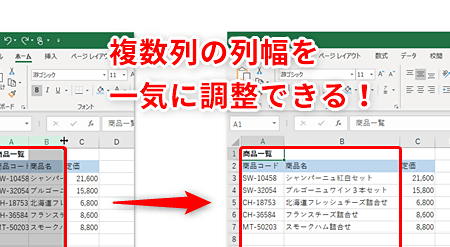
Excelのセルの幅を揃えることは、表の見やすさを大幅に改善する効果的な方法です。しかし、その調整方法に慣れていない方には、少々難しい作業に感じられるかもしれません。本記事では、セルの幅を簡単に調整するテクニックを紹介します。これらの手法をマスターすることで、Excelの表を整理整頓し、データの把握が一目でできるようになります。それでは、見栄えアップにつながるセル幅調整の簡単テクニックをぜひご覧ください。
Excelでセルの幅がバラバラなとき、幅を揃えるにはどう?
セルの幅を揃えることで、表計算シートの見栄えがアップします。特に、複数の列があり、各列のセルの幅が異なる場合、揃えることで視認性が向上します。そんな時、幅を揃えるには、次のような方法があります。
自動調整機能を使用する
自動調整機能を使用することで、セルの幅を簡単に揃えることができます。
この記事が役に立つかもしれません。 Excelチェックボックス大きさ:自由自在!サイズ変更&デザインカスタマイズ
- セル選択:揃えるセルを選択します。
- ホームタブの「フォーマット」グループにある「自動調整」をクリックします。
- 「自動調整」ダイアログボックスで、「幅」を選択し、「OK」をクリックします。
固定幅を指定する
固定幅を指定することで、セルの幅を揃えることができます。
- セル選択:揃えるセルを選択します。
- ホームタブの「フォーマット」グループにある「列幅」をクリックします。
- 「列幅」ダイアログボックスで、幅を指定し、「OK」をクリックします。
ドラッグ&ドロップを使用する
ドラッグ&ドロップを使用することで、セルの幅を簡単に揃えることができます。
- 揃えるセルを選択します。
- マウスでセルの右端をドラッグし、揃える幅に調整します。
- 他のセルにも同じ幅を適用するには、揃えたセルをドラッグ&ドロップします。
エクセルでセルの幅を均等にするにはどうすればいいですか?
エクセルでセルの幅を均等にするためには、セル幅の自動調整や固定幅設定、列の幅を揃えるなどのテクニックがあります。
セル幅の自動調整
エクセルの標準機能として、AutoFitがあります。この機能を使用すると、セルの内容に応じて自動的にセルの幅が調整されます。 AutoFitを使用するためには、選択したセル範囲で右クリックし、「AutoFit Column Width」を選択します。
この記事が役に立つかもしれません。 Excelプルダウン複数選択:複数の項目を選択可能に!設定方法
- 選択したセル範囲で右クリックし、「AutoFit Column Width」を選択
- エクセルが自動的にセルの幅を調整
- 調整後のセルの幅は、内容に応じて最適化されます
固定幅設定
固定幅設定を使用することで、指定された幅にセルを揃えることができます。この機能を使用するためには、ホームタブのセルサイズグループにある列幅ボタンをクリックし、指定された幅を入力します。
- ホームタブのセルサイズグループにある列幅ボタンをクリック
- 指定された幅を入力
- すべてのセルが指定された幅に揃えられます
列の幅を揃える
複数の列の幅を揃えるためには、列の幅を揃える機能を使用します。この機能を使用するためには、選択した列範囲で右クリックし、「列の幅を揃える」を選択します。
- 選択した列範囲で右クリックし、「列の幅を揃える」を選択
- エクセルが自動的に列の幅を揃える
- 揃えた後の列の幅は、内容に応じて最適化されます
エクセルで行幅を一括で変更するには?
エクセルで行幅を一括で変更するには、以下の方法があります。 エクセルで行幅を一括で変更するには、セル範囲を選択して、ホームタブのセルサイズグループにある列幅ボタンをクリックします。すると、列幅ダイアログボックスが表示され、そこで新しい列幅を設定することができます。
エクセルの列幅を揃えるための注意点
- 列幅を一括で変更する際には、セル範囲を選択する必要があります。
- ホームタブのセルサイズグループにある列幅ボタンをクリックする必要があります。
- 列幅ダイアログボックスで新しい列幅を設定する必要があります。
エクセルでの列幅の自動調整
- 自動列幅ボタンをクリックすると、エクセルが自動的に列幅を調整します。
- 自動列幅ボタンは、ホームタブのセルサイズグループにある列幅ボタン横にあるボタンです。
- 自動列幅ボタンをクリックすると、エクセルが最適な列幅を設定します。
エクセルでの列幅の自由設定
- 列幅ダイアログボックスで自由に列幅を設定することができます。
- 列幅ダイアログボックスには、ピクセル単位での設定や百分率単位での設定が可能です。
- 自由に列幅を設定することで、細かい列幅の調整が可能になります。
エクセルで行幅をそろえるには?
エクセルセルの幅を揃えることで、表の見栄えをアップさせることができます。そんなエクセルセルの幅を揃える方法を紹介します。
この記事が役に立つかもしれません。 Excelページ番号途中から:途中ページから番号を振る方法
自動調整
エクセルには、自動的にセルの幅を調整する機能があります。この機能を使用することで、簡単にセルの幅を揃えることができます。
- 選択されたセル範囲を右クリックして、「セルサイズ」を選択
- 「自動サイズ変更」を選択
- 「幅の自動サイズ変更」を選択
固定幅
固定幅を設定することで、特定の幅に揃えることができます。この方法は、特定の列に固定の幅を設定する場合に有効です。
- 選択されたセル範囲を右クリックして、「セルサイズ」を選択
- 「列幅」を選択
- 固定幅を入力
複数の列の幅を揃える
複数の列の幅を揃える場合は、選択されたセル範囲を統一して幅を揃えることができます。
- 選択されたセル範囲を選択
- 「ホーム」タブの「セルサイズ」グループで、「列幅」を選択
- 揃える幅を入力
Excelセルの幅を揃える:見栄えアップ!セル幅調整の簡単テクニック
Excelで表を作成する際、セルの幅を揃えることは、データの見やすさや整頓さを大きく向上させることができます。この記事では、セル幅を調整する簡単なテクニックを紹介します。
この記事が役に立つかもしれません。 Excelマイナス赤:見やすく表示!マイナス値を赤字にする設定
セルの幅を自動調整する
セルの内容に応じて自動的に幅を調整する方法です。まず、調整したいセルまたはセル範囲を選択し、ホームタブのセルグループにあるセルの書式設定をクリックします。次に、列宽タブを選択し、列宽を自動調整をクリックします。これにより、選択したセルの幅が自動的に調整されます。
複数の列の幅を一括で調整する
複数の列の幅を一括で調整するには、調整したい列のヘッダーを選択し、ドラッグして幅を決定します。複数の列を選択するには、最初の列をクリックし、Shiftキーを押しながら最後の列をクリックします。これにより、選択した列の幅が一括で変更されます。
特定の幅に設定する
セルの幅を特定の値に設定するには、設定したいセルまたはセル範囲を選択し、ホームタブのセルグループにあるセルの書式設定をクリックします。列宽タブを選択し、列宽に任意の値を入力してOKをクリックします。これで、選択したセルの幅が設定された値になります。
セルの高さを調整する
セルの高さを調整する方法も幅の調整と同様です。調整したい行を選択し、ホームタブのセルグループにあるセルの書式設定をクリックします。行の高さタブを選択し、行の高さを自動調整をクリックするか、任意の値を入力してOKをクリックします。
セルの幅と高さを一度に調整する
一度に複数のセルの幅と高さを調整するには、調整したいセル範囲を選択し、ホームタブのセルグループにあるセルの書式設定をクリックします。次に、列宽タブと行の高さタブで、それぞれ任意の値を入力し、OKをクリックします。これで、選択したセルの幅と高さが一括で調整されます。
| 調整方法 | 手順 |
|---|---|
| セルの幅を自動調整する | セルを選択 → セルの書式設定 → 列宽 → 列宽を自動調整 |
| 複数の列の幅を一括で調整する | 列を選択 → ドラッグして幅を変更 |
| 特定の幅に設定する | セルを選択 → セルの書式設定 → 列宽 → 列宽に値を入力 |
| セルの高さを調整する | 行を選択 → セルの書式設定 → 行の高さ → 行の高さを自動調整 または 値を入力 |
| セルの幅と高さを一度に調整する | セル範囲を選択 → セルの書式設定 → 列宽と行の高さに値を入力 |
Excelでセルの幅を揃えるには?
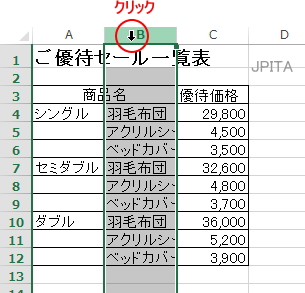
Excelでセルの幅を揃える方法は以下の通りです。
セルの幅を自動調整
セルの内容に合わせて自動的に幅を調整する方法です。
- 調整したいセルやセル範囲を選択します。
- セルをダブルクリックするか、またはセルの境界線をダブルクリックします。
- セルの幅が自動的に内容に合わせて調整されます。
セルの幅を手動で調整
自分で任意の幅に調整する方法です。
- 調整したいセルやセル範囲を選択します。
- セルの境界線にカーソルを合わせ、ドラッグして幅を調整します。
- 幅を正確に指定したい場合は、セルの書式設定ダイアログボックスで幅を入力します。
すべてのセルの幅を一括で調整
ワークシート上のすべてのセルの幅を一括で調整する方法です。
- ワークシート上ですべてのセルを選択します(左上の四角をクリック)。
- 上記の自動調整または手動調整の方法で幅を調整します。
- すべてのセルの幅が一括で調整されます。
エクセルのセルの幅を調整するには?

エクセルのセルの幅を調整するには、いくつかの方法があります。
マウスを使ってセルの幅を調整する
セルの幅を調整する最も一般的な方法は、マウスを使うことです。
- 調整したい列の境界線にカーソルを合わせます。カーソルが二重矢印に変わると、クリックを押し続けます。
- カーソルを左右にドラッグして、セルの幅を調整します。
- 希望の幅になったら、マウスボタンを離します。
特定の列の幅を指定する
特定の列の幅を正確に設定したい場合は、以下の手順で操作します。
- 幅を変更したい列を選択します。
- ホームタブのセルグループにある書式をクリックします。
- 列の幅を選択し、希望の幅を入力してOKをクリックします。
すべての列の幅を一度に調整する
ワークシート内のすべての列の幅を一度に調 wholeするには、以下の手順を実行します。
- ワークシート上でCtrl + Aを押して、すべてのセルを選択します。
- 選択したセルが列をクリックし、アクティブにします。
- すべての列の境界線にカーソルを合わせ、マウスの左ボタンを押しながらドラッグして、希望の幅に調整します。
エクセルでセルの幅を自動調整するショートカットは?
エクセルでセルの幅を自動調整するショートカットは、Alt + H + O + Iキーを順番に押すことです。
セルの幅を自動調整する利点
セルの幅を自動調整することで、以下の利点があります。
- 見やすさが向上する:セルの内容がすべて表示されるため、データの見やすさが向上します。
- 効率的な作業が可能になる:セルの幅を手動で調整する手間が省けるため、作業効率が向上します。
- データの整理が容易になる:セルの幅が適切に調整されることで、データの整理が容易になります。
セルの幅を自動調整する他の方法
ショートカット以外にも、セルの幅を自動調整する方法があります。
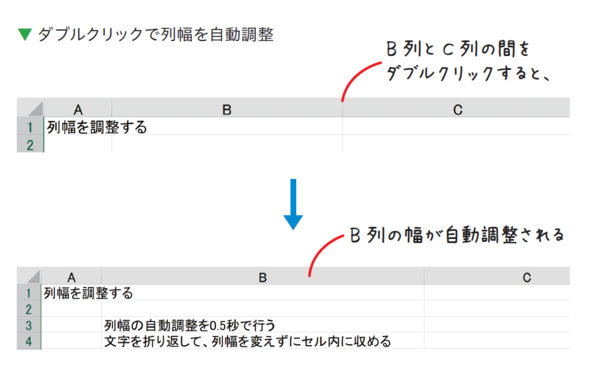
- マウスで調整:セルを選択し、列の境界線にカーソルを合わせると矢印が表示されるので、ダブルクリックして幅を自動調整できます。
- リボンから調整:セルを選択し、ホームタブのセルの書式設定グループにある自動調整ボタンをクリックします。
- ポップアップメニューから調整:セルを右クリックし、ポップアップメニューのセルの書式設定を選択し、列幅タブで自動調整を選択します。
セルの幅を自動調整する際の注意点
セルの幅を自動調整する際には、以下の点に注意しましょう。
- データの種類に注意:数値データや日付データは、幅が自動調整されると見やすくなる反面、不要な桁数が表示されることがあります。
- テキストの折り返し設定:テキストの折り返しが設定されていると、セルの幅が自動調整されないことがあります。必要に応じて設定を解除しましょう。
- 幅の最大値に注意:セルの幅には最大値があります。その値を超えるデータがある場合、自動調整では表示されないことがあります。手動で調整が必要になる場合があります。
表のセル幅を自動で調整する操作方法はどれか?

表のセル幅を自動で調整する操作方法は次の通りです。
セル幅を自動調整する
セル幅を自動調整するには、次の手順を実行します。
- 調整したいセルまたはセル範囲を選択します。
- マウスカーソルをセルの右側または下側の境界線に合わせます。
- カーソルが二重矢印に変化したら、ダブルクリックします。
これで、選択したセルの幅が自動的に調整されます。
列全体の幅を自動調整する
列全体の幅を自動調整するには、次の手順を実行します。
- 調整したい列のどこでもいいのでセルを選択します。
- ホームタブのセルグループにある書式をクリックします。
- 列の幅自動調整を選択します。
これで、選択した列の幅が自動的に調整されます。
行全体の高さを自動調整する
行全体の高さを自動調整するには、次の手順を実行します。
- 調整したい行のどこでもいいのでセルを選択します。
- ホームタブのセルグループにある書式をクリックします。
- 行の高さ自動調整を選択します。
これで、選択した行の高さが自動的に調整されます。
よくある質問
Excelでセルの幅を一度に揃える方法は?
Excelでセルの幅を一度に揃えるためには、セルを選択してから、ホームタブの「書式」グループにある「セルの高さと幅」をクリックします。そして、表示されるメニューから「列の幅...」を選択し、希望の幅を入力して「OK」をクリックすれば、選択したセルの幅が一括で変更されます。この方法で、簡単にセルの幅を調整し、表の見栄えを向上させることができます。
セルの幅を自動調整する方法は?
セルの幅を自動調整するには、調整したい列のセルを選択し、セルの境界線にカーソルを合わせます。カーソルの形が二重矢印に変わるのを確認して、ダブルクリックします。これにより、選択したセルの内容に応じて、セルの幅が自動的に調整されます。この機能を利用することで、手動で幅を調整する手間が省けます。
セルの幅をデフォルト値に戻す方法は?
セルの幅をデフォルト値に戻すには、列全体を選択してから、「セルの高さと幅」をクリックします。表示されるメニューから「列の幅の標準に設定」を選択すれば、選択した列のセルの幅がExcelのデフォルト値にリセットされます。これは、セルの幅を大きくし過ぎた場合などに、元の状態に戻すのに役立ちます。
特定のセルの幅を変更する方法は?
特定のセルの幅を変更するには、まず変更したいセルを選択します。次に、選択したセルの境界線にカーソルを合わせ、カーソルの形が二重矢印に変わるのを確認して、ドラッグして幅を調整します。また、「セルの高さと幅」をクリックして表示されるメニューから「列の幅...」を選択し、希望の幅を入力して「OK」をクリックする方法もあります。これらの方法で、特定のセルの幅を自由に変更できます。
Excelセルの幅を揃える:見栄えアップ!セル幅調整の簡単テクニック に類似した他の記事を知りたい場合は、Excel 書式設定 カテゴリにアクセスしてください。
関連記事