
Excelセル選択:範囲指定をマスター!複数セル選択のテクニック
Excelを使いこなすためには、セル選択や範囲指定のテクニックをマスターすることが必須です。本記事では、Excelでの複数セル選択の方法を徹底解説します。基本的な範囲指定から、数式を使ったセル選択、キーボードショートカットを活用した方法まで、さまざまなテクニックを紹介します。これらの方法を覚えることで、Excelでの作業効率が大幅にアップします。是非、本記事を参考に、Excelでのセル選択のプロになりましょう!
Excelセル選択:範囲指定をマスター!複数セル選択のテクニック
Excelでの作業において、効率的にセルを選択できることは非常に重要です。ここでは、範囲指定をマスターするための複数セル選択のテクニックを紹介します。
1. シフトキーを使った範囲選択
シフトキーを押しながら矢印キーを使用することで、連続したセル範囲を選択できます。この方法は、縦方向や横方向に連続したセルを選択する際に便利です。
この記事が役に立つかもしれません。 Excelタブが表示されない:焦らないで!タブ表示を復元する方法
| 操作 | 効果 |
| Shift + ↑ | 上方向に範囲選択 |
| Shift + ↓ | 下方向に範囲選択 |
| Shift + ← | 左方向に範囲選択 |
| Shift + → | 右方向に範囲選択 |
2. Ctrlキーを使った不連続なセル選択
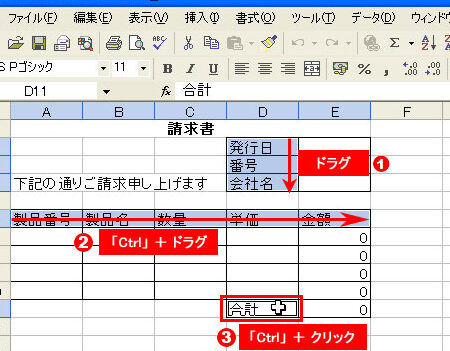
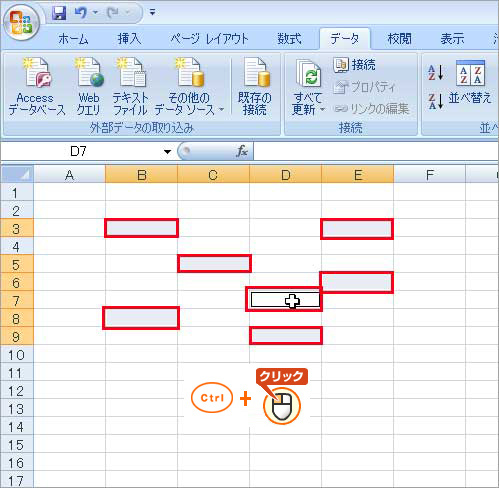
Ctrlキーを押しながらマウスでクリックすることで、不連続なセルを選択できます。この方法は、複数のセルを個別に選択したい場合に役立ちます。
| 操作 | 効果 |
| Ctrl + マウスクリック | 不連続なセル選択 |
3. マウスドラッグによる範囲選択
マウスでセルをドラッグすることで、範囲を選択できます。この方法は、範囲が見えている状態で選択する際に便利です。
| 操作 | 効果 |
| マウスドラッグ | 範囲選択 |
4. ショートカットキーを使った行・列の選択
ショートカットキーを使用することで、行や列全体を素早く選択できます。
| 操作 | 効果 |
| Shift + Space | 行全体を選択 |
| Ctrl + Space | 列全体を選択 |
5. 名前ボックスを利用したセル選択
名前ボックスにセル範囲を入力することで、指定した範囲を選択できます。この方法は、特定の範囲を正確に選択する場合に効果的です。
この記事が役に立つかもしれません。 Excelタブ移動:簡単操作!タブの順番変更&移動テクニック
| 操作 | 効果 |
| 名前ボックスに範囲を入力 | 指定した範囲を選択 |
これらのテクニックを活用することで、Excelでのセル選択を効率化できます。繰り返し練習してマスターしましょう。
エクセルで離れたセルを複数選択するショートカットは?
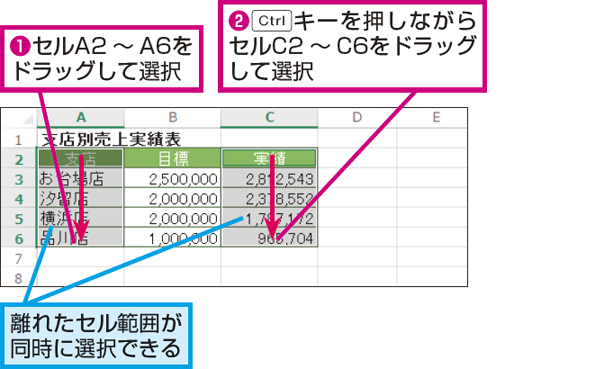
エクセルで離れたセルを複数選択するショートカットは、Ctrlキーを押しながらセルをクリックすることです。これにより、テーブル内の離れたセルを個別に選択できます。
複数のセルを選択する方法
エクセルでは、Ctrlキーを押しながらセルをクリックすることで、離れたセルを複数選択できます。この機能は、データの編集や集計作業を行う際にとても便利です。
この記事が役に立つかもしれません。 Excelデータの入力規則リスト:入力ミス防止!リストから選択で簡単入力
- Ctrlキーを押しながらクリックしてセルを選択
- 選択したセルがハイライト表示される
- 必要なセルをすべて選択したら、Ctrlキーを離す
連続したセルを選択する方法
連続したセルを選択する場合、Shiftキーを押しながら矢印キーを使って範囲を選択できます。この方法は、複数のセルを一度に選択するのに便利です。
- 選択を開始するセルをクリック
- Shiftキーを押しながら矢印キーで範囲を選択
- 選択範囲がハイライト表示される
選択したセルの操作
選択したセルに対しては、様々な操作が行えます。例えば、データのコピーや貼り付け、削除、書式設定などができます。
- 選択したセルに対して操作を行う
- Ctrl+Cでデータをコピー、Ctrl+Vで貼り付け
- 選択したセルを右クリックして、コンテキストメニューから操作を選択
Excelで複数のセルを選択するショートカットキーは?
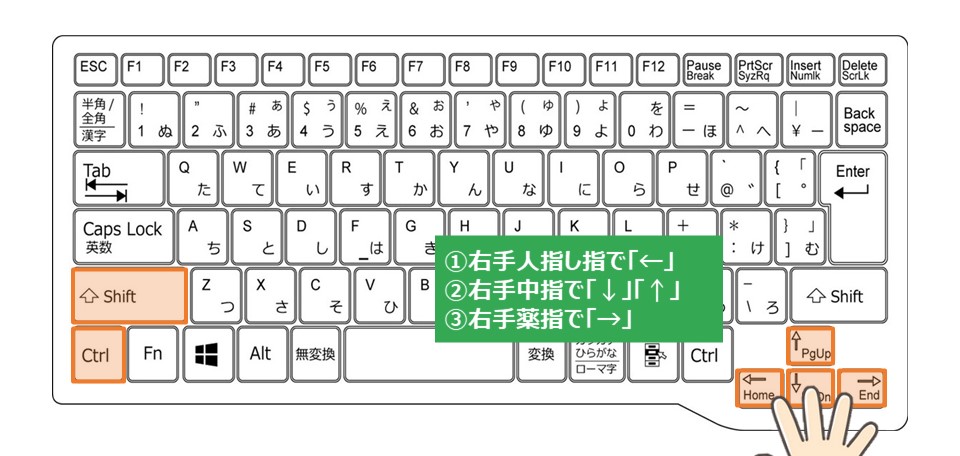
Excelで複数のセルを選択するショートカットキーは、Shiftキーを押しながら矢印キーを使用します。これにより、選択範囲を拡大または縮小できます。また、Ctrlキーを押しながら個々のセルをクリックすることで、離れた位置のセルを同時に選択することも可能です。
この記事が役に立つかもしれません。 Excelトリミング:画像を編集!不要な部分を切り取る方法
Shiftキーと矢印キーによる選択
Shiftキーを押しながら矢印キーを使用することで、隣接する複数のセルを選択できます。例えば、Shiftキーを押しなら右矢印キーを押すと、右側のセルが選択範囲に追加されます。また、下矢印キーを押すと、下の行のセルが選択されます。この方法で、必要な範囲のセルを選択することができます。
- Shiftキーを押す
- 矢印キーを押して選択範囲を拡大または縮小
- 必要な範囲が選択できたら、Shiftキーを離す
Ctrlキーによる個別のセル選択
Ctrlキーを押しながら個々のセルをクリックすることで、離れた位置のセルを同時に選択できます。これは、データの集計や分析で特定のセルだけを選択したい場合に便利です。例えば、Ctrlキーを押しながらB2セルとD5セルをクリックすると、それらのセルが同時に選択されます。
- Ctrlキーを押す
- 選択したい個々のセルをクリック
- 必要なセルが選択できたら、Ctrlキーを離す
マウスとシフトキーによる範囲選択
マウスでセルをクリックし、Shiftキーを押しながら別のセルをクリックすると、その間のセルがすべて選択されます。これは、大きな範囲のセルを素早く選択する場合に便利です。
- 選択を開始するセルをクリック
- Shiftキーを押しながら、選択を終了するセルをクリック
- 必要な範囲が選択できたら、Shiftキーを離す
Excelでたくさんのセルを選択するにはどうすればいいですか?
Excelでたくさんのセルを選択するには、以下の方法があります。
マウスを使ってドラッグで選択
1. 選択したいセルの範囲の左上のセルをクリックします。
2. マウスの左ボタンを押したまま、範囲の右下のセルまでドラッグします。
3. マウスの左ボタンを離すと、選択した範囲のセルがハイライトされます。
キーボードショートカットを使って選択
Shiftキーと矢印キーを使って選択
1. 選択したいセルの範囲の左上のセルをクリックして選択します。
2. Shiftキーを押したまま、矢印キーを使用して選択範囲を広げます。右または下に範囲を広げたい場合は右または下矢印キー、左または上に範囲を広げたい場合は左または上矢印キーを使います。
3. Shiftキーを離すと、選択した範囲のセルがハイライトされます。
マウスとキーボードの組み合わせで選択
Shiftキーとクリックで選択
1. 選択したいセルの範囲の左上のセルをクリックして選択します。
2. Shiftキーを押したまま、範囲の右下のセルをクリックします。
3. Shiftキーを離すと、選択した範囲のセルがハイライトされます。
シート全体を選択
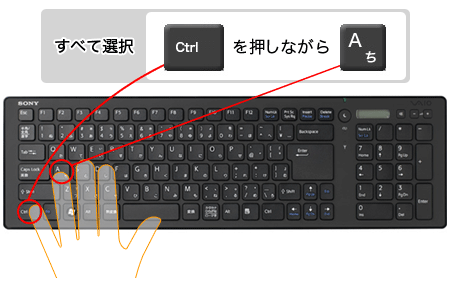
最も左上のセルをクリックしてCtrl + Aを押す
1. セルの左上のセル(A1セル)をクリックして選択します。
2. Ctrlキーを押したまま、Aキーを押します。
3. シート全体のセルが選択されます。
これらの方法を使って、Excelでたくさんのセルを簡単に選択することができます。
コントロールキーで複数選択するには?
コントロールキーで複数選択するには、以下の手順を実行します。
コントロールキーを使って複数のファイルを選択する方法
WindowsやMacのファイルエクスプローラーで、コントロールキーを押しながら複数のファイルを選択することができます。この方法を使用すると、連続していないファイルを簡単に選択できます。
- エクスプローラーを開き、選択したいファイルが含まれるフォルダに移動します。
- 選択したいファイルをクリックします。
- Ctrlキーを押しながら、選択したい他のファイルをクリックします。各ファイルをクリックするたびに、Ctrlキーを押し続けてください。
コントロールキーを使って複数のテキストを選択する方法
Microsoft WordやGoogleドキュメントなどのワープロソフトで、コントロールキーを使用してテキストの複数の部分を選択できます。この機能を使用すると、書式設定やコピー・アンド・ペーストを効率的に行うことができます。
- 選択したい最初のテキストをマウスでドラッグして選択します。
- Ctrlキーを押しながら、選択したい他のテキストをマウスでドラッグして選択します。各テキストを選択するたびに、Ctrlキーを押し続けてください。
- すべての目的のテキストが選択されたら、必要な操作を行います。
コントロールキーを使って複数のアイテムを選択するショートカット
WindowsやMacの多くのアプリケーションで、Ctrlキーを使用してリストやグリッド内の複数のアイテムを選択できます。この方法は、ファイル、テキストだけでなく、画像やメールなどのアイテムにも適用できます。
- リストやグリッド内で、選択したい最初のアイテムをクリックします。
- Ctrlキーを押しながら、選択したい他のアイテムをクリックします。各アイテムをクリックするたびに、Ctrlキーを押し続けてください。
- すべての目的のアイテムが選択されたら、必要な操作を行います。
よくある質問
Excelでセルを選択する際、どのように範囲を指定することができますか?
Excelでセルを選択する際、範囲を指定する方法は非常にシンプルです。クリックを使用し、セルを選択します。そして、選択範囲を広げるには、ドラッグを使用します。例えば、A1からC3までの範囲を選択したい場合、A1をクリックし、C3までドラッグするだけです。また、Shiftキーを押しながら矢印キーを使用することでも範囲を選択できます。
複数のセルを選択する方法はありますか?
はい、複数のセルを選択する方法はあります。Ctrlキーを押しながら、選択したいセルをクリックしていくことで、不連続な複数のセルを選択することができます。また、 Shiftキーを押しながらクリック&ドラッグすることで、連続した複数のセルを選択することもできます。
選択したセル範囲を変更する方法はありますか?
選択したセル範囲を変更する方法はあります。選択範囲の辺にマウスカーソルをあわせ、ドラッグすることで、選択範囲を広げたり狭めたりすることができます。また、選択範囲の角にマウスカーソルをあわせ、ドラッグすることで、選択範囲を縦横に同時に変更することもできます。
選択したセル範囲を一度に削除する方法はありますか?
選択したセル範囲を一度に削除する方法は非常に簡単です。セル範囲を選択した後、キーボードのDelキーを押すだけで、選択したセル範囲の内容を一度に削除することができます。この操作は、選択したセル範囲にあるすべてのデータが不要になった場合にとても便利です。
Excelセル選択:範囲指定をマスター!複数セル選択のテクニック に類似した他の記事を知りたい場合は、Excel 基礎操作 カテゴリにアクセスしてください。
関連記事