
Excelテーブル化:データ分析に便利!テーブル機能を活用しよう
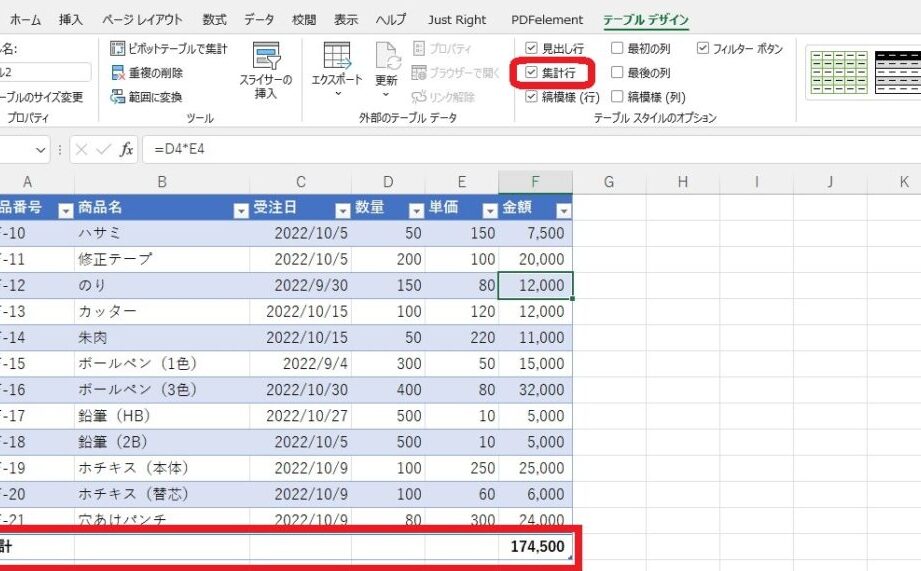
Excelのテーブル機能を活用することで、データ分析がより効率的かつ簡単になります。この記事では、Excelテーブルの基本的な使い方から、データ分析に役立つテーブル機能の活用方法まで、わかりやすく解説します。テーブルの作成方法、データの入力と修正、フィルタリングやソート機能の利用、集計機能の活用など、データ分析に必要な知識を学ぶことができます。また、実践的なテーブル活用事例も紹介し、日常的なデータ分析の効率化に繋げることができます。是非、この記事を通じてExcelテーブルの便利な機能をマスターし、データ分析力を向上させてください。
Excelテーブル化:データ分析を効率化するテーブル機能の活用方法
Excelのテーブル機能を活用することで、データ分析を効率的に行えるようになります。テーブル化することで、データの整理、並べ替え、フィルタリングが簡単に行えるようになるほか、数式の自動適用やデータの整合性の維持にも役立ちます。本記事では、Excelのテーブル機能を活用する方法を詳しく紹介します。
テーブル化のメリット
テーブル化することで以下のメリットがあります。 1. データの整理が容易になる:テーブル機能を利用することで、データを整理することが容易になります。行や列を追加・削除したり、データを並べ替えたりすることが簡単に行えます。 2. 数式の自動適用:テーブル内で数式を入力すると、自動的に他のセルに適用されます。これにより、データの計算が効率化されます。 3. フィルタリング・並べ替えが簡単にできる:テーブル機能を利用することで、データのフィルタリングや並べ替えが簡単に行えます。これにより、必要なデータを迅速に抽出することが可能になります。 4. データの整合性が保たれる:テーブル機能を利用することで、データの整合性が保たれます。たとえば、数式を使って計算を行った場合、データが変更された際にも自動的に再計算が行われます。
この記事が役に立つかもしれません。 Excelパレート図:分析結果を分かりやすく!パレート図作成
| メリット | 説明 |
|---|---|
| データの整理が容易になる | 行や列を追加・削除し、データを並べ替えやすくなる |
| 数式の自動適用 | 数式を入力すると、自動的に他のセルに適用される |
| フィルタリング・並べ替えが簡単にできる | データのフィルタリングや並べ替えが簡単に行える |
| データの整合性が保たれる | データが変更された際にも自動的に再計算が行われる |
テーブルの作成方法
Excelでテーブルを作成する方法は以下の通りです。 1. データを選択する:テーブルに変換したいデータを選択します。 2. 「挿入」タブをクリック:「挿入」タブをクリックして、テーブル機能を選択します。 3. テーブルを作成する:「テーブル」ボタンをクリックして、テーブルを作成します。
テーブルのカスタマイズ
テーブルを作成したら、以下のようにカスタマイズすることができます。 1. テーブルのスタイルを変更する:テーブルのデザインを変更することができます。背景色やフォントを変更して、見やすいテーブルにすることができます。 2. フィルタリング・並べ替えの設定を行う:フィルタリングや並べ替えの設定を行うことで、データの整理が容易になります。
テーブルの活用例
テーブル機能を活用することで、以下のようなデータ分析が効率化されます。 1. 売上データの分析:売上データをテーブル化し、商品ごとの売上や期間別の売上を分析することができます。 2. 顧客データの管理:顧客データをテーブル化し、顧客ごとの購買履歴や連絡先情報を管理することができます。 3. 在庫管理:在庫データをテーブル化し、商品ごとの在庫数や入出庫履歴を管理することができます。
テーブル機能の注意点
テーブル機能を利用する際には、以下の点に注意してください。 1. データの整理:テーブル化する前に、データが整然と並んでいることを確認してください。データが整理されていないと、テーブル機能を活用することが難しくなります。 2. テーブルの範囲:テーブルの範囲を設定する際には、必要なデータがすべて含まれるように注意してください。테이블의 범위가 잘못 설정されていると、データの分析が正確に行えないことがあります。 以上が、Excelのテーブル機能を活用することでデータ分析を効率化する方法です。テーブル機能を上手に活用し、データ分析を効果的に行いましょう。
この記事が役に立つかもしれません。 Excelヒストグラムデータ区間:適切な階級でデータ分布を把握!設定方法
Excelのテーブルは何が便利ですか?
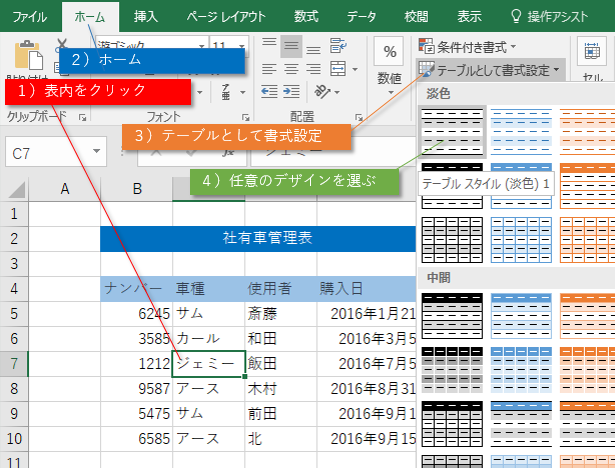
Excelのテーブルは、データの整理や分析が非常に便利です。データをテーブルに変換することで、様々な機能が使用できるようになります。例えば、テーブルスタイルを適用して見やすくしたり、フィルターを利用して特定のデータを抽出したり、計算列を利用して各行の計算を行ったりすることができます。また、テーブルを利用することで、データ入力の効率化やデータの整合性の維持も可能になります。
テーブルスタイルの適用
テーブルスタイルを適用することで、データを見やすく整理することができます。Excelには、さまざまなテーブルスタイルが用意されており、データの種類や用途に合わせて選択することができます。
- スタイルの選択: 「テーブルデザイン」タブから、お好みのテーブルスタイルを選択できます。
- ヘッダー行の設定: ヘッダー行を強調表示することで、データの区別が容易になります。
- 交差シェーディング: 行と列が交差するセルに色を付けることで、データの区別がしやすくなります。
フィルター機能の活用
テーブルのフィルター機能を利用することで、特定の条件に合ったデータを簡単に抽出することができます。これにより、大量のデータから必要な情報を素早く見つけ出すことが可能になります。
この記事が役に立つかもしれません。 Excelレーダーチャート:複数項目を比較!レーダーチャート作成
- フィルターの設定: テーブルのヘッダー行にフィルターを適用することで、各列に対してフィルター条件を設定できます。
- 条件の選択: フィルター条件を選択することで、特定の値を持つ行だけを表示させることができます。
- 複数条件の適用: AND条件やOR条件を利用することで、より複雑なフィルター条件を設定できます。
計算列の利用
テーブルの計算列を利用することで、各行に対して同一の計算を自動的に適用することができます。これにより、データの分析や集計作業が効率化されます。
- 計算列の作成: テーブルの右端の空白列に数式を入力することで、計算列を作成できます。
- 数式の自動適用: 計算列に数式を入力すると、自動的に他の行にも同一の計算が適用されます。
- 数式の変更: 計算列の数式を変更すると、他の行の計算も自動的に更新されます。
エクセルのテーブル機能とは何ですか?
エクセルのテーブル機能とは、何かがデータを整理し、分析し、表示するための強力なツールです。テーブル機能を使うと、データの並べ替え、フィルタリング、計算、書式設定などを簡単に行うことができます。テーブル機能は、エクセルでデータを効果的に管理するために不可欠な機能です。
テーブルの作成方法
テーブルを作成するには、まずデータを入力し、範囲を選択します。その後、「挿入」タブにある「テーブル」ボタンをクリックし、テーブルのオプションを設定します。テーブルが作成されると、自動的にフィルターボタンが追加され、データの並べ替えやフィルタリングが可能になります。
この記事が役に立つかもしれません。 Excel分析ツール:データ分析に役立つツールを紹介!
- データを入力し、範囲を選択する
- 「挿入」タブにある「テーブル」ボタンをクリックする
- テーブルのオプションを設定し、「OK」をクリックする
テーブルの機能
テーブルには、データの管理や分析を効率化するための様々な機能があります。たとえば、計算列を追加してデータの集計を行ったり、スライサーやピボットテーブルを使用してデータを分析したりすることができます。また、テーブルのデザインをカスタマイズして、データを視覚的に魅力的に表示することができます。
- 計算列の追加
- スライサーによるデータのフィルタリング
- ピボットテーブルの作成
テーブルの利点
テーブル機能を活用することで、データの管理や分析が効率的になります。データの並べ替えやフィルタリングが簡単に行えるため、必要な情報を迅速に抽出することができます。また、テーブルの書式設定やデザインをカスタマイズできるため、データをわかりやすく表示することが可能です。
- データの並べ替えやフィルタリングが簡単
- 計算列やピボットテーブルによるデータ分析が可能
- デザインのカスタマイズにより、データの視覚化が向上
データテーブル機能とは何ですか?
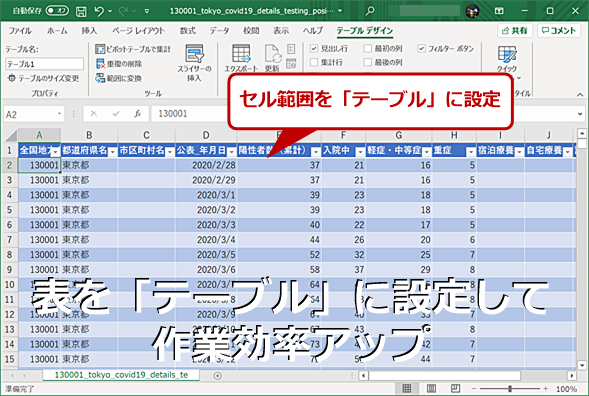
データテーブル機能とは、データを表形式で整理し、効率的に表示・操作できる機能です。大規模なデータセットを扱う際に非常に便利で、データの分析や管理を容易にします。データテーブルは、行と列から構成され、それぞれのセルにデータが格納されています。
データテーブルの主な特徴
データテーブル機能には、以下のような特徴があります。
- データの整理: データを表形式で整理することで、見やすく理解しやすくなります。
- データの操作: データの並べ替え、フィルタリング、検索など、データを効率的に操作できます。
- データの分析: 集計や計算機能を利用して、データの分析を行いやすくなります。
データテーブルの利点
データテーブル機能を活用することで、以下のような利点があります。
- 効率的なデータ管理: 大量のデータを効率的に管理できるため、業務の効率化につながります。
- データの視覚化: 視覚的にデータを表示することで、データの特徴や傾向を把握しやすくなります。
- データの共有: データテーブルを共有することで、チームでのデータ分析や情報共有がスムーズになります。
データテーブルの活用方法
データテーブル機能を活用する方法はさまざまですが、以下に代表的なものを挙げます。
- データの入力・編集: データテーブルにデータを入力し、必要に応じて編集を行います。
- データの並べ替え・フィルタリング: データを特定の条件で並べ替えたり、フィルタリングして必要なデータのみを表示します。
- データの集計・分析: データテーブルの集計機能を利用して、合計や平均などの計算を行い、データを分析します。
Excelでテーブル化するにはどうすればいいですか?
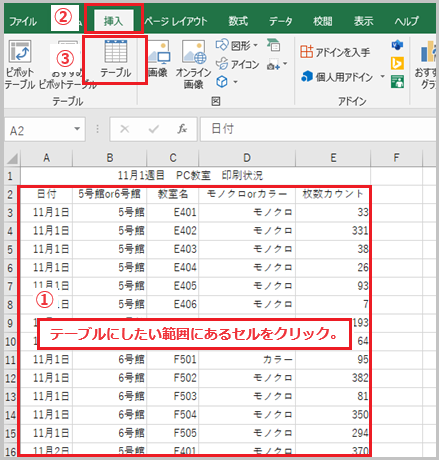
Excelでテーブル化するには、以下の手順を実行します。
1. データの選択:まず、テーブル化したいデータ範囲を選択します。
2. テーブルの作成:「挿入」タブにある「テーブル」をクリックします。
3. テーブルのオプション:テーブルのオプションを設定し、「OK」をクリックしてテーブルの作成を完了させます。
テーブル作成の利点
Excelでデータをテーブル化すると、以下の利点があります。
- データの整理:テーブルにすることで、データが整理されて見やすくなります。
- ソート・フィルターが簡単:テーブルでは、データのソートやフィルターが簡単に行えます。
- 計算が容易:テーブルの列に式を入力すると、自動的に他の行に適用されます。
テーブルのカスタマイズ
テーブルの見た目をカスタマイズすることができます。
- テーブルスタイル:「テーブルツール」タブの「テーブルスタイル」で、テーブルのデザインを変更できます。
- 列の幅・行の高さの調整:列や行のサイズを変更して、データが見やすくなるように調整できます。
- 列の名前の変更:列の名前を変更して、データの内容に合わせた名前をつけることができます。
テーブル機能の活用
テーブル機能を活用することで、データの分析が容易になります。
- スライサーの利用:スライサーを使って、データを簡単にフィルタリングできます。
- ピボットテーブルの作成:ピボットテーブルを使って、データを集計・分析することができます。
- テーブルとグラフの連動:テーブルからグラフを作成し、データの変化を視覚化できます。
よくある質問
Excelのテーブル機能とは何ですか?
Excelのテーブル機能は、データの管理と分析を効率化するための機能です。データをテーブルに変換することで、データの整理、並べ替え、フィルタリングが簡単に行えます。また、テーブルを使用すると、数式や関数を適用する際にも利便性が向上します。テーブル機能は、データ分析の初心者から上級者まで、幅広いユーザーに利用されています。
Excelのテーブル機能を活用するメリットは何ですか?
Excelのテーブル機能を活用することで、以下のようなメリットがあります。 1. データの整理が容易になり、見やすくなる。 2. 並べ替えやフィルタリングが簡単に行え、必要なデータを素早く抽出できる。 3. 数式や関数を適用する際に、自動的に参照範囲が調整されるため、エラーが減る。 4. 条件付き書式を利用して、データのパターンや傾向を視覚的に把握できる。 これらのメリットにより、データ分析の効率が大幅に向上します。
Excelでテーブルを作成する方法を教えてください。
Excelでテーブルを作成する方法は以下の通りです。 1. データを選択し、[挿入]タブの[テーブル]ボタンをクリックします。 2. [テーブルの作成]ダイアログボックスが表示されるので、データ範囲が正確に選択されていることを確認し、[OK]をクリックします。 3. テーブルが作成され、[デザイン]タブが表示されます。ここで、テーブルのスタイルやオプションを設定できます。 これで、Excelでのテーブルの作成が完了です。作成したテーブルを活用して、データ分析を行いましょう。
Excelのテーブル機能を使用してデータを分析する方法を教えてください。
Excelのテーブル機能を使用してデータを分析する方法は以下の通りです。 1. テーブル内で、並べ替えやフィルタリングを利用して、必要なデータを抽出します。 2. 数式や関数を適用して、データの集計や計算を行います。テーブルでは、数式を入力すると自動的に参照範囲が調整されるため、エラーが減ります。 3. 条件付き書式を利用して、データのパターンや傾向を視覚的に把握します。これにより、異常値や特定の条件に一致するデータを簡単に発見できます。 4. 必要に応じて、ピボットテーブルやピボットグラフを作成し、データをより詳細に分析します。 これらの手法を組み合わせて、Excelのテーブル機能を活用し、データ分析を効率的に行いましょう。
Excelテーブル化:データ分析に便利!テーブル機能を活用しよう に類似した他の記事を知りたい場合は、Excel データ分析 カテゴリにアクセスしてください。
関連記事