
Excelセルの非表示:見せたくないデータを隠す方法
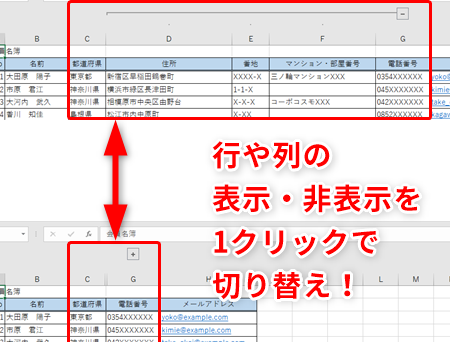
Excelのセルを非表示にする方法について説明する。本記事では、見せたくないデータを隠すための効率的で効果的な方法を紹介する。Excelのデータを非表示にすることで、必要な情報だけを表示し、セキュリティ面でも安心できる。複数の方法を解説し、状況に応じて最適な方法を選択できるようになる。本記事を参考に、Excelのデータを効果的に管理してください。
エクセルで非表示にしたシートを見ないようにするには?
エクセルで非表示にしたシートを見えないようにするには、シートの保護や Hidden プロパティーの設定、また、ワークブックの構成を工夫することで実現できます。
シートの保護による非表示
シートの保護機能を使用して、非表示にしたシートを制限することができます。
この記事が役に立つかもしれません。 Excelセルの幅を揃える:見栄えアップ!セル幅調整の簡単テクニック
- Review タブの Protect Sheet ボタンをクリックして、パスワードを設定します。
- シートのプロパティーの設定画面で、Hidden を選択します。
- パスワードを入力することで、シートの保護を解除できます。
シートの Hidden プロパティーを設定することで、非表示にしたシートを見えないようにすることができます。
- VBA エディターを開き、シートのオブジェクトを選択します。
- プロパティー ウィンドウで、Visible プロパティーを False に設定します。
- シートが非表示になり、ワークシートの一覧から削除されます。
ワークブックの構成による非表示
ワークブックの構成を工夫することで、非表示にしたシートを見えないようにすることができます。
- ワークブックの構成画面で、新しいワークシートを追加します。
- 非表示にしたシートを移行し、新しいワークシートに名前を変更します。
- ワークブックを保存することで、非表示にしたシートを見えないようにします。
Excelで非表示のデータはコピーしないようにするにはどうしたらいいですか?
非表示のデータをコピーしないようにするためには、セルの保護やデータの隠蔽などの方法があります。まず、非表示のデータが含まれるセルを選択し、ホームタブのセルのフォーマットセクションで、セルの保護をクリックします。次に、ロックをチェックし、パスワードを設定します。これにより、非表示のデータが含まれるセルはコピーできなくなります。
Excelの非表示セルをコピーする方法
非表示のセルをコピーするためには、セルの内容を保持する必要があります。以下はその方法です。
この記事が役に立つかもしれません。 Excelチェックボックス大きさ:自由自在!サイズ変更&デザインカスタマイズ
- 非表示のセルを選択します。
- ホームタブの編集セクションで、コピーをクリックします。
- コピーされたセルを、新しいシートや、新しいブックに貼り付けます。
セルの非表示設定を解除する方法
セルの非表示設定を解除するためには、セルの保護を解除する必要があります。以下はその方法です。
- 非表示のセルを選択します。
- ホームタブのセルのフォーマットセクションで、セルの保護をクリックします。
- ロックを解除し、パスワードを削除します。
非表示のデータを完全に削除する方法
非表示のデータを完全に削除するためには、セルの削除やデータのクリアなどの方法があります。以下はその方法です。
- 非表示のセルを選択します。
- ホームタブの編集セクションで、削除をクリックします。
- 確認ダイアログで、削除をクリックします。
Excelでデータが無いときは非表示にするには?
この方法は、Excelのシートにデータが無い場合に、非表示にする方法を紹介します。データが無い場合には、空白のセルが残りますが、これを非表示にすることで、シートの見栄えを向上させることができます。
条件付き書式で非表示にする
条件付き書式で、データが無い場合には非表示にすることができます。ISBLANK関数を使用して、データが無い場合には非表示にすることができます。
この記事が役に立つかもしれません。 Excelプルダウン複数選択:複数の項目を選択可能に!設定方法
- 条件付き書式を適用するセルを選択します。
- Homeタブの「 Conditional Formatting 」ボタンをクリックします。
- ルールの種類を「新しいルール」に変更し、「書式の設定」をクリックします。
IF関数で非表示にする
IF関数を使用して、データが無い場合には非表示にすることができます。IF関数を使用して、データが無い場合には空白文字列を返すことができます。
- データがあるセルを選択します。
- =IF(A1=,,A1)という形式で、IF関数を適用します。
- データが無い場合には、空白文字列が返されます。
VBAマで非表示にする
VBAマを使用して、データが無い場合には非表示にすることができます。VBAマを使用して、データが無い場合には非表示にすることができます。
- VBAエディターを開き、モジュールを追加します。
- Subルーチンを作成し、データが無い場合には非表示にするコードを記入します。
- マを実行することで、データが無い場合には非表示になります。
Excelセルの非表示:見せたくないデータを隠す方法
Excelで作業する際、他人に公開したくないデータがある場合、セルを非表示にすることでそれを実現できます。この記事では、Excelでセルを非表示にする方法を詳しく解説します。
方法1: 行または列の非表示
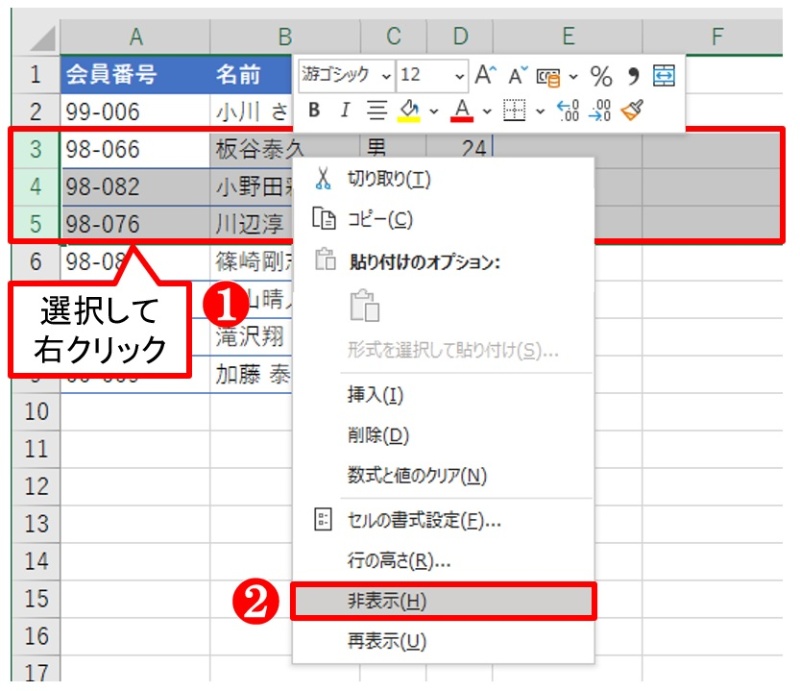
行または列全体を非表示にすることができます。これは、特定のデータを完全に隠す必要がある場合に有効です。非表示にしたい行または列を選択し、右クリックして「隠す」を選択します。これにより、選択した行または列が非表示になります。
この記事が役に立つかもしれません。 Excelページ番号途中から:途中ページから番号を振る方法
方法2: セルの結合と中央寄せ
特定のセルだけを非表示にする場合は、セルの結合と中央寄せを利用する方法があります。非表示にしたいセルとその周囲のセルを選択し、「ホーム」タブの「配置」グループで「セルの結合と中央寄せ」をクリックします。これにより、選択したセルが1つのセルに結合され、データが中央寄せされます。
方法3: フォントの色を背景と同じにする
セルのデータを完全には隠さず、視覚的に目立たなくする方法もあります。それは、フォントの色をセルの背景色と同じにすることです。非表示にしたいセルを選択し、フォントの色をセルの背景色に変更します。これにより、データはセルに入っているものの、視覚的に認識されないようになります。
方法4: セルのグループ化と非表示
関連するデータを含む複数のセルをグループ化し、必要に応じて非表示にすることができます。グループ化したいセルを選択し、「データ」タブの「アウトライン」グループで「グループ」をクリックします。これにより、選択したセルがグループ化され、グループ全体を一括で非表示にすることができます。
方法5: 条件付き書式設定を利用する
条件付き書式設定を利用し、特定の条件を満たすセルを非表示にすることができます。例えば、セルの値が0の場合にそのセルを非表示にするなどの設定ができます。条件付き書式設定は、「ホーム」タブの「スタイル」グループからアクセスできます。
| 方法 | 説明 |
|---|---|
| 行または列の非表示 | 行または列全体を非表示にする |
| セルの結合と中央寄せ | 特定のセルだけを非表示にする |
| フォントの色を背景と同じにする | データを視覚的に目立たなくする |
| セルのグループ化と非表示 | 関連するデータを含む複数のセルを非表示にする |
| 条件付き書式設定を利用する | 特定の条件を満たすセルを非表示にする |
これらの方法を活用することで、Excelで見せたくないデータを隠すことができます。状況に応じて適切な方法を選択し、データの秘匿性を確保してください。
Excelで見せたくないセルはどうやって隠すの?

Excelで見せたくないセルを隠す方法は以下の通りです。
セルの非表示
特定のセルを非表示にする方法:
- 非表示にしたいセルを選択します。
- ホームタブのフォントグループにある背景色ボタンをクリックし、白色を選択します。
- これでセルは白く塗りつぶされ、内容が見えなくなります。
行または列の非表示
特定の行または列全体を非表示にする方法:
- 非表示にしたい行または列を選択します。
- 右クリックして表示されるメニューで、隠すをクリックします。
- これで選択した行または列が非表示になります。
シート保護を利用したセルのロック
シート保護機能を利用して、特定のセルを編集できないようにロックする方法:
- 保護したいセルを選択し、Ctrl + 1キーを押してセル形式ダイアログボックスを開きます。
- 保護タブで、ロックのチェックボックスにチェックを入れます。
- 確認をクリックしてダイアログボックスを閉じます。
- 次に、レビュータブの変更グループにあるシートの保護ボタンをクリックします。
- 必要に応じてパスワードを設定し、OKをクリックしてシートを保護します。
これにより、選択したセルがロックされ、編集や表示が制限されます。他のユーザーがセルの内容を見たり、変更したりすることができなくなるため、事実上、セルが隠されることになります。
Excelで非表示にした行や列をどうやって表示させないようにできますか?
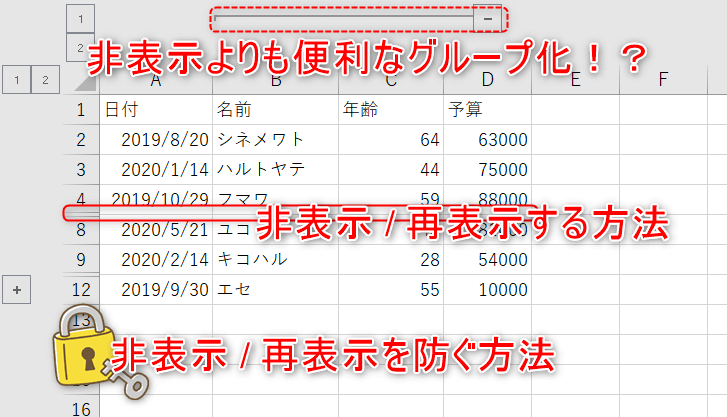
Excelで非表示にした行や列を表示させないようにする方法は以下の通りです。
方法1: セルを保護する
セルを保護することで、非表示にした行や列を表示させないようにすることができます。
- セルを選択し、右クリックして「セルの書式設定」を選択します。
- 保護タブを選択し、「保護されたセルをロックする」にチェックを入れます。
- シート保護をクリックし、パスワードを設定してOKをクリックします。
方法2: 非表示の行や列を完全に削除する
非表示にした行や列を完全に削除することで、表示されないようにすることができます。
- 非表示にした行や列を選択します。
- 右クリックし、「削除」を選択します。
- 非表示の行や列は完全に削除されるので、表示されることはありません。
方法3: マを使用する
マを使用して、非表示の行や列を表示させないようにすることができます。
- マを記録し、非表示にしたい行や列を非表示にします。
- マを再生することで、非表示にした行や列は表示されません。
- マを編集して、必要に応じてパスワード保護を設定することもできます。
エクセルでデータを見せない方法はありますか?
ワークシート保護を利用する
データを見せないための方法の一つとして、ワークシート保護を利用することがあります。ワークシート保護を設定すると、パスワードを知らない人にはデータの表示や編集ができないようになります。設定手順は以下の通りです。
- レビュータブを開く
- 保護グループのチェックボックスをオンにする
- ワークシートの保護をクリックし、パスワードを設定する
データの隠蔽
エクセルでは、セルの書式設定を使ってデータを隠蔽することができます。以下の手順でデータを隠すことができます。
- 隠したいデータを選択する
- 右クリックしてセルの書式設定を開く
- 数値タブでカスタムを選択し、「;」を入力する
暗号化による保護
エクセルファイル自体を暗号化することで、データを保護することもできます。この方法では、Excelのバージョンや利用環境によって手順が異なる場合がありますが、基本的な手順は以下の通りです。
- ファイルタブを開く
- 情報を選択し、文書の保護をクリックする
- 暗号化を選択し、パスワードを設定する
エクセルのセルを見えなくするには?
エクセルのセルを見えなくする方法は以下の通りです。
セルの非表示
特定のセルを非表示にすることで、見えなくすることができます。この方法では、セルは完全に非表示になるため、他のセルに影響を与えません。手順は以下の通りです。
- 非表示にしたいセルを選択します。
- 「ホーム」タブの「フォント」グループにある「文字色」を選択し、白色に変更します。
- 「境界線」を選択し、なしを選択します。
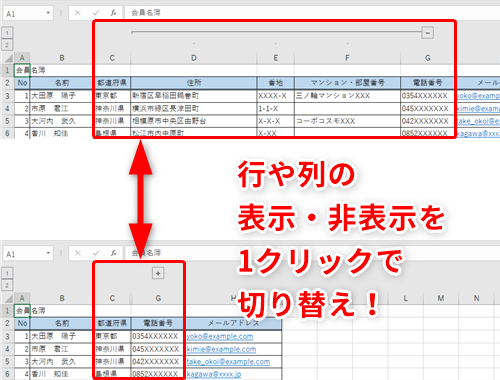
行や列の非表示
セルが含まれる行や列全体を非表示にする方法もあります。この方法を用いると、該当する行や列全体が見えなくなります。手順は以下の通りです。
- 非表示にしたい行や列を選択します。
- 行や列のヘッダーを右クリックし、「非表示」を選択します。
ワークシートの保護
ワークシートを保護することで、特定のセルを編集不可にして見えなくすることができます。この方法では、セルは表示されるものの、編集や選択ができなくなります。手順は以下の通りです。
- 保護したいセルを選択し、「セルの書式設定」を開きます。
- 「保護」タブで、「ロック」を解除します。
- ワークシート全体を選択し、「セルの書式設定」を開きます。
- 「保護」タブで、「保護されたワークシート内のロックされたセルを選択できるようにする」のチェックを外します。
- 「OK」をクリックして、ワークシートの保護を完了します。
よくある質問
Excelのセルを非表示にする方法は?
Excelでセルを非表示にするには、まず非表示にしたいセルを選択します。その後、ホームタブにあるフォーマットボタンをクリックし、セルの非表示を選択します。これにより、選択したセルが非表示になり、データは見えなくなりますが、セル自体は存在し続けます。
非表示にしたセルを再表示する方法は?
非表示にしたセルを再表示するには、非表示になっているセルを含む行または列を選択します。その後、再度ホームタブにあるフォーマットボタンをクリックし、セルの再表示を選択します。これにより、非表示になっていたセルが再び表示されるようになります。
セルの非表示と行や列の非表示の違いは何ですか?
セルの非表示は、選択したセルだけを非表示にする機能です。一方、行や列の非表示は、その行や列全体を非表示にする機能です。行や列を非表示にすると、その行や列にあるすべてのセルが非表示になりますが、セルの非表示は特定のセルだけを選択して非表示にすることができます。
非表示にしたセルを印刷することはできますか?
非表示にしたセルは、通常の印刷では印刷されません。ただし、ページ設定からSheetタブを開き、印刷範囲で非表示のセルを印刷を選択することで、非表示にしたセルも印刷することが可能です。これにより、非表示になっているデータも印刷に含めることができます。
Excelセルの非表示:見せたくないデータを隠す方法 に類似した他の記事を知りたい場合は、Excel 書式設定 カテゴリにアクセスしてください。
関連記事