
Excelセルの結合ショートカット:一瞬で結合!作業効率アップ
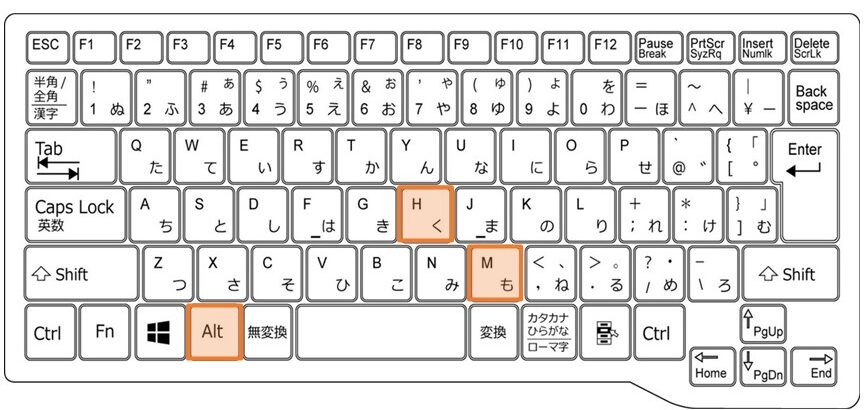
Excelを使用するビジネスパーソンや学生にとって、セルの結合は日常的な作業の一部です。しかし、マウスでセルを選択し、右クリックして「セルの結合」を選択する作業は、繰り返し行うと非常に面倒に感じることがあります。この記事では、Excelセルの結合作業をショートカットキーで素早く行う方法を紹介します。このショートカットを活用することで、作業効率が大幅に向上し、時間の節約につながります。また、結合以外の便利なショートカットも一部紹介しているので、是非チェックしてみてください。
Excelでセルを結合するためのショートカットは?
ALT +;を押すことで、セルを結合することができます。shortcutは、Excelのデフォルトのショートカットキーの一つです。このショートカットを使用することで、セルを結合する作業を大幅に簡略化でき、作業効率をアップできます。
Excelのセル結合ショートカットの種類
Excelには、セルを結合するためのショートカットが複数あります。その中でもっとも一般的に使用されるショートカットは以下の通りです。
この記事が役に立つかもしれません。 Excelセルの非表示:見せたくないデータを隠す方法
- ALT +;:セルを結合する基本的なショートカットキーです。
- CTRL + M:セルを結合し、中央揃えにするショートカットキーです。
- CTRL + Shift + &:セルを結合し、文字列を結合するショートカットキーです。
Excelのセル結合ショートカットのTips
Excelのセル結合ショートカットを効果的に使用するためには、以下のTipsを知っておく必要があります。
- ショートカットキーを組み合わせることで、より便利にセルを結合することができます。
- セル結合ショートカットを使用する前に、セル範囲を選択する必要があります。
- ショートカットキーを誤って押すと、セルが壊れたり、データが失われるおそれがあります。
Excelのセル結合ショートカットのメリット
Excelのセル結合ショートカットを使用することで、以下のようなメリットがあります。
- 作業効率をアップできます。
- データの整合性を高めることができます。
- ワークシートの見た目を整えることができます。
セルの結合を簡単にするには?
セルの結合を簡単にするには、Excelのショートカット機能を活用することが効果的です。ショートカットを使用することで、作業効率をアップさせ、時間的にもコスト的にも効果的な結果を得ることができます。
ショートカットキーを使用する
ショートカットキーを使用することで、セルの結合を簡単に実現できます。Ctrl + Shift + =>を押すことで、選択されたセルを結合することができます。また、Alt + =>を押すことで、セルの結合を解除することもできます。
この記事が役に立つかもしれません。 Excelセルの幅を揃える:見栄えアップ!セル幅調整の簡単テクニック
- Ctrl + Shift + =>を押すことで、選択されたセルを結合する
- Alt + =>を押すことで、セルの結合を解除する
- ショートカットキーを使用することで、作業効率をアップさせる
フォーマットパレットを使用する
フォーマットパレットを使用することで、セルの結合を簡単に実現できます。ホームタブ>フォーマットパレット>セルの結合の順にクリックすることで、セルの結合を実現できます。
- ホームタブ>フォーマットパレット>セルの結合をクリックする
- フォーマットパレットを使用することで、セルの結合を簡単にする
- 作業効率をアップさせるためにフォーマットパレットを使用する
マを使用する
マを使用することで、セルの結合を自動化することができます。VBAエディターでマを作成し、マを実行することで、セルの結合を自動化できます。
- VBAエディターでマを作成する
- マを実行することで、セルの結合を自動化する
- マを使用することで、作業効率をアップさせる
Excelでセルの結合を繰り返すには?
セル結合を繰り返すには、Excelのショートカットキーを活用することが効果的です。特に、同じような操作を繰り返す必要がある場合、ショートカットキーを使用することで大幅な時間的コスト削減を実現することができます。
ショートカットキーによるセル結合
Excelでは、セル結合を行うためのショートカットキーとして、Alt + :を使用することができます。このショートカットキーを使用することで、瞬時にセルを結合することができます。また、このショートカットキーを使用することで、複数のセルを結合することもできます。
この記事が役に立つかもしれません。 Excelチェックボックス大きさ:自由自在!サイズ変更&デザインカスタマイズ
セル結合の繰り返し処理
セル結合を繰り返すには、マを使用することが効果的です。マを使用することで、繰り返し処理を自動化することができます。また、マを使用することで、複雑な処理を簡単に実現することができます。
- マを新規作成する
- マにセル結合の処理を記述する
- マを実行する
セル結合のショートカット一覧
Excelには、セル結合に関する様々なショートカットキーがあります。以下は、よく使用されるショートカットキーの例です。
- Alt + : セル結合
- Ctrl + Shift + => セル結合(右方向)
- Ctrl + Shift + < セル結合(左方向)
セル結合がダメな理由は?
セル結合は、Excelで複数のセルを一つのセルに結合する機能です。しかし、セル結合にはいくつかの問題があり、使用するべきではない理由がいくつかあります。
データの損失のリスク
セル結合を行うと、元のデータが失われるリスクがあります。特に、数式や関数を含むセルを結合すると、数式や関数が破損することがあります。また、セル結合を行うと、元のデータを復元することができなくなります。
この記事が役に立つかもしれません。 Excelプルダウン複数選択:複数の項目を選択可能に!設定方法
- 数式や関数が破損する
- 元のデータを復元することができない
- データの正確さが損なわれる
編集の困難
セル結合を行うと、編集が困難になる場合があります。例えば、結合セル内で文字列を入力しようとすると、文字列がうまく入力されません。また、セル結合を行うと、フォーマットを変更することができなくなります。
- 文字列の入力がうまくいかない
- フォーマットを変更することができない
- 編集速度が遅くなる
印刷やエクスポートの問題
セル結合を行うと、印刷やエクスポート時の問題が生じる場合があります。例えば、結合セル内に画像や図形があると、印刷やエクスポート時に画像や図形がうまく印刷されません。また、セル結合を行うと、ページレイアウトが崩れることがあります。
- 画像や図形がうまく印刷されない
- ページレイアウトが崩れる
- 印刷やエクスポート時のエラーが生じる
Excelセルの結合ショートカット:一瞬で結合!作業効率アップ
Excelでセルの結合作業を効率化する方法を紹介します。セルの結合は、データの整理や見やすさを向上させるために役立ちますが、手作業で行うと時間がかかってしまいます。そこで、ショートカットを活用して一瞬でセルを結合する方法をご紹介します。
セルの結合ショートカットの基本
セルの結合には、キーボードショートカットを使用するのが最も手っ取り早い方法です。まず、結合したいセル範囲を選択し、Alt + H + M + Cのキーを順番に押すことで、選択したセルが一瞬で結合されます。
複数のセル範囲を一度に結合する方法
複数のセル範囲を一度に結合することも可能です。結合したいセル範囲をそれぞれ選択し、Ctrlキーを押しながら選択範囲を追加してください。すべての範囲が選択されたら、Alt + H + M + Cで一気に結合できます。
縦方向や横方向に連続して結合する方法
縦方向や横方向に連続してセルを結合する場合、shiftキーを活用します。最初のセルを選択し、shiftキーを押しながら矢印キーで範囲を選択肢、Alt + H + M + Cで結合します。
結合オプションの選択
結合時にオプションを選択することで、データの表示方法を変更できます。例えば、「左揃えで結合」や「中央揃えで結合」などがあります。これらは、結合直後のセルを選択し、右クリックから「セルの書式設定」で変更できます。
ショートカットのカスタマイズ
Excelでは、ショートカットキーをカスタマイズすることができます。自分に最適なキー配列に変更して、より快適な操作が可能になります。カスタマイズは、「ファイル」→「オプション」→「クイックアクセスツールバー」から行えます。
| ショートカット | 機能 |
|---|---|
| Alt + H + M + C | セルの結合 |
| Ctrl (複数範囲選択時に使用) | 複数のセル範囲を選択 |
| Shift (範囲選択時に使用) | 縦方向や横方向に連続して結合 |
これらのショートカットを活用することで、Excelでの作業効率を大幅にアップさせることができます。ぜひ、お試しください。
セル結合のショートカットキーで一括で結合するには?
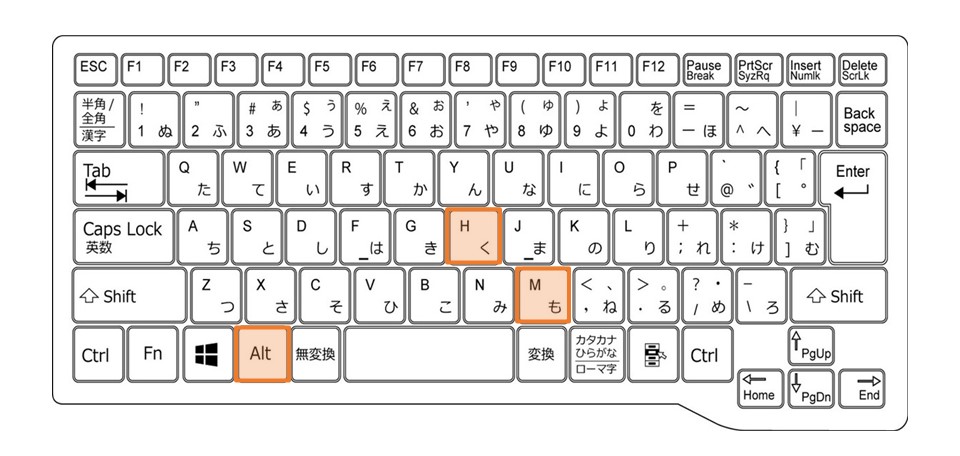
セル結合のショートカットキーで一括で結合するには、「Alt + A」そして「M」を押します。これにより、選択したセルが一括で結合されます。
セル結合のショートカットキーを使う利点
セル結合のショートカットキーを利用することで、以下のような利点があります。
- 作業効率が向上する:マウスを使用せずにキーボードだけで操作ができるため、作業が迅速になります。
- 複数のセルを一度に結合できる:一括でセルを結合できるため、大規模なデータの整理が楽になります。
- 操作ミスの減少:ショートカットキーを使うことで、マウスでの誤操作を減らすことができます。
セル結合のショートカットキーを使う際の注意点
セル結合のショートカットキーを使う際には、以下の注意点に留意してください。
- データの消失に注意:セルを結合すると、左上のセル以外のデータは失われます。重要なデータは事前にバックアップを取っておくことが重要です。
- 結合前のセルの選択:結合したいセルを正確に選択することが重要です。誤ったセルを選択すると、意図しない結果になります。
- 結合解除の方法を知っておく:セルの結合を解除する場合、「Alt + A」そして「M」を再度押すことで解除できます。必要に応じて結合解除の方法を用いるようにしましょう。
セル結合のショートカットキーを使わずに結合する方法
セル結合のショートカットキーが使えない場合は、以下の方法でセルを結合することができます。
- ホームタブから結合を選択:Excelのホームタブにある「結合して中央揃え」をクリックすることで、セルを結合できます。
- 右クリックメニューから結合:結合したいセルを選択し、右クリックして表示されるメニューから「セルの書式設定」を選び、「揃え」というタブで「結合セル」を選択します。
- VBAマを使用する:VBAマを使用して、セルの結合を行うこともできます。ただし、マの作成には専門知識が必要です。
セルの結合を一気にするにはどうすればいいですか?
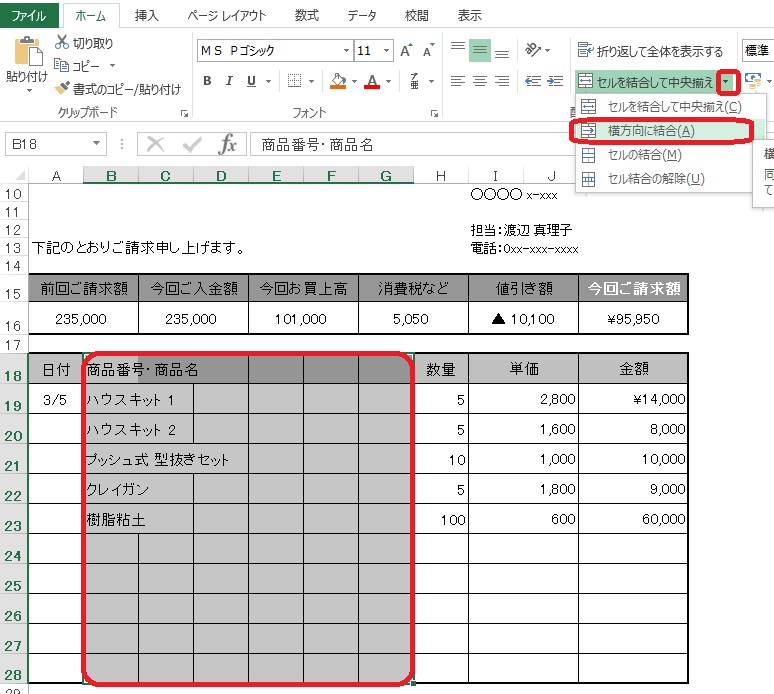
セルの結合を一気にするには、以下の手順を実行します。
方法1: マウスを使ってセルを結合する
マウスを使ってセルの結合を行うには、以下の手順に従ってください。
- 結合したいセルを選択します。
- 選択したセルを右クリックし、「セルの書式設定」をクリックします。
- 「配置」タブで、「セルの結合」オプションを選択し、「OK」をクリックします。
方法2: キーボードショートカットを使ってセルを結合する
キーボードショートカットを使ってセルの結合を行うには、以下の手順に従ってください。
- 結合したいセルを選択します。
- キーボードでAlt + 0を押します。
- 表示されるメニューでMを押し、「セルの結合」オプションを選択します。
- 「OK」を押します。
方法3: ホームタブの「セルの書式設定」ボタンを使ってセルを結合する
ホームタブの「セルの書式設定」ボタンを使ってセルの結合を行うには、以下の手順に従ってください。
- 結合したいセルを選択します。
- リボンの「ホーム」タブにある「セルの書式設定」ボタンをクリックします。
- 表示されるメニューで「セルの結合」オプションを選択します。
- 必要に応じて、結合されたセル内のデータの配置を調整します。
エクセルでセル結合を簡単にするにはどうすればいいですか?
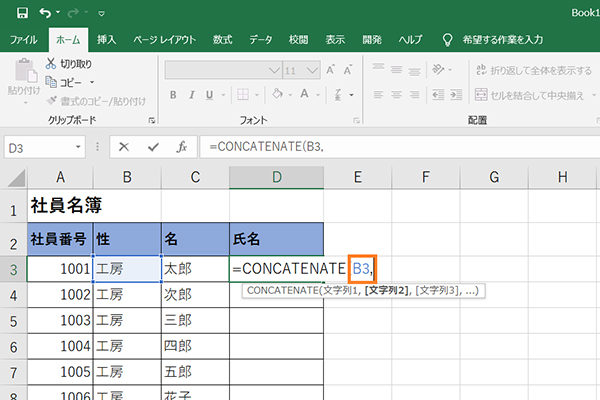
エクセルでセル結合を簡単にする方法は以下の通りです。
ショートカットキーを使用する
セル結合を簡単に行うには、ショートカットキーを活用しましょう。以下の手順で行います。
- 結合したいセルを選択します。
- Alt + H キーを押してホームタブを開きます。
- M キーを押して「セルを結合して中央揃え」オプションを選択します。
マウスと右クリックを利用する
マウスを使ってセル結合を行うこともできます。手順は以下の通りです。
- 結合したいセルを選択します。
- 右クリックして「セルの書式設定」を選択します。
- 表示されるウィンドウで「配置」タブをクリックし、「セルの結合」オプションを選択して「OK」をクリックします。
ホームタブの「結合して中央揃え」を使用する
リボンインターフェイスからもセル結合が行えます。以下の手順で操作します。
- 結合したいセルを選択します。
- ホームタブにある「配置」グループを開きます。
- 「結合して中央揃え」ボタンをクリックしてセルを結合します。
スプレッドシートでセル結合のショートカットキーは?
スプレッドシートでセル結合のショートカットキーは「Alt + Shift + M」です。
セル結合の利点
セル結合は、スプレッドシートで複数のセルを一つにまとめる機能です。これには以下のような利点があります。
- 見やすさが向上する:複数のセルにまたがるデータを一つのセルにまとめることで、表の見やすさが向上します。
- ヘッダーを作成しやすくなる:表のヘッダーを複数のセルにまたがらせることで、見出しを明確にできます。
- レイアウトの自由度が高まる:セルの結合を利用することで、より複雑な表のレイアウトが可能になります。
セル結合の注意点
セル結合を行う際は、以下のような注意点があります。
- データのloss:セルを結合すると、結合されるセルのデータが左上のセルのデータに上書きされます。元のデータが失われることがありますので、注意が必要です。
- フォーマットの変更:セルを結合すると、セルのフォーマットが変わることがあります。これにより、期待通りの表示にならない場合があります。
- ソートやフィルターの制限:結合されたセルがある行や列は、ソートやフィルターができない場合があります。これは、データの分析や整理時に不便になることがあります。
ショートカットキー以外のセル結合方法
ショートカットキーを使わずにセルを結合する方法もあります。
- メニューより結合:結合したいセルを選択し、メニューから「フォーマット」→「セル」→「結合」を選択します。
- 右クリックメニューより結合:結合したいセルを選択し、右クリックして表示されるメニューから「セルを結合」を選択します。
- ツールバーのボタンを利用:結合したいセルを選択し、ツールバーにある「セル結合」ボタンをクリックします。
よくある質問
Excelセルの結合ショートカットとは何か?
Excelセルの結合ショートカットは、Excelでセルを結合するための便利な機能です。これを使用することで、マウスを使用せずにキーボードだけでセルの結合が可能になります。特に、大量のセルを結合する必要がある場合、このショートカットを利用することで作業効率が大幅に向上します。
Excelセルの結合ショートカットの具体的な操作方法は?
Excelセルの結合ショートカットを利用するためには、まず結合したいセルを選択します。その後、「Alt」+「H」+「M」+「M」のキーを順番に押します。これだけの簡単な操作で、セルの結合が完了します。この操作を覚えておけば、一瞬でセルの結合が可能となります。
Excelセルの結合ショートカットを使うべき状況はどのような場合か?
Excelセルの結合ショートカットは、大量のセルを結合する必要がある場合や、定期的にセルの結合作業を行う必要がある場合に特に効果を発揮します。また、マウスの操作が難しい場合や、マウスの使用を避けたい場合にも有用です。このショートカットを活用することで、作業時間の短縮や作業効率の向上が期待できます。
Excelセルの結合ショートカットを使う際の注意点は何か?
Excelセルの結合ショートカットを使用する際には、注意点が一つあります。それは、結合前のデータが失われる可能性があることです。特に、結合対象のセルに複数のデータが入力されており、そのうちの一つ以外は消えてしまっていい場合には、この点に注意が必要です。ですので、結合を行う前に、データのバックアップを取ることをお勧めします。
Excelセルの結合ショートカット:一瞬で結合!作業効率アップ に類似した他の記事を知りたい場合は、Excel 書式設定 カテゴリにアクセスしてください。
関連記事