
Excelスケジュールテンプレート:無料ダウンロード!仕事もプライベートも管理
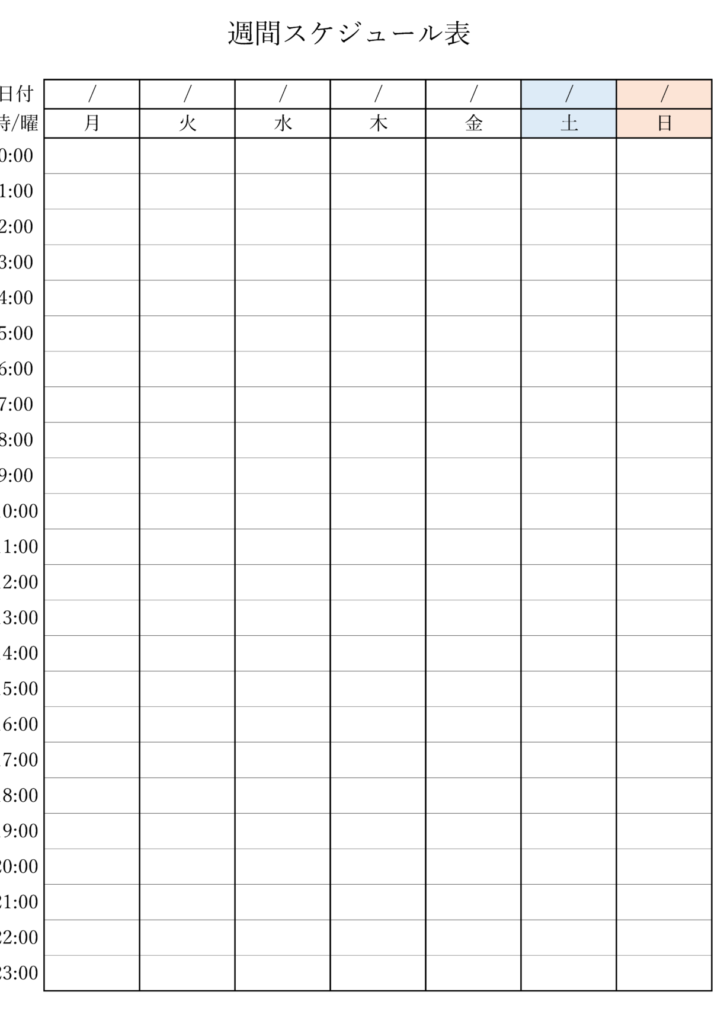
Excelスケジュールテンプレートは、仕事やプライベートのスケジュール管理を効率化するための優れたツールです。無料でダウンロードできるこれらのテンプレートは、時間管理を改善し、タスクやイベントを整理するのに役立ちます。本記事では、さまざまなExcelスケジュールテンプレートを紹介し、その特徴や使い方について解説します。どのテンプレートを選ぶべきか迷っている方も、ぜひ参考にしてみてください。この記事を通じて、Excelのスケジュール管理機能を活用し、仕事とプライベートの両方を効率的に管理する方法を学びましょう。
エクセルのスケジュールテンプレートを使用することで、仕事の生産性や効率はどのように向上するのか? 無料ダウンロード可能なスケジュールテンプレートは、どのようなカスタマイズが可能なのか? プライベートのスケジュール管理にもエクセルスケジュールテンプレートを利用するメリットは何があるのか? 複数の人々で共有するスケジュール管理に際して、エクセルスケジュールテンプレートを使用するうえでの注意点は何であるのか?
エクセルのスケジュールテンプレートを使用することで、仕事の生産性や効率はどのように向上するのか? エクセルのスケジュールテンプレートを使用することで、仕事の生産性や効率は大幅に向上します。まず、スケジュールテンプレートを使用することで、仕事の予定を明確化し、忘れ物や二重仕事を防ぐことができます。また、スケジュールテンプレートには、タスクの優先順位や時間割り当て、進捗状況の追跡など、仕事の管理に必要な機能が揃っているため、仕事の効率化に大きな効果があります。
無料ダウンロード可能なスケジュールテンプレートのカスタマイズ可能性
無料ダウンロード可能なスケジュールテンプレートでは、以下のようなカスタマイズが可能です。
この記事が役に立つかもしれません。 Excelセルに画像を埋め込む:資料を分かりやすく!画像挿入&編集テクニック
- カスタムフィールドの追加:スケジュールテンプレートにカスタムフィールドを追加することで、個々のニーズに応じた情報を追加することができます。
- フォーマットの変更:スケジュールテンプレートのフォーマットを変更することで、自分の好みに合ったデザインにすることができます。
- 機能の追加:スケジュールテンプレートには、必要な機能を追加することで、仕事の管理を更に効率化することができます。
プライベートのスケジュール管理にエクセルスケジュールテンプレートを利用するメリット
プライベートのスケジュール管理にエクセルスケジュールテンプレートを利用するメリットは、以下の通りです。
- 時間の有効利用:エクセルスケジュールテンプレートを使用することで、プライベートの時間をより有効的に利用することができます。
- ストレスの軽減:スケジュールテンプレートを使用することで、忘れ物や二重仕事によるストレスを軽減することができます。
- 生活のバランス:エクセルスケジュールテンプレートを使用することで、仕事とプライベートの生活のバランスを取りやすくなります。
複数の人々で共有するスケジュール管理に際しての注意点
複数の人々で共有するスケジュール管理に際して、エクセルスケジュールテンプレートを使用するうえでの注意点は、以下の通りです。
- 共有のルール:共有するスケジュールテンプレートには、ルールを設ける必要があります。
- 権限の設定:スケジュールテンプレートには、権限を設定する必要があります。
- コミュニケーションの重要性:共有するスケジュールテンプレートでは、コミュニケーションが非常に重要です。
Excelスケジュールテンプレート:仕事とプライベートの効率的な管理方法
Excelスケジュールテンプレートは、仕事とプライベートの両方のスケジュールを効率的に管理するための優れたツールです。このテンプレートを利用することで、タスクの優先順位をつけることができ、日々のスケジュールを整理することができます。また、無料でダウンロードできるため、手軽に使い始めることができます。
Excelスケジュールテンプレートの特徴
Excelスケジュールテンプレートの最大の特徴は、その柔軟性にあります。テンプレートをダウンロードして自分だけのスケジュール管理ツールとしてカスタマイズすることができます。また、Excelの機能を活用して、スケジュールの入力や変更が簡単に行えます。
この記事が役に立つかもしれません。 Excelセルの結合ショートカット:一瞬で結合!作業効率アップ
仕事のスケジュール管理に活かす
仕事でのスケジュール管理は非常に重要です。Excelスケジュールテンプレートを利用することで、プロジェクトの進捗状況やミーティングのスケジュールを一括して管理することが可能です。また、タスクの優先順位をつけることで、効率的に仕事を進めることができます。
プライベートのスケジュール管理に活かす
プライベートのスケジュール管理も Excelスケジュールテンプレートで手軽に行えます。家族との時間や趣味の時間を管理することで、プライベートの時間を充実させることができます。
無料ダウンロード先
Excelスケジュールテンプレートは、さまざまなサイトで無料でダウンロードすることができます。例えば、Microsoftの公式サイトや、フリーソフトを提供しているサイトで探すことができます。
使い方のコツ
Excelスケジュールテンプレートを使いこなすためには、ショートカットを活用することが重要です。また、テンプレートを自分に合うようにカスタマイズすることで、より使いやすくなります。
この記事が役に立つかもしれません。 Excelセルの非表示:見せたくないデータを隠す方法
| ショートカットキー | 機能 |
|---|---|
| Ctrl + ; | 今日の日付を入力 |
| Ctrl + Shift + ; | 現在の時間を入力 |
よくある質問
Excelスケジュールテンプレートを使用する利点は何ですか?
Excelスケジュールテンプレートを使用する主な利点は、効率的なスケジュール管理が可能になることです。テンプレートを使用することで、スケジュールの入力や変更が簡単に行えます。また、視覚的に見やすいレイアウトなので、一目でスケジュールの全体像が把握できます。さらに、Excelの機能を活用することで、スケジュールのデータ分析や共有も容易に行えます。
無料でダウンロードできるExcelスケジュールテンプレートはどこで見つけられますか?
無料のExcelスケジュールテンプレートは、Microsoftの公式サイトや、様々なテンプレートを提供するウェブサイトで見つけられます。また、Googleスプレッドシートでも無料のテンプレートが提供されていることがあります。検索エンジンで「Excel スケジュールテンプレート 無料」などと検索することで、多数の無料テンプレートが提供されているサイトを発見できます。
仕事とプライベートのスケジュールを一つのテンプレートで管理するには、どうすれば良いでしょうか?
仕事とプライベートのスケジュールを一つのテンプレートで管理するには、分かりやすいカテゴリ分けを行うことが重要です。例えば、仕事のスケジュールには「仕事」というカテゴリを、プライベートのスケジュールには「プライベート」というカテゴリをつけることで、一目でどちらのスケジュールか判断できます。また、色分けを活用することで、視覚的に区別がしやすくなります。
Excelスケジュールテンプレートをカスタマイズするには、どのような機能を活用すれば良いでしょうか?
Excelスケジュールテンプレートをカスタマイズするためには、Excelの様々な機能を活用します。例えば、セルの幅や高さを変更することで、スケジュールの表示領域を調整できます。また、条件付書式を使用することで、特定の条件を満たしたセルを強調表示できます。さらに、グラフやピボットテーブルを活用することで、スケジュールデータの分析も可能になります。
この記事が役に立つかもしれません。 Excelセルの幅を揃える:見栄えアップ!セル幅調整の簡単テクニック
Excelスケジュールテンプレート:無料ダウンロード!仕事もプライベートも管理 に類似した他の記事を知りたい場合は、Excel 書式設定 カテゴリにアクセスしてください。
関連記事