
Excelでグラフの横軸を変更する方法!データの表示方法
Excelはデータの分析や可視化のための強力なツールです。その中でも、グラフ機能はデータの趨勢や相関関係を視覚的に表現するのに非常に役立ちます。しかし、グラフの横軸の設定を変更することで、データの表示方法が大幅に変わり、分析の方向性も変わってくる可能性があります。この記事では、Excelでグラフの横軸を変更する方法を詳しく解説し、データの表示方法を最適化するためのヒントを提供します。
エクセルのグラフの横軸をデータを基準にするには?
エクセルのグラフの横軸をデータを基準にするには、以下の手順を踏みます。 まず、グラフを選択し、チャートツールズタブの「デザイン」グループにある「データ」をクリックします。次に、「水平軸ラベル」に対応するデータ範囲を選択し、「OK」をクリックします。これにより、グラフの横軸がデータを基準にして表示されます。
横軸のデータを変更する方法
エクセルでグラフの横軸を変更する方法はいくつかあります。
この記事が役に立つかもしれません。 Excelスケジュールテンプレート:無料ダウンロード!仕事もプライベートも管理
- データ範囲を変更する:データ範囲を変更することで、横軸に表示されるデータを変更できます。
- 軸ラベルの形式を変更する:軸ラベルの形式を変更することで、横軸に表示されるデータの形式を変更できます。
- 軸の SCALE を変更する:軸の SCALE を変更することで、横軸に表示されるデータのスケールを変更できます。
グラフの横軸に表示するデータを選択する方法
グラフの横軸に表示するデータを選択する方法はいくつかあります。
- カテゴリーデータ を選択する:カテゴリーデータを選択すると、横軸にカテゴリーデータが表示されます。
- 数値データ を選択する:数値データを選択すると、横軸に数値データが表示されます。
- 日付データ を選択する:日付データを選択すると、横軸に日付データが表示されます。
グラフの横軸をカスタムする方法
グラフの横軸をカスタムする方法はいくつかあります。
- 横軸のタイトル を変更する:横軸のタイトルを変更することで、グラフの横軸のタイトルをカスタムできます。
- 軸ラベルの色 を変更する:軸ラベルの色を変更することで、グラフの横軸の色をカスタムできます。
- 軸の線の太さ を変更する:軸の線の太さを変更することで、グラフの横軸の線の太さをカスタムできます。
エクセルの横軸ラベルの編集方法は?
エクセルの横軸ラベルの編集方法は、グラフの横軸に表示されるラベルを変更するために使用します。この方法では、グラフの横軸ラベルを自由に変更することができます。例えば、月別のデータをグラフ化する際、横軸ラベルを「1月」、「2月」、「3月」などに変更することができます。
横軸ラベルの編集
横軸ラベルの編集方法は、チャートツールの「軸ラベル」タブで行うことができます。
この記事が役に立つかもしれません。 Excelセルに画像を埋め込む:資料を分かりやすく!画像挿入&編集テクニック
- チャートツールを開き、「軸ラベル」タブを選択します。
- 横軸ラベルの編集をクリックし、「ラベル」フィールドに任意のテキストを入力します。
- 「OK」ボタンをクリックして変更を適用します。
横軸ラベルのフォーマット
横軸ラベルのフォーマットを変更することもできます。
- チャートツールを開き、「軸ラベル」タブを選択します。
- 横軸ラベルのフォーマットをクリックし、「フォーマット」フィールドに任意のフォーマットを選択します。
- 「OK」ボタンをクリックして変更を適用します。
横軸ラベルのリンク
横軸ラベルにハイパーリンクを設定することもできます。
- チャートツールを開き、「軸ラベル」タブを選択します。
- 横軸ラベルのリンクをクリックし、「リンク」フィールドに任意のURLを入力します。
- 「OK」ボタンをクリックして変更を適用します。
Excelでグラフの横軸を変更する方法!データの表示方法
Excelでグラフを作成する際、横軸の表示を変更することで、データの見え方が劇的に変わります。この記事では、Excelでグラフの横軸を変更する方法と、データの表示方法について詳しく説明します。
横軸の表示形式を変更する
横軸の表示形式を変更することで、データの見え方を改善することができます。例えば、日付や時系列データの場合は、横軸を「日付」や「時間」に設定し、数値データの場合は、「数値」や「パーセント」に設定することができます。
この記事が役に立つかもしれません。 Excelセルの結合ショートカット:一瞬で結合!作業効率アップ
| データの種類 | 推奨される横軸の表示形式 |
|---|---|
| 日付データ | 日付 |
| 時系列データ | 時間 |
| 数値データ | 数値 |
| 割合データ | パーセント |
横軸の表示形式を変更するには、グラフを選択し、[グラフツール] > [デザイン] > [データ] > [軸のオプション] > [横軸の表示形式] の順にクリックします。
横軸の範囲を調整する
横軸の範囲を調整することで、グラフに表示するデータの範囲を制御できます。これは、特定の期間や範囲に焦点を当てる際に役立ちます。 横軸の範囲を調整するには、グラフを選択し、[グラフツール] > [デザイン] > [データ] > [軸のオプション] > [横軸の範囲] の順にクリックします。ここで、最小値と最大値を設定することができます。
横軸の単位を変更する
横軸の単位を変更することで、データの間隔やละเอを調整できます。これは、データが多い場合や、一定の間隔でデータを表示したい場合に役立ちます。 横軸の単位を変更するには、グラフを選択し、[グラフツール] > [デザイン] > [データ] > [軸のオプション] > [横軸の単位] の順にクリックします。ここで、主間隔や副間隔を設定することができます。
横軸のタイトルを追加する
横軸にタイトルを追加することで、グラフの読みやすさが向上します。タイトルを追加するには、グラフを選択し、[グラフツール] > [デザイン] > [グラフ要素の追加] > [軸タイトル] > [横軸タイトル] の順にクリックします。
この記事が役に立つかもしれません。 Excelセルの非表示:見せたくないデータを隠す方法
横軸の表示形式をカスタマイズする
横軸の表示形式をカスタマイズすることで、グラフのデザインを自由に変更できます。例えば、フォントや色、サイズを変更することができます。 横軸の表示形式をカスタマイズするには、グラフを選択し、[グラフツール] > [デザイン] > [グラフ要素の書式設定] > [横軸] の順にクリックします。ここで、さまざまなオプションを使用して、横軸の表示形式をカスタマイズできます。
Excelのグラフの横軸のデータはどのように変更できますか?
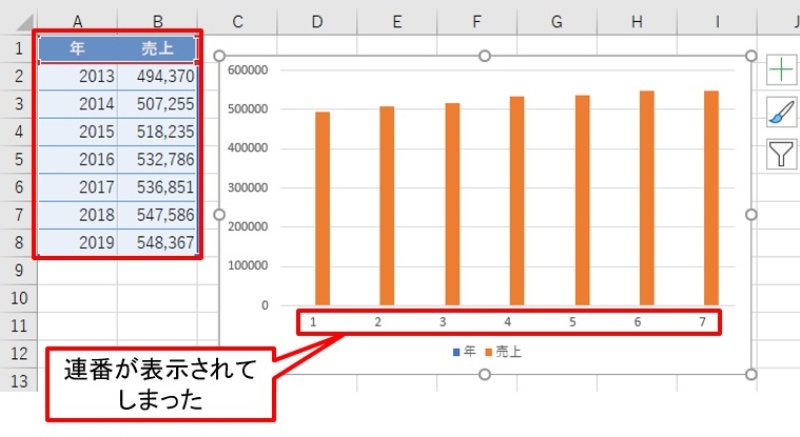
Excelのグラフの横軸のデータを変更する方法にはいくつかの方法があります。
方法1: グラフのデータ範囲を変更する
グラフのデータ範囲を変更することで、横軸のデータを変更することができます。
- グラフを選択します。
- デザインタブのデータグループ内のデータの選択をクリックします。
- データソースダイアログボックスで、横軸ラベルの範囲を選択し、適切なデータ範囲に変更します。
方法2: 元のデータを変更する
元のデータを変更することで、グラフの横軸のデータも自動的に変更されます。
- Excelシート上の元のデータを変更します。
- 変更が自動的にグラフに反映されます。
方法3: グラフのタイプを変更する
グラフのタイプを変更することで、横軸のデータの表示も変更できます。
- グラフを選択します。
- デザインタブのグラフのタイプグループ内のグラフの変更をクリックします。
- 適切なグラフのタイプを選択し、横軸のデータが適切に表示されるように調整します。
エクセルのグラフで横軸を表示するにはどうすればいいですか?
エクセルのグラフで横軸を表示するには、以下の手順を実行します。
手順 1: グラフを選択する
最初に、横軸を表示したいグラフをクリックして選択します。これにより、グラフがアクティブになり、対応するグラフツールがリボンに表示されます。
手順 2: 横軸を追加する
グラフを選択したら、次の手順で横軸を追加します。
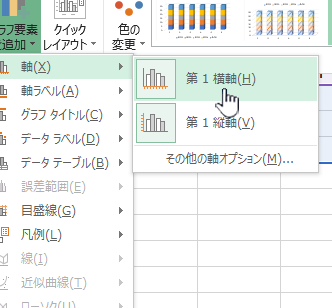
- リボンの「グラフ要素」をクリックします。
- 表示されるメニューから「軸」を選択します。
- 「横(カテゴリ)軸」オプションをクリックします。
これにより、グラフに横軸が表示されます。
手順 3: 横軸の設定を変更する
横軸を表示した後、必要に応じて設定を変更することができます。以下の手順で横軸の設定を変更します。
- 横軸を右クリックして、「軸の書式設定」を選択します。
- 表示される「書式」ペインで、横軸の表示形式、目盛りの単位、ラベルの表示など、必要な設定を変更します。
- 変更が完了したら、「書式」ペインを閉じます。
これで、エクセルのグラフで横軸を表示し、設定をカスタマイズすることができました。
エクセルの横軸ラベルを編集するには?
エクセルの横軸ラベルを編集するには、以下の手順に従ってください。
グラフエリアから横軸ラベルを編集する方法
グラフエリアから横軸ラベルを編集するには、まずグラフをクリックして選択します。その後、横軸ラベルをダブルクリックし、「軸ラベル」ダイアログボックスを開きます。このダイアログボックスで、「軸ラベル」を選択し、「ラベル」ボックスに新しいラベルを入力します。最後に、「OK」をクリックして変更を適用します。
データから横軸ラベルを編集する方法
- データシートで、横軸ラベルに対応するセルを選択します。
- 選択したセルに新しいラベルを入力します。
- グラフが自動的に更新され、新しい横軸ラベルが表示されます。
グラフの設定から横軸ラベルを編集する方法
グラフの設定から横軸ラベルを編集するには、まずグラフをクリックして選択します。次に、グラフの右側にある「グラフ要素」ボタンをクリックし、「軸ラベル」を選択します。「軸ラベル」メニューから「横軸」を選択し、「ラベル」ボックスに新しいラベルを入力します。最後に、「OK」をクリックして変更を適用します。
エクセルの横軸をデータを基準に自動的に選択するには?
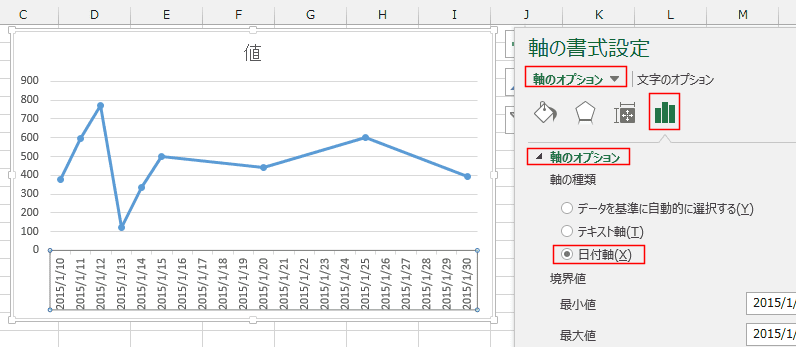
エクセルの横軸をデータを基準に自動的に選択するためには、以下の手順を実行します。
グラフの作成
まず、データを選択し、挿入タブから適切なグラフタイプを選択します。グラフを作成すると、横軸には通常、データの列または行が自動的に設定されます。
横軸のデータ範囲を変更する
グラフを作成した後、横軸のデータ範囲を変更する必要がある場合は、以下の手順で行います。
- グラフを選択し、デザインタブにある「データの選択」をクリックします。
- 「横(カテゴリ)軸のラベル」の項目で、「編集」をクリックします。
- データを含むセル範囲を選択し、「OK」をクリックして変更を適用します。
動的名前の範囲を使用する
データが頻繁に変更される場合、動的名前の範囲を使用して横軸のデータ範囲を自動的に更新することができます。
- データが含まれるセル範囲を選択します。
- 式タブで「名前の定義」をクリックし、新しい名前を定義します。
- 「参照場所」でワークシートを選択し、「形式」で「数式」を選択します。
- =OFFSET(参照セル, 0, 0, COUNTA(参照列), 1) のような数式を使用して、動的範囲を定義します。
これで、データが追加されたり削除されたりすると、横軸のデータ範囲が自動的に更新されます。
よくある質問
Excelでグラフの横軸を変更する方法は?
Excelでグラフの横軸を変更するには、まずグラフをクリックして選択します。そして、グラフの横軸をクリックして「軸の書式設定」を選択します。「軸のオプション」で、横軸の表示方法を変更することができます。例えば、「数値」や「カテゴリ」、「日付」などを選択できます。また、「ラベル」で横軸の表示名を変更することも可能です。これにより、データの表示方法をより分かりやすくすることができます。
Excelでグラフの縦軸と横軸を入れ替える方法は?
Excelでグラフの縦軸と横軸を入れ替えるには、グラフを選択した状態で「グラフの種類」のアイコンをクリックします。その後、「データの入れ替え」をクリックすると、縦軸と横軸が入れ替わります。これは、データの視覚化の方法を変えることで、異なる視点からデータを分析できるようになるため非常に便利です。
Excelでグラフの横軸の範囲を設定する方法は?
Excelでグラフの横軸の範囲を設定するには、グラフを選択し、横軸をクリックして「軸の書式設定」を選択します。「軸のオプション」内の「縦軸の上限」と「縦軸の下限」を設定することで、横軸の範囲を調整できます。これにより、グラフに表示されるデータの範囲を制限し、必要な部分に焦点を当てることができます。
Excelでグラフの横軸の単位を変更する方法は?
Excelでグラフの横軸の単位を変更するには、グラフを選択し、横軸をクリックして「軸の書式設定」を選択します。その後、「単位」の設定を変更することで、横軸の単位を調整できます。また、「メジャー グリッドライン」や「マイナー グリッドライン」の設定を変更することで、グラフのグリッドラインの表示もカスタマイズできます。これにより、データの表示方法を最適化し、グラフの見やすさを向上させることができます。
Excelでグラフの横軸を変更する方法!データの表示方法 に類似した他の記事を知りたい場合は、Excel 書式設定 カテゴリにアクセスしてください。
関連記事