
Excelでグループ化ができない原因と解決策!
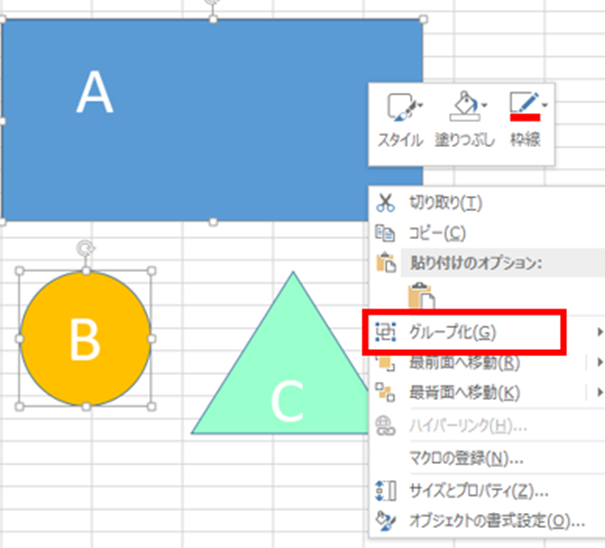
Excelを使用する際、データのグループ化ができない問題に直面することはありませんか?この問題は、初心者から上級者まで、多くのユーザーが時々遭遇するものです。この記事では、Excelでグループ化ができない主な原因と、それらの問題を効果的に解決する方法を紹介します。グループ化の機能を最大限に活用し、データの分析やレポート作成を効率化するために、ぜひ最後までお読みください。
Excelでグループ化ができない原因と解決策!
Excelでデータをグループ化しようと試みるが、うまくいかないことがあります。この問題は、初心者から上級者まで幅広いユーザーに影響を及ぼす可能性があります。この記事では、グループ化ができない原因と、具体的な解決策を紹介します。
原因1: データが正しく選択されていない
グループ化ができない一番の原因は、データが正しく選択されていないことです。グループ化を行うには、まずグループ化したいデータを正確に選択する必要があります。データが不完全であったり、行または列が抜けていたりすると、グループ化できないことがあります。
この記事が役に立つかもしれません。 Excelテーブル化:データ分析に便利!テーブル機能を活用しよう
| 解決策 | グループ化したいデータを正確に選択すること。行または列が完全に含まれていることを確認する。 |
|---|
原因2: グループ化機能が無効になっている
Excelのグループ化機能が無効になっている場合も、グループ化ができないこととなります。この機能は、デフォルトで有効になっているはずですが、設定が変更されている可能性があります。
| 解決策 | Excelのオプションを開き、「詳細設定」の「表示」セクションにある「グループ化と概要pivotテーブルでアイコンを表示する」オプションを有効にする。 |
|---|
原因3: データに不規則な構造がある
データに不規則な構造があると、Excelはグループ化できない場合があります。例えば、行または列に空白があったり、データが不規則に並んでいたりすると、グループ化ができないことがあります。
| 解決策 | データをクリーンアップし、不規則な構造を修正する。空白の行や列を削除し、データを整然と並べ替える。 |
|---|
原因4: マやVBAコードが影響を及ぼしている
マやVBAコードがExcelの動作に影響を及ぼしている場合、グループ化ができないことがあります。特に、マやVBAコードがデータの構造や選択状態を変更している場合、その影響がグループ化に及ぶことがあります。
| 解決策 | マやVBAコードを一時的に無効にして、グループ化を試みる。もしくは、マやVBAコードの影響を考慮し、適切にグループ化できるように調整する。 |
|---|
原因5: Excelのバージョンが古い
Excelのバージョンが古い場合、グループ化機能が未実装だったり、バグがあったりする可能性があります。特に、古いバージョンのExcelを使用している場合は、グループ化ができないことがあります。
この記事が役に立つかもしれません。 Excelパレート図:分析結果を分かりやすく!パレート図作成
| 解決策 | Excelを最新バージョンにアップデートする。新しいバージョンには、グループ化機能が改善されている可能性がある。 |
|---|
これらの解決策を試してみて、Excelでグループ化ができるようになることを願っています。グループ化は、データの分析や表示を効果的に行うための重要な機能ですので、ぜひ活用してみてください。
Excelでグループ化ができないときはどうすればいいですか?
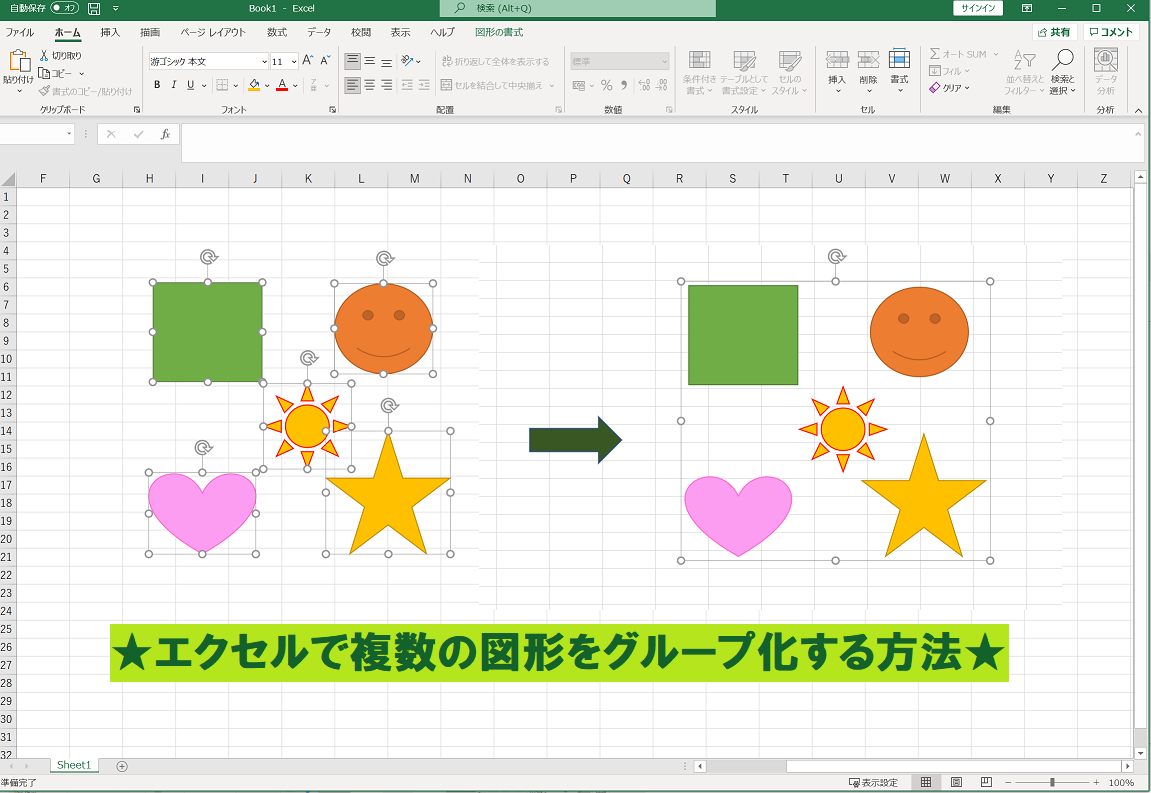
Excelでグループ化ができない場合、以下の手順で解決を試みることができます。
データの整理
グループ化ができない原因のひとつは、データが適切に整理されていないことです。以下の点を確認し、データを整理しましょう。
この記事が役に立つかもしれません。 Excelヒストグラムデータ区間:適切な階級でデータ分布を把握!設定方法
- ヘッダー行:データの先頭行にヘッダーが設定されていることを確認します。
- データの整合性:データに矛盾や抜けがないか確認し、必要に応じて修正します。
- データ型:グループ化する列のデータ型が適切か確認し、必要に応じて変更します。
グループ化機能の確認
Excelのグループ化機能が正しく使えていることを確認します。
- データの選択:グループ化したいデータ範囲を正しく選択していることを確認します。
- グループ化メニュー:「データ」タブの「まとめて変更」グループにある「グループ化」ボタンをクリックします。
- グループ化オプション:グループ化の方法(行方向または列方向)を選択し、「OK」ボタンをクリックします。
数式やマの確認
数式やマが原因でグループ化ができない場合があります。以下の点を確認しましょう。
- 数式の確認:グループ化する範囲に数式があり、エラーが発生しているかどうか確認します。
- マの確認:マがグループ化に干渉していないか確認します。必要に応じてマを無効にします。
- 計算オプション:数式の計算オプションが「自動」に設定されていることを確認します。
エクセルで行のグループ化を解除できないのはなぜですか?

エクセルで行のグループ化を解除できないのは、以下の理由が考えられます。
この記事が役に立つかもしれません。 Excelレーダーチャート:複数項目を比較!レーダーチャート作成
データがテーブルとしてフォーマットされている
エクセルでは、データがテーブルとしてフォーマットされている場合、行のグループ化を解除することができないことがあります。これは、テーブル機能が独自のグループ化とソート機能を持っているためです。
- テーブル機能を解除するテーブルを範囲に変換する
- データ タブで グループ化 を解除できることを確認する
- 必要に応じてデータを再グループ化する
行が非表示になっている
行がグループ化されている場合、その行が非表示になっていることがあります。この場合、行を表示させることでグループ化を解除できるようになります。
- 行ヘッダーをクリックして行を選択する
- 右クリックして表示を選択する
- 行が表示されたら、データ タブで グループ化 を解除する
マやVBAコードによってグループ化が適用されている
マやVBAコードによって行がグループ化されている場合、手動でグループ化を解除できないことがあります。この場合、マやVBAコードを編集してグループ化を解除する必要があります。
- 開発 タブで Visual Basic を開く
- 該当のマやVBAコードを探してRows.Group などのグループ化に関するコードを削除する
- 変更を保存してエクセルに戻り、グループ化が解除されていることを確認する
エクセルファイルのグループ化を解除するには?
エクセルファイルのグループ化を解除する方法は以下の通りです。
1. グループ化された行または列の選択
グループ化を解除したい行または列を選択します。行や列がグループ化されている場合は、行や列の番号の隣に「-」または「+」のマークが表示されています。グループ化された行または列をクリックして展開し、解除したいグループを選択してください。
2. グループ化の解除
「データ」タブにある「グループ化の解除」ボタンをクリックします。これにより、選択した行または列のグループ化が解除されます。
3. グループ化の解除の確認
グループ化が解除されたことを確認します。「-」または「+」のマークが消え、行や列が通常の表示に戻っていることを確認してください。
- 行または列の選択: グループ化を解除したい行または列をクリックして選択します。
- グループ化の解除ボタンのクリック: 「データ」タブの「グループ化の解除」ボタンをクリックします。
- 解除の確認: グループ化が解除されたことを確認し、行や列が通常の表示に戻っていることをチェックします。
Excelでグループ化するとアウトラインが表示されないのはなぜですか?

Excelでグループ化するとアウトラインが表示されないのは、以下の理由が考えられます。
データが正しく選択されていない
グループ化を行う際には、正しい範囲のデータが選択されている必要があります。選択範囲が不適切である場合、アウトラインが表示されないことがあります。
- グループ化する前に、データ範囲が正確に選択されていることを確認してください。
- 行や列が完全に選択されていることを確認してください。
- 必要に応じて、グループ化したいデータ範囲を調整してください。
アウトラインの設定が無効になっている
Excelのアウトライン設定が無効になっている場合、アウトラインが表示されません。設定を確認し、必要に応じて有効にすることが重要です。
- データ タブにある アウトライン グループを選択します。
- グループ化 ボタンをクリックし、アウトラインレベル を選択します。
- グループ化されたデータのアウトラインが表示されることを確認してください。
データに重複や不整合がある
グループ化するデータに重複や不整合がある場合、アウトラインが表示されないことがあります。データを整理し、重複や不整合を削除することが重要です。
- データを並べ替えやフィルターを使用して、重複や不整合をチェックしてください。
- 重複したデータや不整合のあるデータを削除または修正してください。
- データが整理されたら、再度グループ化を行い、アウトラインが表示されることを確認してください。
よくある質問
Excelでグループ化ができない原因は何ですか?
Excelでグループ化ができない主な原因は、データが不規則であるか、グループ化の機能を正しく理解していない場合が多いです。不規則なデータの場合、グループ化する前にデータを整理し、 uniformization する必要があります。また、Excelのグループ化機能についての理解が不十分な場合、正しくグループ化することができません。
Excelでデータをグループ化する方法は?
Excelでデータをグループ化するには、まずデータを選択し、次に「データ」タブの「並べ替えとフィルター」グループ内の「サブトータル」をクリックします。この際、適切なフィールドを選択し、グループ化の基準を設定することが重要です。
Excelでグループ化したデータを解除する方法は?
グループ化したデータを解除するには、グループ化されたデータを選択し、「データ」タブの「並べ替えとフィルター」グループ内の「サブトータル」をクリックし、「サブトータルの削除」を選択します。これにより、データは元の状態に戻ります。
グループ化できない場合の解決策は何ですか?
グループ化できない場合の解決策は、まずデータを整理し、不規則なデータを修正することです。また、Excelのグループ化機能についての理解を深めることで、正しくグループ化できるようになります。さらに、Excelのサポートページやオンラインチュートリアルを活用して、グループ化に関する知識を広げることも効果的です。
Excelでグループ化ができない原因と解決策! に類似した他の記事を知りたい場合は、Excel データ分析 カテゴリにアクセスしてください。
関連記事