
Excelでコピーした内容をそのまま貼り付ける方法!

Excelでコピーした内容をそのまま貼り付ける方法について解説します。この方法を理解することで、Excelでの作業が効率化され、データの入力や編集がスムーズに行えるようになります。また、本記事では貼り付けの際に起こる問題や、その解決策も紹介していますので、ぜひ参考にしてください。ávací
Excelでコピーした内容をそのまま貼り付ける方法!
Excelでデータをコピーして別のセルに貼り付ける際、形式や式が変わらないようにそのまま貼り付ける方法を解説します。
値のみを貼り付ける
数式やフォーマットを保持せず、値のみを貼り付ける方法です。
この記事が役に立つかもしれません。 Excelでコメントを表示・非表示にする方法!
- コピーしたいセルを選択し、Ctrl+C(コピー)を押します。
- 貼り付け先のセルを選択し、右クリックで「形式を選択して貼り付け」を選びます。
- ポップアップメニューから「値」を選択し、Enterを押します。
数式を保持したまま貼り付ける
数式を保持したまま、計算結果を貼り付ける方法です。
- コピーしたいセルを選択し、Ctrl+C(コピー)を押します。
- 貼り付け先のセルを選択し、右クリックで「形式を選択して貼り付け」を選びます。
- ポップアップメニューから「数式」を選択し、Enterを押します。
書式設定を保持したまま貼り付ける
セルの背景色やフォントなどの書式設定を保持したまま貼り付ける方法です。
- コピーしたいセルを選択し、Ctrl+C(コピー)を押します。
- 貼り付け先のセルを選択し、右クリックで「形式を選択して貼り付け」を選びます。
- ポップアップメニューから「書式」を選択し、Enterを押します。
コピー&ペーストのショートカットキー
Excelでよく使うコピー&ペーストのショートカットキーをまとめます。
| 操作 | ショートカットキー |
|---|---|
| コピー | Ctrl + C |
| 切り取り | Ctrl + X |
| 貼り付け | Ctrl + V |
| 形式を選択して貼り付け | Ctrl + Alt + V |
貼り付けのオプションをカスタマイズ
「形式を選択して貼り付け」では、カスタマイズできる貼り付けオプションが用意されています。
この記事が役に立つかもしれません。 Excelで「コンテンツの有効化」を安全に行う方法!
- すべて貼り付け: コピーした内容をそのまま貼り付けます。
- 値: 数式や書式設定を保持せず、値のみを貼り付けます。
- 数式: 数式を保持したまま、計算結果を貼り付けます。
- 書式: セルの書式設定のみを貼り付けます。
- 列幅調整付きで貼り付け: 列幅を調整しながら貼り付けます。
エクセルでコピーしたものをそのまま貼り付けするには?
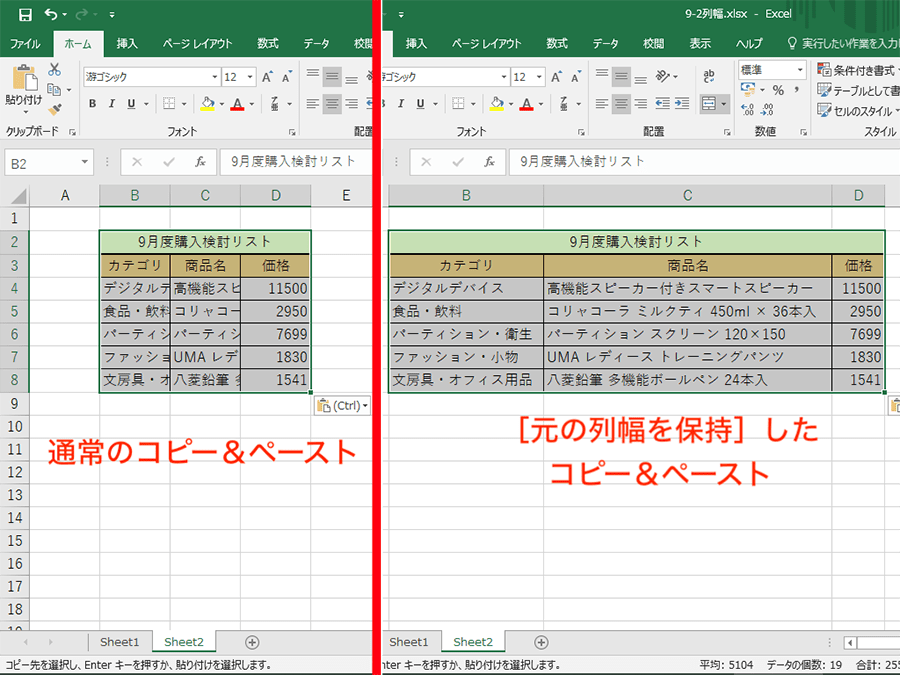
エクセルでのコピーと貼り付けの基本
エクセルでのコピーと貼り付けは、データの移動や複製に役立ちます。基本的な手順は以下の通りです。
- コピーしたいセルや範囲を選択します。
- Ctrl+C(Windows)またはCommand+C(Mac)を押すか、右クリックして「コピー」を選択します。
- 貼り付け先のセルを選択します。
- Ctrl+V(Windows)またはCommand+V(Mac)を押すか、右クリックして「貼り付け」を選択します。
値のみ貼り付ける
数式や書式を保持せず、値のみを貼り付けたい場合には、以下の手順で実行できます。
- コピーしたいセルや範囲を選択し、コピーします。
- 貼り付け先のセルを選択し、右クリックから「貼り付け特別」を選択します。
- 「値」を選択し、OKをクリックします。
数式を保持して貼り付ける
数式を保持した状態で貼り付けを行う方法もあります。
この記事が役に立つかもしれません。 Excelでシートがコピーできない原因と解決策!
- コピーしたいセルや範囲を選択し、コピーします。
- 貼り付け先のセルを選択し、右クリックから「貼り付け特別」を選択します。
- 「数式」を選択し、OKをクリックします。
エクセルでコピーと貼り付けを連続してするには?

エクセルでコピーと貼り付けを連続して行うには、以下の手順を実行します。
キーボードショートカットを利用する
エクセルでは、キーボードショートカットを利用してコピーと貼り付けを効率的に行うことができます。
- コピーしたいセルまたはセル範囲を選択します。
- Ctrl + C キーを押して、選択したセルをコピーします。
- 貼り付け先のセルを選択します。
- Ctrl + V キーを押して、コピーした内容を貼り付けます。
マウスとキーボードを組み合わせる
マウスとキーボードを組み合わせて使用することで、よりスムーズなコピーと貼り付けが可能です。
この記事が役に立つかもしれません。 Excelでシート一覧を作成する方法!シート管理を効率化
- コピーしたいセルまたはセル範囲を選択します。
- キーボードの Ctrl キーを押しながら、セルをドラッグしてコピーしたい範囲を選択します。
- 選択した状態で右クリックし、表示されるメニューから「貼り付け」を選択します。
「填充」機能を利用する
エクセルの「填充」機能を利用すると、連続したセルに簡単にデータをコピーして貼り付けることができます。
- コピーしたいセルを選択します。
- セルの右下にある填充ハンドル(小さな四角形のアイコン)をドラッグして、コピー先のセル範囲を選択します。
- 選択した範囲に、元のセルの内容が自動的にコピーされます。
エクセルで表示形式のまま貼り付けするには?
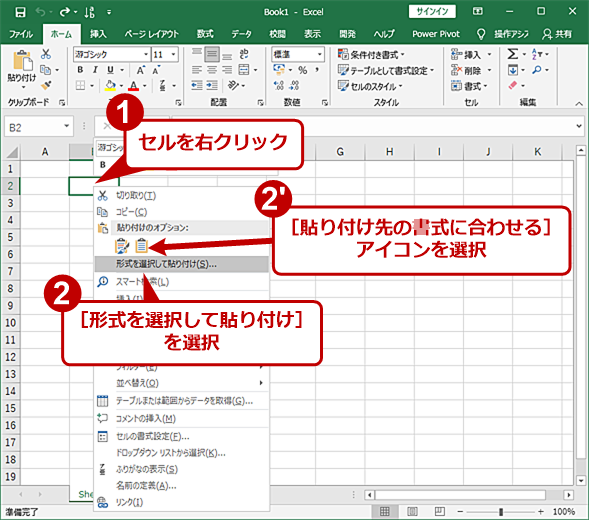
エクセルで表示形式のまま貼り付けするには、以下の手順を実行します。
手順1: コピーする範囲を選択
エクセルで貼り付けたいデータの範囲を選択します。この際、セル範囲やグラフ、テーブルなど、貼り付けたい表示形式を含む範囲を選択してください。
手順2: 表示形式を保持したままコピー
選択した範囲を右クリックし、をクリックします。これにより、データの表示形式が保持されたままクリップボードにコピーされます。
手順3: 他のアプリケーションに貼り付け
コピーしたデータを他のアプリケーション(ワード、パワーポイントなど)に貼り付けるには、目的のアプリケーションを開き、貼り付け先を右クリックして貼り付けを選択します。表示形式が保持されたままデータが貼り付けられます。
贴り付けオプションでソース形式を保持して貼り付けを選択することで、エクセルの表示形式が保持されたまま貼り付けできます。
- エクセルのデータを選択してコピー
- 他のアプリケーションで貼り付け先を右クリック
- 貼り付けオプションで「ソース形式を保持して貼り付け」を選択
エクセルでコピーしたデータを貼り付け先の書式に合わせるには?
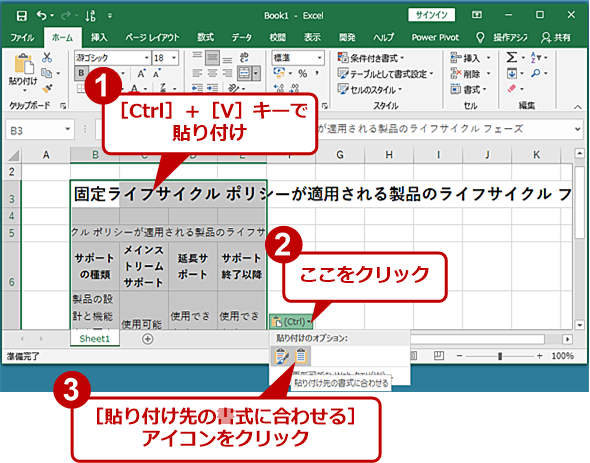
エクセルでコピーしたデータを貼り付け先の書式に合わせるには、以下の手順を実行します。
貼り付けオプションを使用する
データをコピーした後、貼り付け先で右クリックして「貼り付け」オプションを選択します。表示される「貼り付けオプション」から、「書式を合わせて貼り付け」を選択します。これにより、コピーしたデータの書式が貼り付け先の書式に自動的に調整されます。
- データをコピーする
- 貼り付け先で右クリックして「貼り付け」を選択
- 「書式を合わせて貼り付け」を選択する
特定の書式を保持しながら貼り付ける
コピーしたデータの数式や書式を保持したい場合は、貼り付けオプションで「数式と数値の書式を保持して貼り付け」または「ソースの書式を保持して貼り付け」を選択します。これにより、数式や数値の書式が維持されたままデータが貼り付けられます。
- データをコピーする
- 貼り付け先で右クリックして「貼り付け」を選択
- 「数式と数値の書式を保持して貼り付け」または「ソースの書式を保持して貼り付け」を選択する
貼り付け特別を使って書式を合わせる
「貼り付け特別」機能を使用して、コピーしたデータを貼り付け先の書式に合わせることもできます。データをコピーした後、貼り付け先で右クリックして「貼り付け特別」を選択し、表示されるダイアログボックスで「値」を選択して「OK」をクリックします。これにより、データが貼り付け先の書式に合わせて貼り付けられます。
- データをコピーする
- 貼り付け先で右クリックして「貼り付け特別」を選択
- ダイアログボックスで「値」を選択し、「OK」をクリックする
よくある質問
Excelでコピーした内容をそのまま貼り付けるにはどうしたらいいですか?
Excelでコピーした内容をそのまま貼り付けるには、「形式を保持して貼り付け」機能を使います。コピーした内容を貼り付けるセルを選択し、ホームタブの「貼り付け」の下にある「形式を保持して貼り付け」ボタンをクリックします。これにより、コピーした内容がそのまま貼り付けられ、元の形式が保持されます。
形式を保持して貼り付けと通常の貼り付けの違いは何ですか?
通常の貼り付けは、コピーした内容をそのまま貼り付けるだけですが、形式を保持して貼り付けは、コピーした内容のフォント、色、罫線など、元の形式を保持したまま貼り付けます。また、数式や関数もそのまま貼り付けられます。
複数のセルをコピーして形式を保持して貼り付ける方法は?
複数のセルをコピーして形式を保持して貼り付けるには、まずコピーしたいセル範囲を選択してコピーします。その後、貼り付ける先のセルを選択し、「形式を保持して貼り付け」ボタンをクリックします。これにより、選択した複数のセルの内容が、そのままの形式で貼り付けられます。
Excelでコピーした内容を別のシートやワークブックに貼り付けることはできますか?
はい、Excelでコピーした内容を別のシートやワークブックに貼り付けることができます。コピーしたい内容を選択し、コピーしてから、貼り付ける先のシートやワークブックを開き、目的のセルを選択して、「形式を保持して貼り付け」ボタンをクリックします。これにより、コピーした内容がそのままの形式で別のシートやワークブックに貼り付けられます。
Excelでコピーした内容をそのまま貼り付ける方法! に類似した他の記事を知りたい場合は、Excel 基礎操作 カテゴリにアクセスしてください。
関連記事